
Быстрое переключение аудиоустройств в Windows
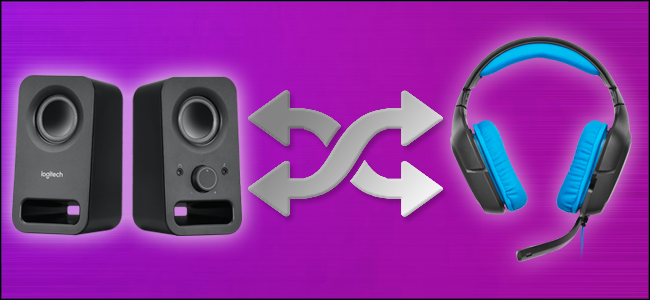
Краткие ссылки
Старый способ
Быстрый способ: создать горячую клавишу с помощью SoundSwitch
Альтернативный метод: назначить несколько горячих клавиш через NirCmd
Старый способ
Прежде чем перейти к быстрым инструментам, полезно понимать, как Windows организует свои звуковые настройки. Это поможет при диагностике и при выборе подходящего метода.
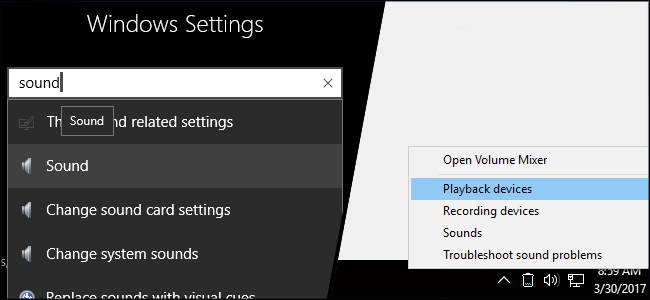
На рабочем столе Windows (версии 7, 8, 10 и 11 похожи) щёлкните правой кнопкой по значку громкости на панели задач и выберите «Устройства воспроизведения» или в режиме планшета откройте «Параметры» → Поиск «Звук» и выберите результат со значком динамика.
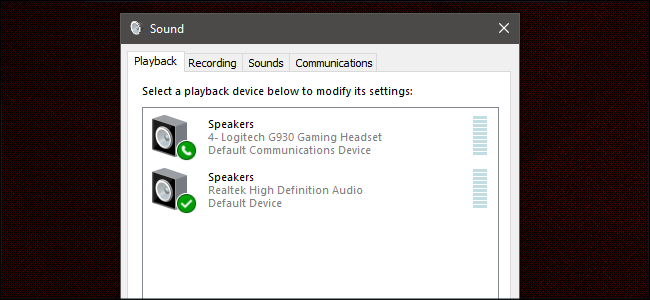
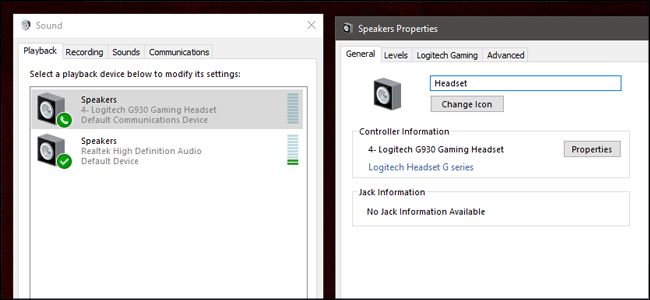
В открывшемся окне на вкладке «Воспроизведение» вы увидите список доступных выходов — встроенные колонки, наушники по USB, Bluetooth-устройства и т. д. На настольных ПК обычно их несколько, на ноутбуках — чаще всего одно, плюс внешние устройства.
Ниже показано реальное окно «Звук»: динамики на встроенной карте Realtek и USB‑гарнитура Logitech. Зелёная галочка показывает текущее устройство вывода по умолчанию, а зелёвая иконка телефона обозначает устройство по умолчанию для связи.
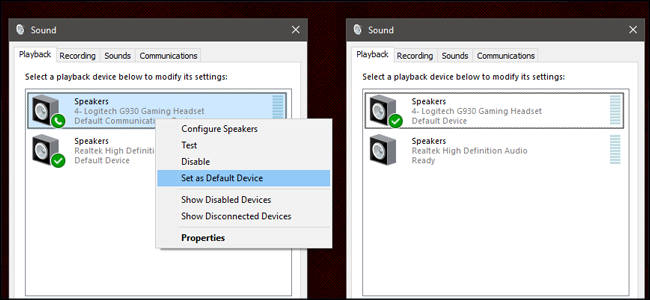
Если вы хотите сделать другое устройство активным, щёлкните по нему правой кнопкой и выберите «Использовать устройство по умолчанию». Это поменяет вывод системных звуков и звука приложений (кроме случаев, когда приложение выбирает устройство отдельно).
Важно: если вы часто переключаетесь между колонками и гарнитурой, ручной метод неудобен. Перед автоматизацией рекомендуется переименовать устройства для понятных ярлыков — щёлкните по устройству → «Свойства» → поле имени.
Быстрый способ: создать горячую клавишу с помощью SoundSwitch
Когда нужен простой и надёжный цикл между несколькими выходами, используйте SoundSwitch — небольшую бесплатную утилиту, которая живёт в области уведомлений и переключает устройства одним сочетанием клавиш.
Определение: SoundSwitch — программа, позволяющая назначить комбинацию клавиш для переключения между выбранными устройствами воспроизведения.
Установка программы
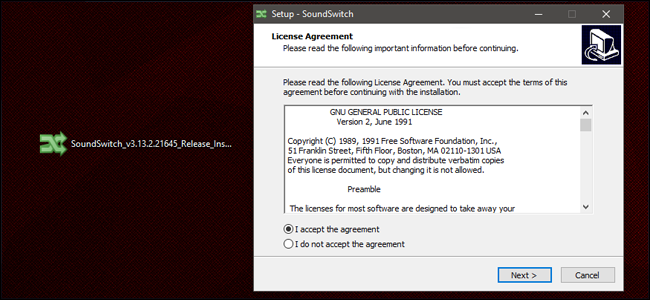
Скачайте инсталлятор с официального сайта разработчика и запустите его. Дважды щёлкните по установочному файлу и следуйте мастеру установки. На финальном экране отметьте «Запустить SoundSwitch».
Настройка источников
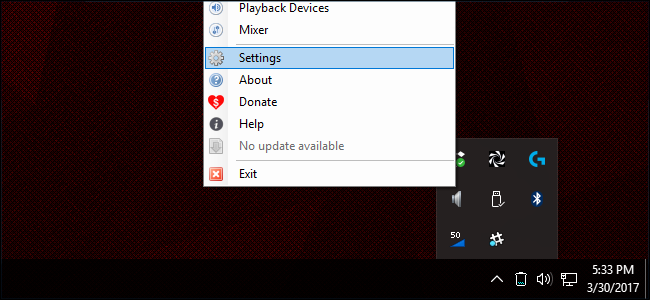
После запуска программа появится в области уведомлений (рядом с часами). Если иконка скрыта — раскройте дополнительные значки. Щёлкните правой кнопкой по иконке динамика SoundSwitch и выберите «Settings» или «Настройки».
В разделе Playback отметьте галочками все устройства, между которыми вы хотите переключаться. Укажите сочетание клавиш в поле Hotkey — например Ctrl+Alt+F1. Закройте окно, нажав Close.
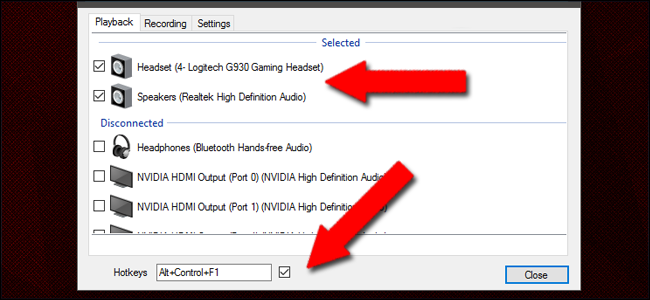
После этого при нажатии назначенной комбинации устройство вывода будет меняться по циклу. Если у вас есть несколько входов (микрофонов), на вкладке Recording можно назначить отдельную горячую клавишу для входов.
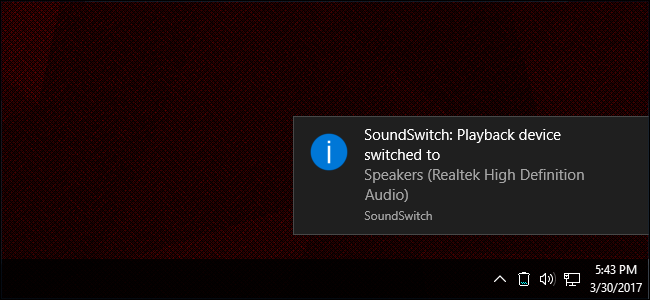
Преимущества SoundSwitch:
- Простота настройки и использования.
- Поддержка циклического переключения между удачно подобранным набором устройств.
- Не требует написания скриптов.
Ограничения:
- Поддерживает только переключение по циклу, а не «прямое» назначение отдельной горячей клавиши на каждое устройство.
- Зависит от правильных имён устройств в системе.
Альтернативный метод: назначить несколько горячих клавиш через NirCmd
NirCmd — портативный инструмент от NirSoft, который умеет выполнять множество команд Windows, в том числе устанавливать конкретное устройство по умолчанию. Этот способ более гибкий: вы можете назначить отдельную горячую клавишу для каждого устройства.
Определение: NirCmd — утилита командной строки для выполнения небольших Windows‑команд и операций без установки.
Шаг 1: распаковка NirCmd
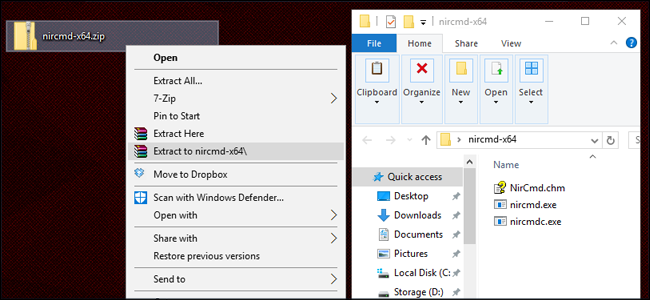
Скачайте архив NirCmd и распакуйте папку туда, где вам удобно. Это переносимая программа, установка не нужна.
Шаг 2: создание ярлыка
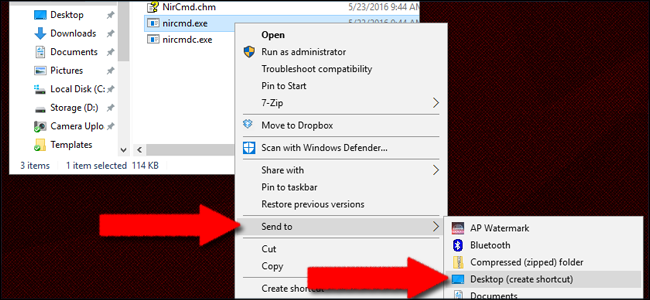
В папке с nircmd.exe щёлкните правой кнопкой по nircmd.exe → Отправить → Рабочий стол (создать ярлык). На рабочем столе появится ярлык.
Шаг 3: изменение команды ярлыка
Откройте «Звук» → вкладка «Воспроизведение» и запишите точное название устройства, как оно показано в списке — оно пригодится в команде.
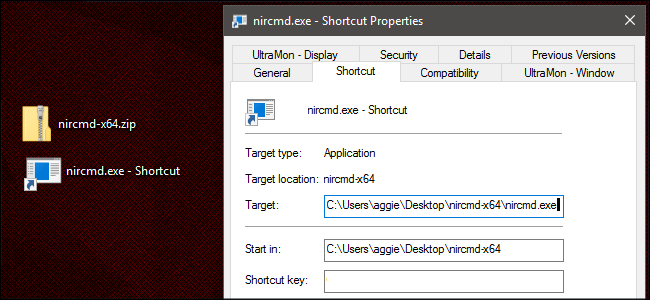
В поле «Объект» ярлыка добавьте после пути к nircmd.exe команду setdefaultsounddevice с именем устройства:
setdefaultsounddevice "Имя вашего устройства"Пример для Windows (путь к nircmd в моём примере):
C:\Users\aggie\Desktop\nircmd-x64\nircmd.exe setdefaultsounddevice Headset(Если в имени устройства есть пробелы, возьмите его в кавычки.)
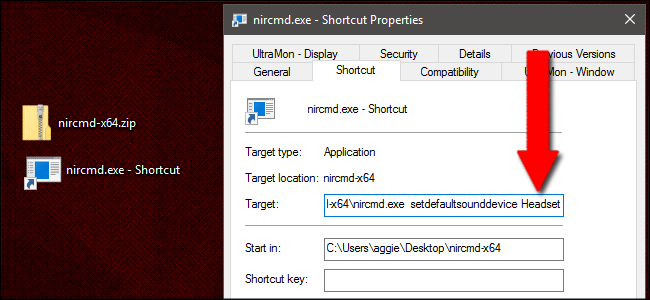
Шаг 4: назначение горячей клавиши
В окне свойств ярлыка кликните поле «Клавиша» и нажмите желаемое сочетание (например Ctrl+Alt+F1). Нажмите OK. После этого сочетание будет запускать ярлык и устанавливать указанное устройство по умолчанию.
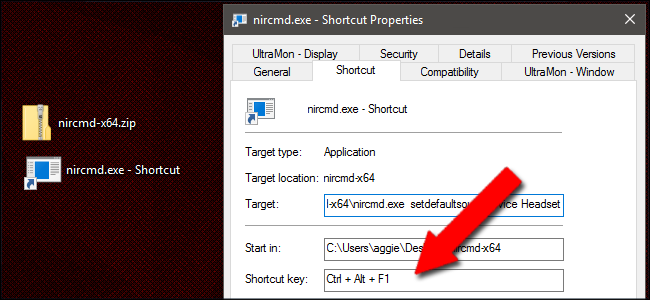
Шаг 5: добавить остальные устройства
Повторите процесс для каждого устройства: создайте новый ярлык с параметром setdefaultsounddevice и назначьте иную горячую клавишу (например Ctrl+Alt+F2 для колонок, Ctrl+Alt+F3 для Bluetooth‑динамика и т. д.).
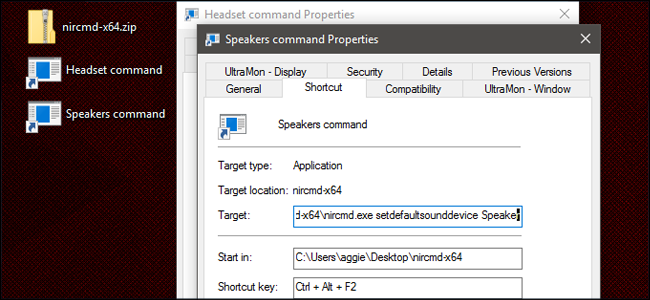
Преимущества NirCmd:
- Точное назначение: каждая горячая клавиша назначает конкретное устройство, нет циклической логики.
- Высокая гибкость — можно комбинировать с другими командами NirCmd.
Ограничения NirCmd:
- Требуется создать отдельный ярлык/горячую клавишу на каждое устройство.
- Менее удобен для начинающих по сравнению с графическим SoundSwitch.
Советы и устранение неполадок
Важно: перед автоматизацией убедитесь, что драйверы звуковых устройств обновлены и устройства отображаются в списке «Воспроизведение». Если устройство не отображается, проверьте подключение, питание, Bluetooth‑сопряжение и настройки драйвера.
Частые причины, по которым переключение может не работать:
- Приложение использует эксклюзивный режим звука (в настройках устройства → Дополнительно отключите «Разрешить приложениям использовать устройство в эксклюзивном режиме»).
- Неправильное или неполное имя устройства (при использовании NirCmd имена должны совпадать точно).
- Устройства подключаются через разные звуковые подсистемы (например, UAC/аппаратная виртуализация) и приложение жёстко направляет звук в одно устройство.
- Ограничения Bluetooth: некоторые Bluetooth‑гарнитуры поддерживают несколько профилей (A2DP для музыки и HFP для связи), и Windows может переключать профиль, а не «устройство» в целом.
Устранение неполадок пошагово:
- Откройте «Звук» и убедитесь, что нужные устройства отображаются и работают.
- Проверьте имена устройств: при использовании NirCmd точно копируйте имя из окна «Воспроизведение». Если есть кавычки или нестандартные символы — оборачивайте имя в кавычки.
- Для SoundSwitch убедитесь, что программа запущена и что в настройках выбраны нужные устройства.
- Если горячие клавиши не работают, проверьте, не конфликтуют ли они с другими программами (например, сочетания в играх или драйверах мыши/клавиатуры).
- Перезагрузите компьютер, чтобы убедиться, что изменения вступили в силу.
Совет по именованию: добавляйте префиксы вроде “Speakers — ПК” или “Headset — USB Logitech” для однозначной идентификации.
Когда автоматизация не подходит
- Если требуется, чтобы разные приложения одновременно выводили звук на разные устройства (Windows по умолчанию отправляет звук приложения на системный вывод, но некоторые приложения могут иметь собственные настройки вывода).
- Когда устройства используют разные профили Bluetooth и приложение жестко работает с конкретным профилем.
- В средах с политиками безопасности (корпоративный ПК) администрация может блокировать сторонние утилиты.
Модель принятия решения: какой метод выбирать
- Нужны простота и минимальная настройка: SoundSwitch.
- Нужна отдельная горячая клавиша для каждого устройства: NirCmd.
- Не хотите устанавливать сторонние программы: используйте ручной метод или попросите администратора IT предоставить соответствующие ярлыки.
Mermaid диаграмма принятия решения:
flowchart TD
  A[Нужно переключать звук часто?] -->|Нет| B[Использовать ручное меню «Звук»]
  A -->|Да| C[Хочется простого цикла?]
  C -->|Да| D[SoundSwitch: быстрый цикл]
  C -->|Нет| E[Нужны отдельные горячие клавиши?]
  E -->|Да| F[NirCmd: отдельные ярлыки]
  E -->|Нет| G[Рассмотреть скрипты/автоматизацию под задачи]
Чеклисты для ролей
Чеклист для геймера:
- Переименовать гарнитуру и колонки для читаемости.
- Установить SoundSwitch и настроить цикл между гарнитурой и колонками.
- Убедиться, что выбранное сочетание клавиш не конфликтует с играми.
- Тест в игре: голосовой чат и звук игры в нужных устройствах.
Чеклист для удалённого работника:
- Настроить отдельные горячие клавиши для «Микрофон + наушники для конференций» и «Колонки для медиа».
- Проверить профиль Bluetooth и качество микрофона.
- Обновить драйверы аудиокарты.
Чеклист для администратора отдела IT:
- Проверить политические ограничения на запуск сторонних утилит.
- По возможности развернуть NirCmd в централизованном репозитории и выдать стандартные ярлыки.
- Документировать названия устройств и инструкции для пользователей.
Мини‑методология: как внедрить удобное переключение звука за 30 минут
- 5 минут: откройте «Звук» и переименуйте устройства для ясности.
- 5 минут: установите SoundSwitch и проверьте, видит ли он нужные устройства.
- 10 минут: если нужно строгое назначение клавиш — распакуйте NirCmd и создайте 2–3 тестовых ярлыка.
- 10 минут: назначьте горячие клавиши, протестируйте в реальных приложениях и зафиксируйте в короткой инструкции для себя.
Критерии приёмки
- Горячая клавиша переключает устройство вывода за одну секунду в 95% тестов (на типичной конфигурации ПК).
- Назначенные имена устройств однозначно идентифицируются в списке «Воспроизведения».
- Нет конфликтов назначенных сочетаний с основными приложениями пользователя.
Полезные примеры и сниппеты
Пример команды NirCmd для устройства с пробелами в имени:
C:\tools\nircmd.exe setdefaultsounddevice "Headset USB Logitech"Если вы хотите запускать NirCmd без видимого окна и с правами, создайте задачу в Планировщике заданий Windows, которая запускается по горячей клавише через ярлык.
Безопасность и приватность
NirCmd — утилита от NirSoft. Загружайте её только с официального сайта и проверяйте целостность скачанного архива. SoundSwitch — сторонняя программа; для корпоративных машин согласуйте установку с отделом безопасности. Ни одна из описанных процедур не отправляет аудиоданные куда-либо — они только переключают локальные устройства.
Локальные особенности и советы для России
- На некоторых ноутбуках русскоязычные имена устройств могут выдаваться автоматически; всё равно желательно дать понятное имя (например, «Наушники — USB»).
- Если используете Windows на русском, в интерфейсах могут отображаться переводы: «Устройства воспроизведения», «Свойства», «Использовать устройство по умолчанию».
- Для пользователей корпоративных доменных машин возможны политики групповой политики, блокирующие установку сторонних утилит.
Краткое резюме
- Ручной метод через окно «Звук» хорошо подходит для редкого использования и диагностики.
- SoundSwitch — лучший выбор для простого и быстрого циклического переключения между несколькими устройствами.
- NirCmd даёт максимальную гибкость: отдельная горячая клавиша для каждого устройства и возможность интеграции в скрипты и централизованные решения.
Важно: перед автоматизацией приведите названия устройств в порядок и проверьте драйверы, чтобы избежать ошибок при переключении.
Понравилось руководство? Сохраните себе чеклист и протестируйте оба инструмента — SoundSwitch для удобства и NirCmd для гибкости. Удачных переключений!

Похожие материалы

Несколько аккаунтов Skype: Multi Skype Launcher

Журнал для работы: повысить продуктивность

Персональные звуки уведомлений на Android

Скачивание шоу Hulu для офлайн‑просмотра

Microsoft Start: персонализированная новостная лента
