
Как исправить ошибку Hulu P-TS207

Что такое ошибка Hulu P-TS207?
Ошибка Hulu P-TS207 возникает при сбое воспроизведения: приложение пытается воспроизвести поток, но воспроизведение прерывается и появляется код ошибки. Часто это связано с сетевыми проблемами, устаревшим приложением или временными глюками на устройстве (например, Roku или Amazon Firestick). Пользователи Roku отмечают эту ошибку чаще всего, но она может появиться на любом совместимом устройстве.
Важно: код P-TS207 — индикатор проблемы воспроизведения, а не обязательно проблемы с вашим аккаунтом.
Быстрая проверка перед глубоким решением
- Попробуйте воспроизвести другое видео в Hulu.
- Перезагрузите устройство (телевизор/приставку/смартфон).
- Проверьте скорость интернета через Fast.com или Speedtest.net.
- Убедитесь, что приложение Hulu обновлено до последней версии.
Как исправить ошибку Hulu P-TS207 — подробные шаги
1. Проверьте подключение к интернету
Hulu транслирует контент через вашу сеть. Если соединение неустойчивое, поток может прерываться и появится P-TS207.
- Запустите тест скорости на Fast.com или Speedtest.net; обратите внимание на пинг и пропускную способность.
- Для потокового видео обычно достаточно стабильного соединения 5–8 Мбит/с для HD и 25 Мбит/с для 4K (ориентиры, зависят от качества контента).
- Попробуйте подключить устройство по кабелю Ethernet, если возможно, чтобы исключить Wi‑Fi.
2. Удалите лишние устройства, подключённые к аккаунту Hulu
- Войдите в свой Hulu аккаунт.
- Откройте Account (Аккаунт).

- В разделе Watch Hulu on Your Devices выберите Manage devices (Управление устройствами).
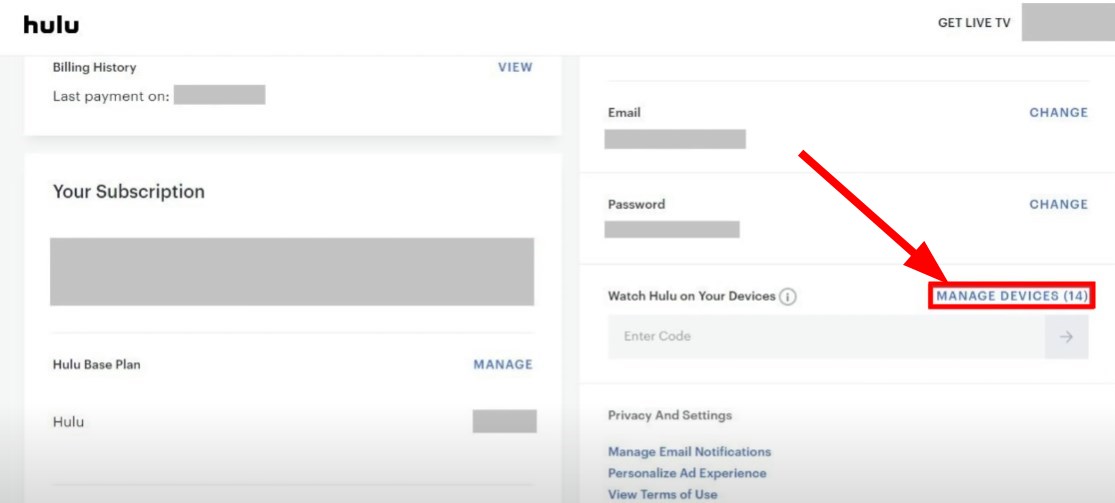
- Нажмите Remove (Удалить) у тех устройств, которые вы не используете.
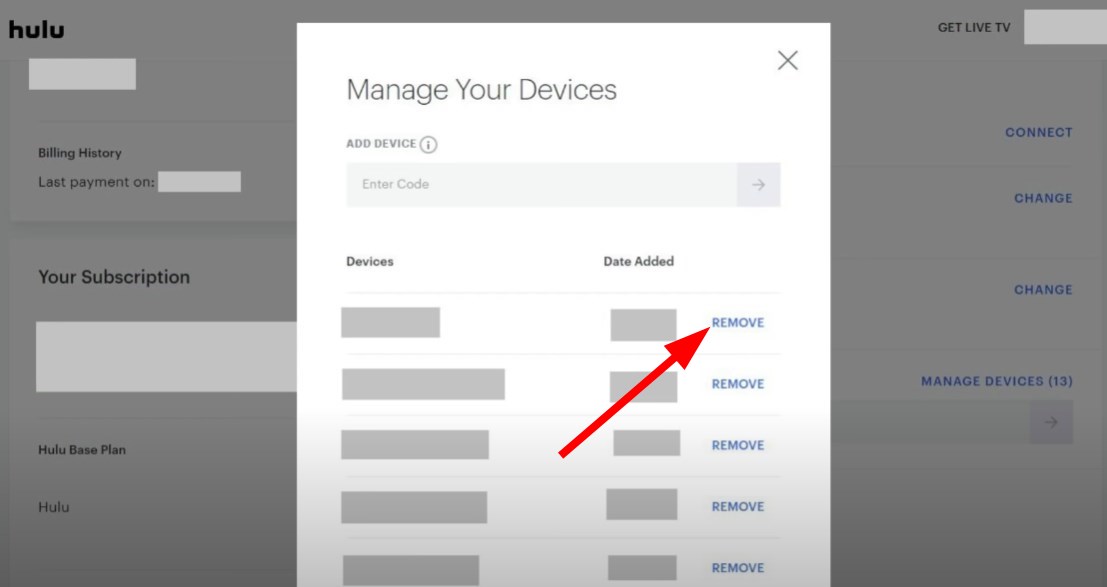
Удаление старых или неиспользуемых устройств освобождает слот и может устранить конфликты учётных записей.
3. Обновите приложение Hulu
Устаревшая версия приложения может содержать баги, приводящие к P-TS207. Обновите приложение через магазин приложений вашей платформы (Roku Channel Store, Amazon Appstore, Google Play, App Store). После обновления перезапустите устройство и проверьте воспроизведение.
4. Очистите кэш (полезно для приставок и смартфонов)
Для Roku
- Нажмите кнопку Home на пульте пять раз.
- Нажмите кнопку вверх (Up) один раз.
- Нажмите кнопку перемотки назад (Rewind) два раза.
- Нажмите кнопку перемотки вперёд (Fast Forward) два раза.
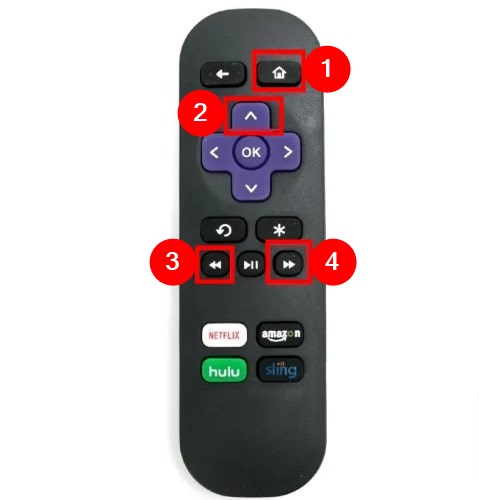
Этот набор действий выполняет мягкую очистку кеша и перезагрузку системы.
Для смартфонов Android
- Длительно нажмите на значок Hulu.
- Выберите App info (Сведения о приложении).
- Перейдите в Storage (Хранилище).
- Нажмите Clear Cache (Очистить кэш).
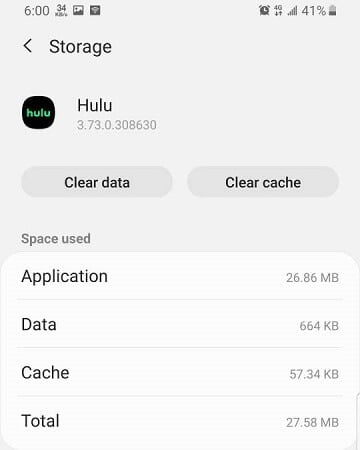
На iOS в большинстве случаев помогает удаление приложения и повторная установка.
Что ещё можно сделать, если базовые шаги не помогли
- Перезагрузите маршрутизатор и модем (выключите на 30 секунд, затем включите).
- Попробуйте воспроизвести тот же контент на другом устройстве (смартфон или браузер) — это поможет понять, локальная ли проблема.
- Проверьте статус серверов Hulu через официальный Twitter Hulu или сервисы мониторинга, например, DownDetector. Если у Hulu проблемы на стороне сервера, придётся ждать исправления.
- Свяжитесь со службой поддержки Hulu: опишите шаги, которые вы уже выполнили, укажите модель устройства, версию приложения и приблизительное время появления ошибки.
Важно: если ошибка возникает у многих пользователей одновременно, скорее всего, проблема на стороне сервиса, и локальные меры не помогут.
Когда перечисленные методы не помогут — альтернативные подходы
- Временно используйте веб‑версию Hulu в браузере на компьютере или ноутбуке.
- Попробуйте другой профиль в вашем аккаунте Hulu (иногда профиль повреждённые настройки воспроизведения).
- Сбросьте настройки сети на устройстве (в настройках приставки/смарт-ТВ).
- В крайнем случае — удалите и заново установите приложение, затем повторно авторизуйтесь.
Диагностическая мини‑методология (быстрая структура поиска причин)
- Сетевой тест — подтвердите стабильность сети.
- Локализация — воспроизводится ли проблема на другом устройстве/вебе?
- Очищение — очистите кэш/перезагрузите/обновите.
- Авторизация — проверьте управление устройствами и сессии.
- Поддержка — соберите логи/скриншоты и обратитесь в поддержку.
Чек-листы по ролям
Конечный пользователь:
- Перезапустить устройство и маршрутизатор.
- Обновить приложение.
- Очистить кэш и удалить неиспользуемые устройства.
Системный администратор/домашняя сеть:
- Проверить качество соединения и приоритеты QoS.
- Проверить NAT/порты, если используется корпоративный VPN.
Поддержка Hulu (при обращении от вашего имени):
- Спросить модель устройства, версию приложения, время ошибки.
- Попросить лог-файлы и скриншоты.
- Предложить временные обходы и создать тикет в техподдержку.
Критерии приёмки
- Видео воспроизводится без прерываний минимум 60 секунд.
- Код ошибки P-TS207 больше не появляется при запуске того же эпизода/фильма.
- Функции приложения (перемотка, пауза) работают корректно.
Частые случаи, когда методы не сработают
- Проблемы у провайдера контента (серверы Hulu перегружены или проходят обслуживание).
- Баг в конкретной версии приложения, требующий исправления разработчиками.
- Ограничения на уровне сети (корпоративный фаервол, VPN или провайдер блокирует потоки).
Пример короткого сообщения для обращения в поддержку Hulu (шаблон)
Тема: Ошибка воспроизведения P-TS207 на [устройство]
Сообщение:
- Устройство: [модель и ОС]
- Версия приложения Hulu: [версия]
- Время возникновения: [дата/время]
- Действия, которые уже выполнял: перезагрузка, очистка кэша, удаление устройств, обновление приложения
- Скриншот ошибки: прикреплён
Просьба: проверить причину появления P-TS207 и подсказать дальнейшие шаги.
Mermaid: простая диагностическая блок-схема
flowchart TD
  A[Начало: Появилась P-TS207] --> B{Воспроизводится на другом устройстве?}
  B -- Да --> C[Проблема на стороне аккаунта/сервиса]
  B -- Нет --> D[Проверьте сеть]
  D --> E{Скорость и пинг нормальные?}
  E -- Нет --> F[Исправьте сеть: перезагрузка роутера/провайдер]
  E -- Да --> G[Очистите кэш, обновите приложение]
  G --> H{Ошибка ушла?}
  H -- Да --> I[Готово]
  H -- Нет --> J[Свяжитесь с поддержкой Hulu]
1-строчный глоссарий
- Кэш — временные данные приложения, ускоряющие загрузку; иногда вызывают конфликты.
- Roku / Firestick — популярные стриминговые приставки для телевизора.
Короткое окончание и советы
Если вы выполнили все шаги, но ошибка P-TS207 повторяется, сохраните логи и скриншоты, обратитесь в поддержку Hulu и следите за статусом сервиса. В большинстве случаев проблема решается через обновление приложения, очистку кэша или ожидание устранения серверной неполадки.
Спасибо, напишите в комментариях, какой шаг помог именно вам — это поможет другим пользователям быстрее решить проблему.

Похожие материалы

Несколько аккаунтов Skype: Multi Skype Launcher

Журнал для работы: повысить продуктивность

Персональные звуки уведомлений на Android

Скачивание шоу Hulu для офлайн‑просмотра

Microsoft Start: персонализированная новостная лента
