
Параллельная загрузка в Chrome: что это и как включить
Кратко
Параллельная загрузка дробит файл на части и скачивает их одновременно по нескольким соединениям. Это помогает эффективнее использовать доступную пропускную способность и ускорять загрузки больших файлов. Включается через chrome://flags и полезна прежде всего при скачивании файлов десятков или сотен мегабайт.
О чём эта статья
- Что такое параллельная загрузка
- Когда она помогает и когда — нет
- Эксперимент и реальные наблюдения
- Как включить в Chrome (настольный и мобильный)
- Альтернативы, чек-листы, методика тестирования и рекомендации по безопасности
Что такое параллельная загрузка
Параллельная загрузка — это метод скачивания файла, при котором файл делится на несколько сегментов. Каждый сегмент загружается одновременно по отдельному подключению к серверу. После загрузки сегменты собираются обратно в правильном порядке.
Короткое определение: многопоточный скачивание файла, использующий несколько соединений для одновременной передачи частей.
Почему это работает: ряд факторов может мешать полному использованию одного соединения — ограничение пропускной способности сервера на соединение, задержки сети, потери пакетов, протокольные накладные расходы. Несколько соединений позволяют компенсировать эти ограничения и лучше распределить доступную скорость.
Когда параллельная загрузка ускоряет скачивание
Параллельная загрузка наиболее полезна для больших файлов (сотни мегабайт и больше) в сценариях, где:
- сервер ограничивает скорость по одному соединению;
- соединение испытывает значительную латентность (высокая задержка);
- на сервере наблюдается очередность запросов или перегрузка;
- на пути есть чередование потерь пакетов и восстановления.
Она помогает в ситуациях, когда одно соединение не использует доступный канал полностью: свободная полоса может быть отдана другим соединениям, что повышает суммарную скорость.
Когда параллельная загрузка не помогает или замедляет
- Маленькие файлы (обычно менее ~5 МБ). Разбиение и объединение добавляют накладные расходы, которые хуже по сравнению с временем прямой загрузки.
- Сервер не поддерживает диапазонные запросы (HTTP Range). Тогда разбить файл нельзя.
- Ограничение на количество подключений с одного IP или агрессивная защита сервера. Много соединений может привести к блокировке или снижению приоритета.
- Медленное или перегруженное локальное соединение: больше соединений может усилить локальную перегрузку и ухудшить ситуацию для других приложений.
Эксперимент скорости параллельной загрузки (как проводился тест)
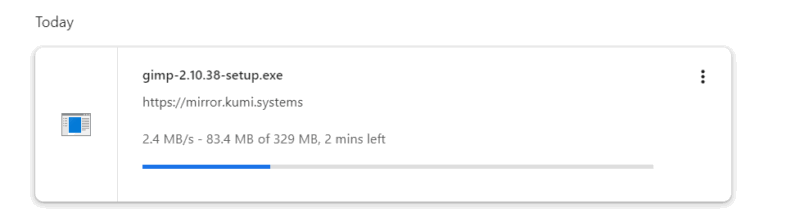
Я скачивал установщик GIMP размером 329 МБ. Моя тестовая скорость — 30 Мбит/с, что теоретически ~3.75 МБ/с.
Методика теста (коротко):
- Сбрасывал данные браузера между прогономами.
- Засекал время с появления файла в истории загрузок до момента, когда файл стал исполняемым.
- Оцениваю средние и пиковые значения, а также заметные просадки.
Результаты:
- Параллельная загрузка выключена: первая попытка не удалась. Вторая попытка заняла 2 минуты 41 секунду. Скорость колебалась от 2,0 до 2,7 МБ/с, пик 2,9 МБ/с.
- Параллельная загрузка включена: загрузка заняла 1 минуту 54 секунды. Скорость колебалась от 2,5 до 3,1 МБ/с, пик 3,4 МБ/с; временный спад до 1,8 МБ/с, затем стабилизация выше 2,5 МБ/с.
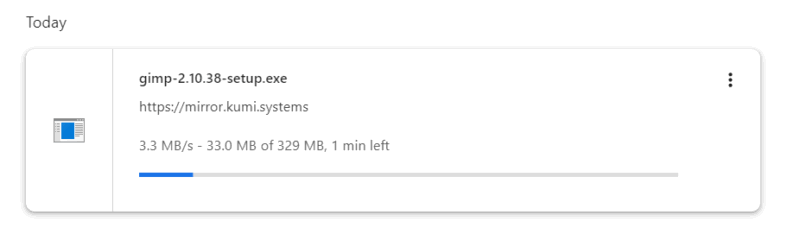
Вывод из эксперимента: в данном случае параллельная загрузка показала заметное улучшение времени загрузки для большого файла. Однако это не универсальное правило: результат зависит от сервера, сети и настроек.
Как включить параллельную загрузку в Chrome
Инструкция подходит как для настольной, так и для мобильной версии Chromium-браузеров (Chrome, Opera, Edge — поведение может отличаться).
- Введите в адресной строке:
chrome://flagsи нажмите Enter. - В поле поиска введите «parallel downloading».
- В выпадающем меню рядом с флагом Parallel downloading выберите Enabled.
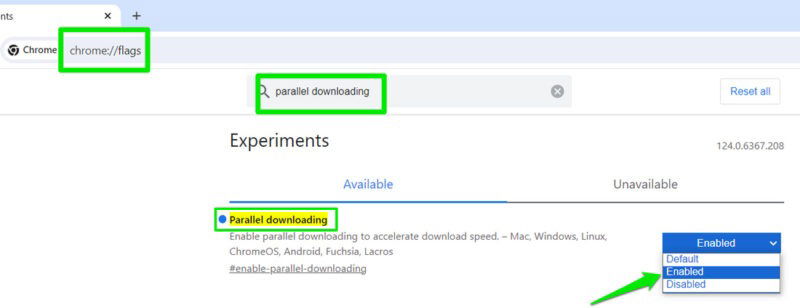
- Перезапустите браузер, чтобы изменения вступили в силу.
Если флаг отсутствует или недоступен, ваша версия браузера может не поддерживать этот экспериментальный параметр.
Альтернативные подходы
- Использовать специализированный менеджер загрузок. Такие программы могут более гибко управлять сегментацией, очередями и докачкой, а также интегрируются с браузером.
- Использовать менеджеры с поддержкой протоколов BitTorrent или FTP для очень больших файлов и зеркал.
- На серверной стороне: настройка CDNs, поддержка Range-запросов и балансировка нагрузки решают проблему с небольшими накладными расходами и делают параллельную загрузку менее критичной.
Практические рекомендации
- Включайте параллельную загрузку для файлов больше 50–100 МБ и в ситуациях, когда вы наблюдали, что один поток не загружает канал полностью.
- Отключайте для мелких файлов и при нестабильном соединении.
- Если сервер ограничивает число соединений, используйте менеджер загрузок с ограничением параллелизма.
- Следите за нагрузкой на локальную сеть — большой параллелизм может мешать видеозвонкам и стримингу.
Чек-листы по ролям
Чек-лист для обычного пользователя:
- Проверить, нужна ли вам быстрая загрузка большого файла.
- Включить флаг через
chrome://flagsи перезапустить браузер. - Запустить тестовую загрузку и сравнить время.
- Отключить флаг, если наблюдаются проблемы.
Чек-лист для системного администратора:
- Проверить политику сервера на ограничение соединений по IP.
- Убедиться, что сервер поддерживает HTTP Range-запросы.
- Настроить лимиты и QoS, чтобы избежать влияния на критичные сервисы.
Мини‑методика для проверки эффекта (быстрый тест)
- Выберите файл от 200 МБ и больше на том же зеркале.
- Очистите кэш/историю загрузок в браузере.
- Замерьте время загрузки при выключенной функции.
- Включите параллельную загрузку и повторите.
- Сравните среднюю скорость и общее время. Повторите 2–3 раза.
Критерии приёмки: если среднее время с включённой функцией сокращается на 10% или более без заметных просадок и ошибок, признать улучшение полезным.
Тестовые случаи и приёмо‑сдаточные критерии
Тестовые сценарии:
- Загрузка большого файла (>300 МБ) при стабильном соединении.
- Загрузка большого файла при высокой латентности (междугородняя загрузка).
- Параллельная загрузка мелких файлов (<5 МБ).
- Поведение при прерывании соединения и докачке.
Критерии приёмки:
- Нет повреждений файла после сборки сегментов.
- Улучшение времени загрузки для крупных файлов в ≥2 тестах из 3.
- Отсутствие блокировок со стороны сервера при допустимом числе соединений.
Когда не стоит использовать параллельную загрузку
- Если у вас ограничение по числу одновременных соединений (например, корпоративный прокси).
- Если сервер или сайт запрещает множественные соединения и снижает приоритет.
- Для небольших файлов — накладные расходы часто перевешивают выгоду.
Безопасность и приватность
- Параллельная загрузка не отправляет дополнительные чувствительные данные. Она использует стандартные HTTP(S)-запросы.
- Если вы используете незашифрованное соединение (HTTP), данные передаются в открытом виде независимо от параллелизма.
- При использовании сторонних менеджеров загрузок проверяйте их репутацию и права доступа: некоторые клиенты могут собирать телеметрию или внедлять рекламу.
Сопутствующие термины
- Range-запрос: HTTP-запрос, который запрашивает часть ресурса по диапазону байт.
- Сегмент: часть файла, выделенная для отдельного соединения.
- Менеджер загрузок: приложение, специализированное на управлении скачиванием файлов.
Резюме
Параллельная загрузка — простой и часто эффективный способ ускорить скачивание больших файлов в браузере. Она не увеличит скорость сверх возможностей вашего интернет‑плана, но чаще всего эффективнее использует доступную полосу. Для небольших файлов или при ограничениях на сервере эта функция может быть бесполезной или даже вредной. Включить её можно через chrome://flags, а для более гибкого управления загрузками стоит рассматривать сторонние менеджеры.
Изображения: иллюстрация концепции и скриншоты графиков скорости показаны выше.
Image credit: Canva and Google. All screenshots by Karrar Haider.

Похожие материалы

Несколько аккаунтов Skype: Multi Skype Launcher

Журнал для работы: повысить продуктивность

Персональные звуки уведомлений на Android

Скачивание шоу Hulu для офлайн‑просмотра

Microsoft Start: персонализированная новостная лента
