
Проверка температуры процессора в Windows 10

Поддержание оптимальной температуры процессора жизненно важно для его работоспособности. Частые перегревы приводят к сбоям, внезапным отключениям, зависаниям и даже синему экрану смерти (BSOD).
Процессоры нагреваются сильнее при игровых сессиях и ресурсоёмких приложениях. Нагрев усиливается, если вы ставите ноутбук на колени, постель или плед, блокируя систему охлаждения.
Ниже — проверенные способы узнать температуру вашего устройства, объяснения, когда беспокоиться, и простые шаги по снижению тепловой нагрузки.
Что такое нормальная температура CPU
Определённого универсального «хорошего» значения нет: у каждого процессора своя Tj. Max (junction temperature) — максимальная рабочая температура. Значение Tj. Max можно посмотреть на странице спецификаций вашего CPU.
Общие ориентиры:
- До ~60 °C — нормально для большинства сценариев (обычно в простое и при лёгкой нагрузке).
- 70–80 °C — высокая нагрузка; следует проверить вентиляцию и охлаждение.
- Выше 90 °C — критично; возможны автоматические отключения или повреждение компонентов.
Важно: эти диапазоны — ориентиры. Всегда сверяйтесь с Tj. Max для вашей модели.
Как проверить температуру CPU
1) В BIOS / UEFI

- Перезагрузите компьютер.
- Войдите в BIOS/UEFI, нажав Delete, F1, F2 или другую клавишу, указанную при загрузке (зависит от производителя).
- Переключайтесь между вкладками, пока не найдёте раздел, связанный с мониторингом аппаратных датчиков (Hardware Monitor, PC Health, H/W Monitor и т.п.).
- Ищите параметр CPU Temperature или аналогичную строку — там обычно отображаются значения в °C (и иногда °F).
Плюсы: не требует установки ПО и показывает базовые данные прямо на уровне платы. Минусы: никак не показывает отдельные ядра и не ведёт историю изменений.
2) Бесплатные сторонние утилиты (быстро и удобно)
Такие программы удобнее: показывают температуру каждого ядра, историю изменений, скорости вентиляторов и напряжения. Ниже — три надёжных инструмента.
Speccy — лёгкое приложение

Speccy от разработчиков CCleaner собирает данные о материнской плате, RAM, видеокарте и температуре CPU. В нём легко включить отображение метрик в трей: откройте View > Options > System Tray > Minimize to tray и отметьте Display metrics in-tray.
Преимущества: простой интерфейс, одну кнопку — суммарная информация. Недостаток: минимальные настройки предупреждений.
⇒ Скачайте Speccy с официального сайта разработчика.
Core Temp — показывает температуру каждого ядра
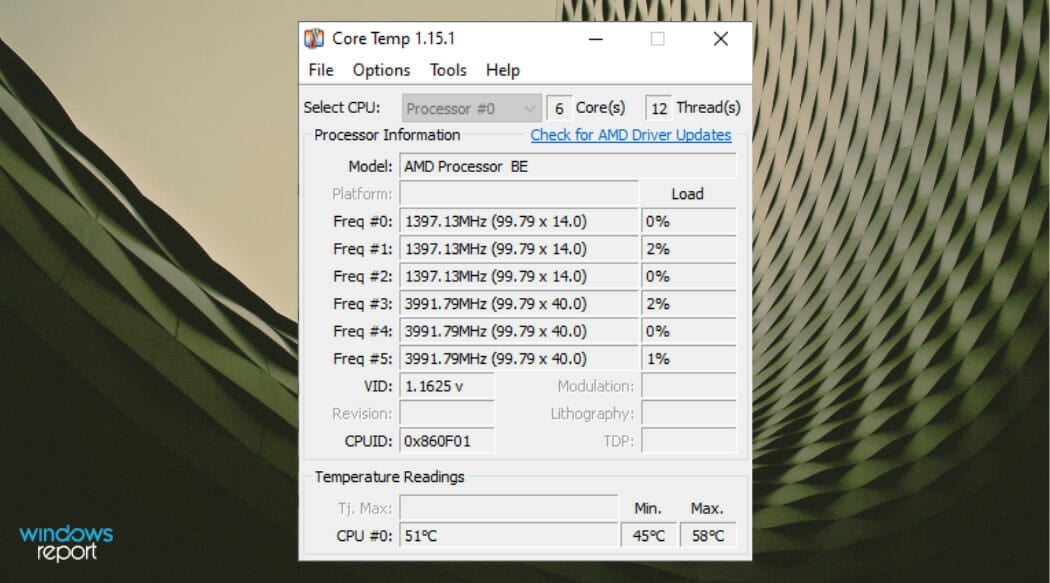
Core Temp в реальном времени показывает температуру для каждого ядра и Tj. Max вашего процессора. По умолчанию температура отображается в системном трее; при необходимости включите это в Параметры > Настройки > Панель задач Windows.
При установке отключайте дополнительные bundled-компоненты, если они не нужны.
⇒ Скачайте Core Temp с официального сайта.
Open Hardware Monitor — детальная телеметрия
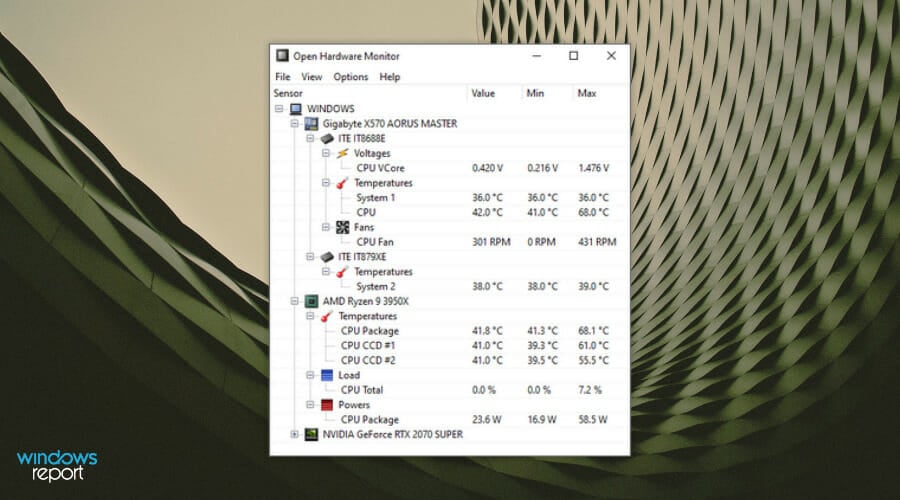
Open Hardware Monitor отслеживает температуру CPU, скорость вентиляторов, напряжения, загрузки и частоты. Можно правой кнопкой кликнуть по нужному ядру и выбрать Show in-tray, чтобы видеть только выбранные метрики.
Преимущество: много данных для диагностики. Недостаток: интерфейс менее «потребительский», для новичка может показаться перегруженным.
3) Для продвинутых пользователей: мониторинг через PowerShell и утилиты материнской платы
Некоторые материнские платы и утилиты от производителей (ASUS AI Suite, MSI Command Center, Gigabyte SIV) предоставляют мониторинг температур и профили вентиляторов. Также существуют скрипты PowerShell и библиотеки, считывающие данные от датчиков (через WMI или Open Hardware Monitor API). Это полезно для автоматизации или логирования в фоновом режиме.
Чек-лист: что сделать, если температура высокая
- Проверьте, не забиты ли вентиляторы пылью; при необходимости почистите компрессором.
- Убедитесь, что крыльчатки вентиляторов работают и не издают лишних шумов.
- Проверьте термопасту между CPU и радиатором; при старой пасте нанесите новую.
- Проверьте поток воздуха в корпусе: правильная схема intake/exhaust увеличивает эффективность.
- Для ноутбуков используйте подставку с активным охлаждением и не закрывайте вентиляционные отверстия.
- Отключите фоновые приложения, сильно нагружающие CPU (вкладки браузера, майнеры, блокчейн-узлы).
- Если проблема повторяется, проверьте обновления BIOS и драйверов материнской платы.
Модель принятия решений (когда что делать)
Mermaid диаграмма для быстрой навигации:
flowchart TD
  A'Температура в простое < 60 °C?' -->|Да| B'Наблюдать'
  A -->|Нет| C'Температура ≥ 70 °C'
  C --> D{Нагрузка}
  D -->|Высокая 'игры/рендер'| E'Нормально, но проверить охлаждение'
  D -->|Низкая| F'Проверить пыль, фоновые процессы, термопасту'
  E --> G'Если >90 °C — принять меры'
  F --> G
  G --> H'Если меры не помогли — сервис/замена охлаждения'
Когда показания могут быть неверными
- Датчики материнской платы устарели или несовместимы — данные могут быть некорректны.
- ПО считывает данные не с того сенсора (несовпадение имени датчика).
- Утилиты показывают температуру в разных шкалах или без перевода Tj. Max — важно понимать контекст значения.
Проверяйте температуру в нескольких приложениях и сравнивайте с BIOS/UEFI.
Роль‑ориентированные чек-листы
Для владельца ноутбука:
- Использовать охлаждающую подставку при длительной нагрузке.
- Чистить вентиляционные отверстия раз в 6–12 месяцев.
- Следить за тем, чтобы система не стояла на мягких поверхностях.
Для геймера/стримера:
- Следить за FPS/нагрузкой CPU во время игры.
- Настроить профиль вентиляторов через ПО материнской платы.
- Раз в сезон проверять термопасту и контакты кулера.
Для системного администратора:
- Настроить мониторинг и предупреждения (SNMP, Zabbix, Prometheus + node exporter).
- Вести логи температур и анализ трендов.
- Планировать профилактическое обслуживание по результатам логов.
Критерии приёмки: проверка исправности охлаждения
- В простое CPU < 60 °C.
- Под пиковыми нагрузками температура растёт плавно, не перепрыгивая 10–20 °C за минуту.
- Вентиляторы реагируют на рост температуры (частота вращения увеличивается).
- Нет троттлинга: падения частоты процессора только из-за достижения Tj. Max.
Шаблон для тестирования при повышенной температуре
- Запустите стресс-тест (например, короткая сессия CPU-бенчмарка 5–10 мин).
- Зафиксируйте температуру в начале, через 5 и 10 минут.
- Если рост > 20 °C за 10 минут — проверить термопасту/вентиляторы.
- Повторить после чистки/замены компонентов.
Альтернативные подходы к мониторингу
- Аппаратные термодатчики и контроллеры, встроенные в корпус или на материнской плате.
- Внешние USB-датчики для ноутбуков, если внутренние данные недоступны.
- Использование логирующих решений для долгосрочного мониторинга и построения трендов.
Факто-бокс: ключевые цифры
- Ориентир «безопасной» рабочей температуры: до ~60 °C.
- Высокая нагрузка: 70–80 °C.
- Критический порог: >90 °C (риск автоматического отключения).
- Рекомендации по чистке: 6–12 месяцев для домашнего ПК.
Important: не прибегайте к ручному разгону (overclocking) без адекватного охлаждения — это резко повышает тепловую нагрузку.
Часто задаваемые вопросы
Как часто нужно проверять температуру?
Проверяйте при возникновении проблем (перегрев, падение производительности) и планово — раз в 3–6 месяцев после интенсивной эксплуатации.
Можно ли использовать мобильные приложения для мониторинга?
Некоторые приложения для смартфонов лишь показывают данные, если на ПК установлено соответствующее серверное ПО. Самостоятельно смартфон не считывает внутренние датчики ПК.
Что делать, если программы показывают разные значения?
Сравните данные с BIOS и несколькими утилитами. Если расхождения большие, скорее всего, одна из программ неправильно идентифицирует датчик.
Короткая инструкция по охлаждению (минимум действий)
- Выключите устройство и очистите от пыли.
- Проверьте и при необходимости замените термопасту.
- Обеспечьте свободный поток воздуха в корпусе (вентиляторы на intake/exhaust).
- Настройте профили вентиляторов и при необходимости увеличьте их скорость на высоких нагрузках.
Заключение
Мониторинг температуры CPU — простая превентивная мера, которая продлевает жизнь оборудования и предотвращает потерю данных. Начните с BIOS, затем установите одну лёгкую утилиту (Speccy или Core Temp) для постоянного наблюдения. При обнаружении перегрева последовательно пройдите чек-лист: чистка, проверка вентиляторов, термопаста, настройки вентиляторов и, при необходимости, обращение в сервис.
Summary:
- Проверяйте температуру регулярно и сравнивайте значения в BIOS и ПО.
- Держите процессор ниже ~60 °C в обычной работе.
- При 70–80 °C ищите причину, при >90 °C действуйте немедленно.
Notes: Если вы не уверены в своих действиях по разборке и обслуживанию, доверьте работы квалифицированному сервису.

Похожие материалы

Несколько аккаунтов Skype: Multi Skype Launcher

Журнал для работы: повысить продуктивность

Персональные звуки уведомлений на Android

Скачивание шоу Hulu для офлайн‑просмотра

Microsoft Start: персонализированная новостная лента
