
Как восстановить документ Microsoft Word

Кратко
Если документ Word исчез или вы не успели сохранить изменения — не паниковать. В этой статье собраны проверенные способы восстановления для разных версий Word, метод поиска временных файлов, настройка AutoSave/AutoRecover и план действий для пользователя и администратора. Следуйте пошагово, чтобы повысить шансы вернуть данные.
Важно: сразу прекратите создавать новые файлы в том же каталоге — это уменьшит шанс перезаписи временных файлов.
Быстрая навигация
- Word 2013 и 2016 — встроенный инструмент восстановления несохранённых документов
- Word 2007 и 2010 — поиск резервных копий через «Открыть» → «Все типы файлов»
- Временные файлы (.tmp, файлы с символом тильда) — когда другие методы не сработали
- Настройка AutoSave и AutoRecover — профилактика потерь в будущем
- Дополнительно: инструменты восстановления, чек-листы для ролей и дерево решений
Восстановление в Word 2013 и 2016
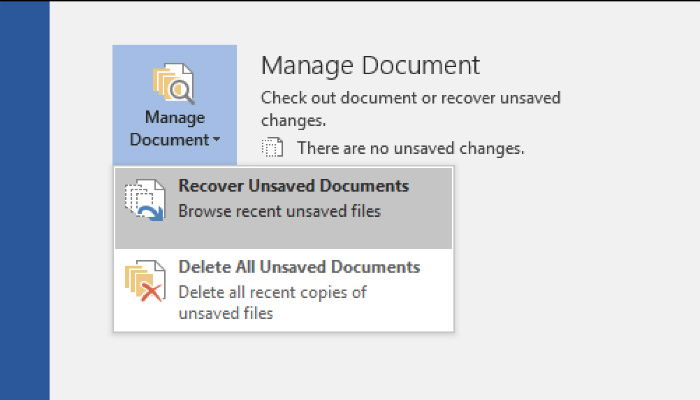
В версиях Word 2013 и 2016 есть встроенная команда для поиска несохранённых файлов. Выполните следующие шаги:
- Откройте Word.
- Нажмите «Файл» → «Информация».
- Нажмите кнопку «Управление документом» (Manage Document).
- В выпадающем меню выберите «Восстановить несохранённые документы» (Recover Unsaved Documents).
- Откроется окно проводника с перечнем несохранённых черновиков. Найдите нужный файл и откройте его.
- Сразу сохраните документ в надёжном месте (Файл → Сохранить как).
Совет: если файл открылся неправильно (фрагменты или пустое содержимое), попробуйте выбрать «Открыть с восстановлением» через проводник или импортировать содержимое в новый документ.
Восстановление в Word 2007 и 2010
Если у вас старая версия Word, действуйте иначе: программа может создавать резервные копии с именем «Backup of …».
- Откройте Word.
- Нажмите кнопку «Файл» (или кнопку Office в Word 2007) и выберите «Открыть».
- В появившемся окне проводника перейдите в папку, где обычно сохраняете документы (например, «Документы»).
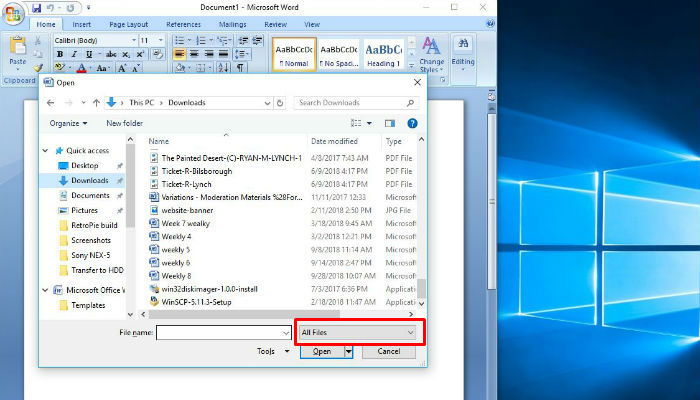
- Рядом с полем «Имя файла» откройте список типов и выберите «Все файлы» (All Files).
- Ищите файлы с именем «Backup of (имя документа)» или файлы с похожей датой и временем редактирования.
- Откройте подходящий файл и сохраните его под привычным именем.
Примечание: резервные копии создаются только если в настройках Word включена опция «Создавать резервную копию файла».
Поиск временных файлов (.tmp и файлы с тильдой)
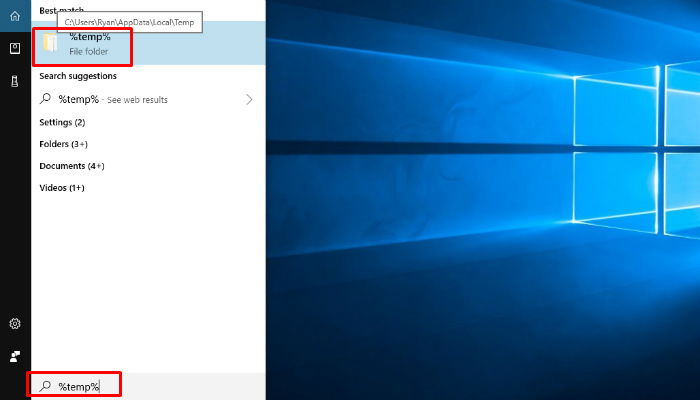
Если стандартные инструменты не помогли, ищите временные файлы, которые Word создаёт во время работы. Такие файлы могут содержать последние изменения.
Пошаговая инструкция:
- Нажмите Пуск (или в Windows 10 начните ввод в поле поиска на панели задач).
- Введите %temp% и нажмите Enter — откроется папка временных файлов.
- В поле поиска папки введите “.tmp” и отфильтруйте по дате последнего изменения, соответствующей времени работы с документом.
- Также ищите файлы, начинающиеся с символа тильда (~) или с префиксом «~WRL» — Word иногда сохраняет такие временные копии.
- Копируйте найденный файл в отдельную папку и попробуйте открыть его через Word (Файл → Открыть → Все файлы).
Если файл не открывается нормально, пробуйте следующие подходы:
- Переименуйте расширение в .docx и попытайтесь открыть.
- Откройте файл блокнотом и скопируйте читаемый текст (это временный способ вернуть хотя бы текст).
- Используйте функцию «Восстановление текста из любого файла» в диалоге Открыть.
Важно: не сохраняйте найденный временный файл в той же папке, где он лежал, пока не убедитесь, что он целый — вы можете перезаписать другие временные данные.
Если файл повреждён, обратитесь к официальной документации Microsoft по восстановлению повреждённых документов: она описывает методы извлечения текста и работы с повреждёнными контейнерами Open XML.
Настройка AutoSave и AutoRecover для профилактики потерь
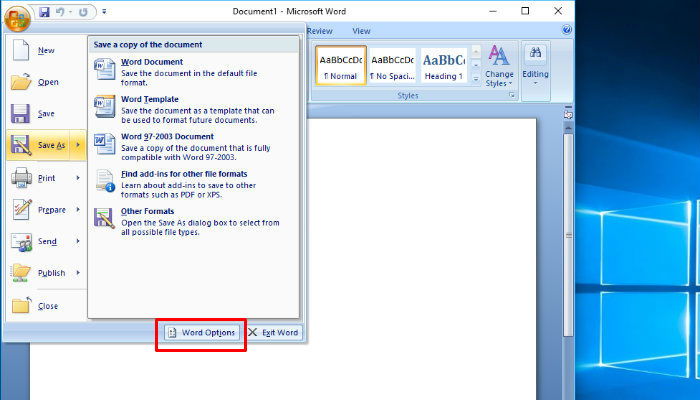
Чтобы снизить риск потери данных в будущем, настройте автоматическое сохранение:
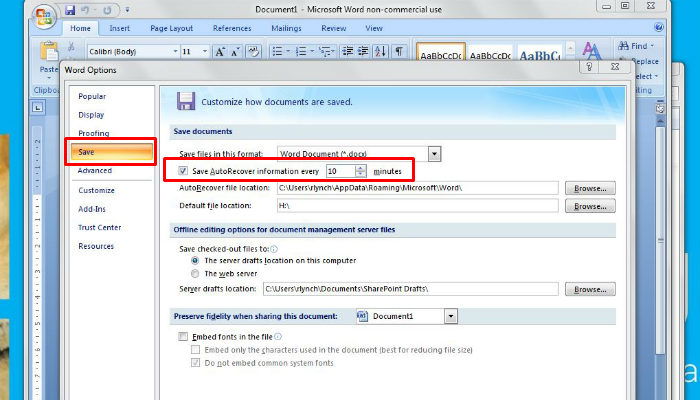
- Откройте Word → Файл → Параметры (Options). В Word 2007 — кнопка Office → Параметры Word.
- В меню слева выберите «Сохранение» (Save).
- Убедитесь, что включена опция “Сохранять информацию AutoRecover каждые” и укажите интервал (по умолчанию 10 минут). Для работы с важными документами выставьте меньший интервал — 1–5 минут.
- Проверьте путь к папке AutoRecover — полезно определить понятную папку на диске или в облаке.
Если у вас подписка Office 365, включите AutoSave в левом верхнем углу окна Word. AutoSave автоматически сохраняет изменения в реальном времени, но работает только когда файл хранится в OneDrive или SharePoint. Для пользователей Word Online всё сохраняется автоматически.
Совет по безопасности: если вы работаете с конфиденциальными данными, проверьте настройки шифрования и доступов в OneDrive/SharePoint перед включением AutoSave.
Что делать, если ничего не помогло
Если ни один из описанных способов не вернул ваш документ, действуйте по следующему плану — от наименее рискованных к более техническим:
- Остановите запись данных на диск, где находился файл (чтобы не перезаписать временные кластеры).
- Создайте образ диска или скопируйте проблемную папку на внешний диск.
- Попробуйте восстановить файл с помощью специализированного ПО для восстановления данных (Recuva, PhotoRec, коммерческие решения). Такие инструменты ищут удалённые или утерянные кластеры и могут восстановить предыдущие версии файла.
- Обратитесь к IT-администратору или сервисному центру, если данные критичны — профессиональные службы восстановления часто имеют больше шансов при аппаратных сбоях.
Важно: бесплатные утилиты помогают не всегда и могут требовать базовых знаний. Всегда работайте с копией диска, а не с оригиналом.
Модель мышления: как быстро принимать решение при потере файла
- Срочность: насколько критичны потерянные данные?
- Вероятность восстановления встроенными средствами: работали ли вы с файлом недавно и включён ли AutoRecover?
- Риск дальнейшей перезаписи: можно ли безопасно продолжать работу на том же диске?
- Стоимость/время: стоит ли тратить время на самостоятельное восстановление или выгоднее обратиться к специалисту?
Используйте простую формулу: если данные важнее времени и вы не уверены, создайте образ диска и привлеките специалиста.
Альтернативные подходы восстановления
- Поиск в облачных версиях: проверьте OneDrive, Google Drive, Dropbox — возможно, файл синхронизировался раньше.
- История версий: в OneDrive/SharePoint доступна функция «История версий», где вы можете откатиться к предыдущей версии документа.
- Встроенные резервные копии системы: восстановление через точку восстановления Windows или резервную копию файлов.
- Экспорт частичных данных: если сам файл повреждён, вставьте его в новый документ как «вставить специальное» или откройте через другой текстовый редактор для извлечения текста.
Чек-листы для ролей
Чек-лист для пользователя (неотложные действия):
- Прекратить работу с тем же диском.
- Открыть Word и проверить «Восстановление несохранённых документов».
- Проверить %temp% и папку AutoRecover.
- Сохранить найденные файлы на внешний диск.
- Включить AutoSave/AutoRecover с меньшим интервалом.
Чек-лист для IT-администратора:
- Проверить журналы событий и последние изменения на сервере/OneDrive.
- Сделать образ проблемного диска перед любыми действиями.
- Запустить ПО для восстановления удалённых файлов.
- Восстановить из корпоративной резервной копии, если доступна.
- Провести инструктаж пользователя по предотвращению повторений.
Мини‑методология: что делать пошагово при потере документа
- Оцените ситуацию: версия Word, где был файл, были ли открыты другие файлы.
- Попробуйте встроенные средства (восстановить несохранённые, резервные копии).
- Поиск в %temp% и переименование возможных .tmp файлов.
- Сохранение любых найденных фрагментов в отдельную папку.
- Если неудачно — сделать образ диска и применить инструменты восстановления данных.
Дерево решений (упрощённое)
flowchart TD
  A[Файл пропал] --> B{Файл хранился в OneDrive/SharePoint?}
  B -- Да --> C[Проверить историю версий и корзину OneDrive]
  B -- Нет --> D{Версия Word 2013/2016?}
  D -- Да --> E[Файл > Файл > Управление документом > Восстановить несохранённые]
  D -- Нет --> F[Открыть > Все файлы > искать Backup или .tmp]
  E --> G{Файл найден?}
  F --> G
  G -- Да --> H[Открыть и сохранить]
  G -- Нет --> I[Создать образ диска и применить ПО восстановления данных]
  I --> J[Если критично — обратиться к специалистам]
Критерии приёмки
- Документ или его значимая часть восстановлены и открываются в Word без потери формата.
- Все критичные фрагменты текста доступны и корректны.
- Сформирована резервная копия восстановленного файла в надёжном хранилище.
Частые причины, когда восстановление не срабатывает
- Диск или сектор физически повреждены.
- Новые записи перезаписали кластеры прежних временных файлов.
- AutoRecover был отключён и резервных копий не создавалось.
Безопасность и конфиденциальность
Если вы используете облачные сервисы, проверьте, кто имеет доступ к файлу и включите шифрование при работе с конфиденциальными данными. При использовании сторонних программ для восстановления данных читайте политику конфиденциальности и минимизируйте передачу данных в облако.
Короткое резюме
Восстановление документа Word зависит от версии Word и от того, где хранился файл. Начните с встроенных средств восстановления, затем ищите временные файлы и резервные копии. Если ничего не помогает — сделайте образ диска и используйте инструменты восстановления или обратитесь к специалистам. Настройте AutoSave/AutoRecover и храните важные документы в облаке с историей версий, чтобы снизить риск потерь.
Расскажите в комментариях: теряли ли вы когда-нибудь документ Word и какой способ восстановления сработал в вашем случае?

Похожие материалы

Несколько аккаунтов Skype: Multi Skype Launcher

Журнал для работы: повысить продуктивность

Персональные звуки уведомлений на Android

Скачивание шоу Hulu для офлайн‑просмотра

Microsoft Start: персонализированная новостная лента
