
Ошибка SSIS 0x80131501 (DTS_E_PROCESSINPUTFAILED) — причины и исправление
Краткое описание
SQL Server Integration Services (SSIS) используется для интеграции и трансформации данных. Код ошибки 0x80131501 часто сопровождается сообщением DTS_E_PROCESSINPUTFAILED — это означает, что один или несколько компонентов пакета не смогли обработать входные данные и выполнение пакета прервано. Причины вариативны: от простых опечаток в строках подключения до проблем с учётными записями и службой SSIS.
Важно: эта статья предназначена для администраторов баз данных, разработчиков SSIS и специалистов технической поддержки. Приведённые инструкции предполагают наличие прав администратора на сервере разработки/развёртывания.
Основные причины ошибки 0x80131501
- Конфигурационные проблемы: отсутствующие переменные, неверные строки подключения, некорректные Package Configurations.
- Служба SSIS остановлена или нестабильна.
- Проблемы с правами доступа: учётная запись, запускающая пакет, не имеет доступа к нужным ресурсам (файлы, базы, сетевые шары).
- Проблемы с источником данных: недоступен сервер БД, изменилась схема, повреждён файл данных.
- Ошибки внутри пакета: неправильно сконфигурированные компоненты, неверные выражения, ошибки парсинга.
Предварительная проверка — быстрый чеклист
Прежде чем переходить к детальной диагностике, выполните эти проверки:
- Убедитесь, что у вас есть доступ к SSIS пакету (путь, каталог Integration Services или .dtsx файл).
- Откройте SQL Server Management Studio (SSMS) и проверьте подключение к нужной инстанции SQL Server.
- Проверьте, что у вас администраторские права на сервере (или права, достаточные для запуска/деплоя пакетов).
- Создайте резервную копию пакета и конфигурационных файлов перед изменениями.
- Проверьте, что на сервере нет ожидающих обновлений, которые могут менять версии компонентов.
Пошаговые способы устранения
Ниже — упорядоченный набор действий от простого к сложному. Выполняйте шаги последовательно и документируйте результат.
1. Проверка конфигурации пакета
- Нажмите клавишу Windows, введите sql server data tools и запустите приложение.
- Выберите File → Open, откройте .dtsx файл пакета.
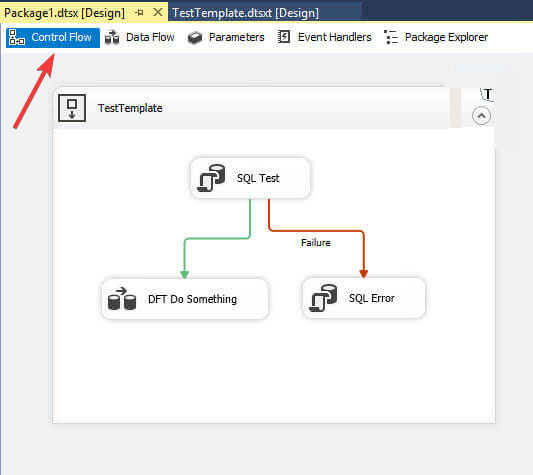
- Перейдите на вкладку Control Flow и откройте редактор каждого Connection Manager.
- Проверьте строки подключения, тайм‑ауты и параметры безопасности (Integrated Security/UID/PWD). Исправьте неверные значения.
- Перейдите на вкладку Variables и убедитесь, что все переменные имеют ожидаемые значения и типы.
- На вкладке Package Configurations проверьте, правильно ли указаны внешние конфигурационные файлы или каталоги, которые влияют на пакет.
Совет: если пакет использует среду (Environment) в каталоге Integration Services, сверяйте значения переменных именно с этой средой.
2. Проверка прав учётной записи
- Запустите SQL Server Management Studio.
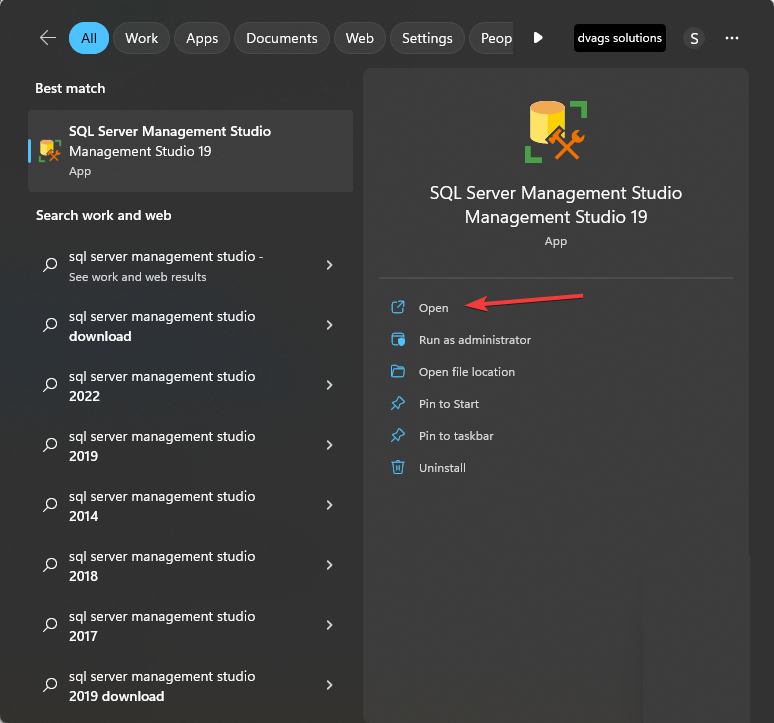
- Подключитесь к инстанции, где хранится пакет.
- В каталоге Integration Services Catalogs найдите пакет, щёлкните правой кнопкой и выберите Execute.
- На вкладке Set Values проверьте параметр Account или переменные, которые заменяют параметры подключения. Убедитесь, что указанная учётная запись имеет доступ к БД, файловым ресурсам и сетевым шарам.
- Проверьте, какие ресурсы требуются пакету (база данных, файловая система, удалённые API) и подтвердите права для каждой из них.
Important: учётная запись может отличаться в разных средах (DEV/TEST/PROD). Проверяйте права в целевой среде.
3. Проверка состояния службы SSIS
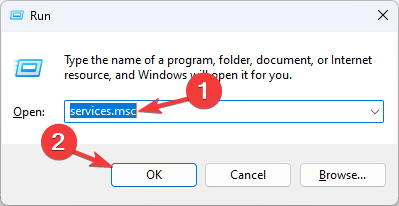
- Нажмите Windows + R, введите services.msc и нажмите ОК.
- Найдите службу SQL Server Integration Services и дважды щёлкните.
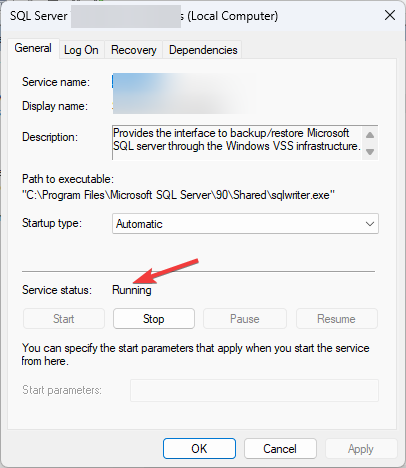
- Убедитесь, что статус — «Запущена». Если служба остановлена, нажмите Start и примените изменения.
- Проверьте журнал событий Windows (Event Viewer) на предмет ошибок, связанных со службой SSIS.
Примечание: в некоторых инсталляциях служба SSIS запускается под определённой учётной записью — проверьте её права и пароль (если используется локальная учётная запись).
4. Поиск ошибок уровня пакета
NOTE: Если пакет хранится на удалённом сервере, скопируйте его локально для отладки.
- Откройте SQL Server Data Tools и загрузите проблемный пакет.
- На вкладке Connection Managers перепроверьте все менеджеры подключений.
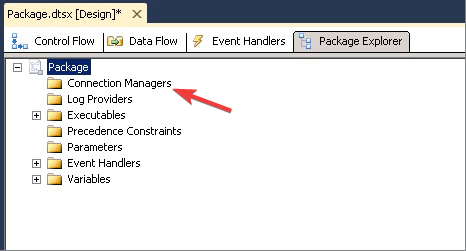
- Перейдите на вкладку Error List и исправьте ошибки, которые отображаются в списке.
- В меню Build выберите Build Solution.
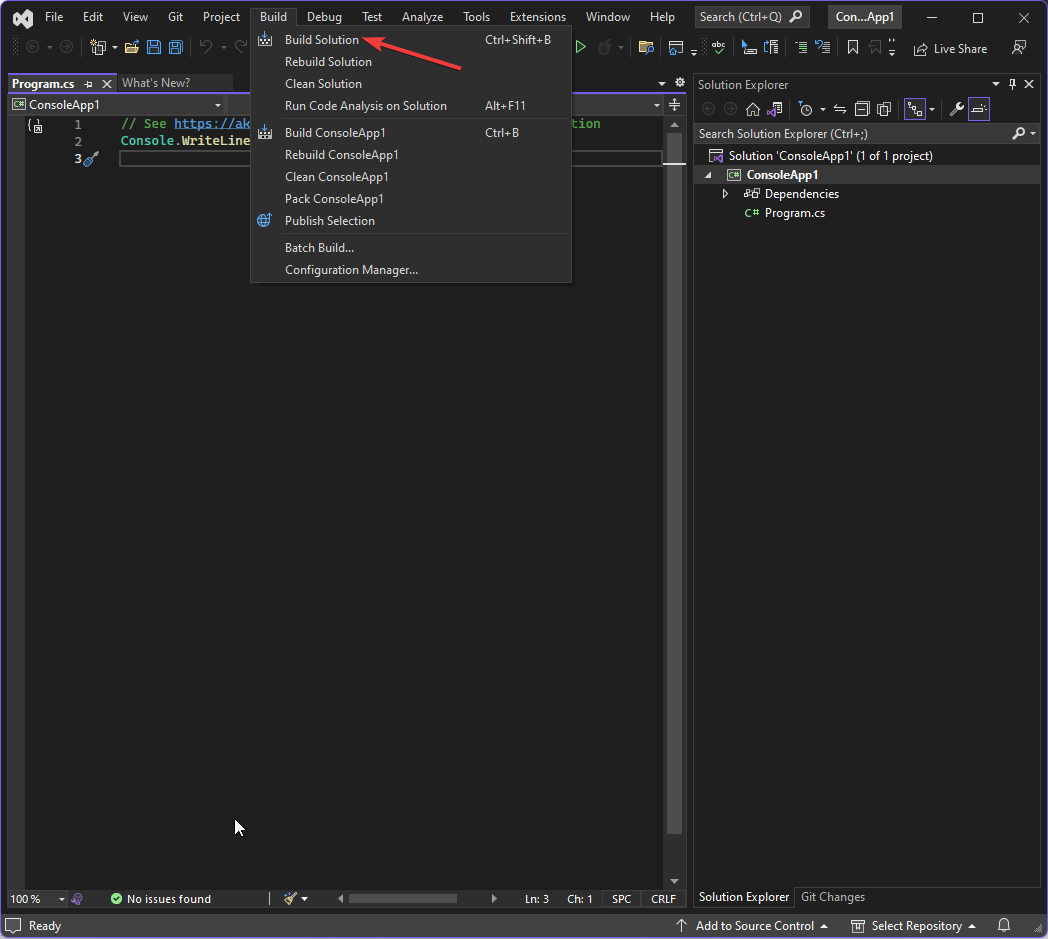
- Если сборка прошла успешно, заново задеплойте пакет в нужный каталог и проверьте выполнение.
Если сборка не проходит, используйте подробный лог сборки и исправляйте по очереди. Частая причина — несоответствие версий компонентов и отсутствующие NuGet/пакеты расширений.
5. Переустановка/обновление SSIS и компонентов
- Нажмите Windows + R, введите appwiz.cpl и нажмите ОК.
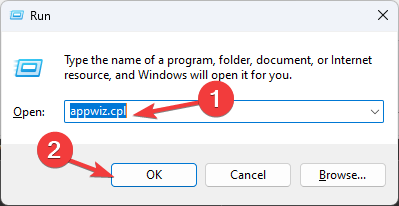
- Найдите Microsoft SQL Server Integration Services и выберите Uninstall при необходимости.
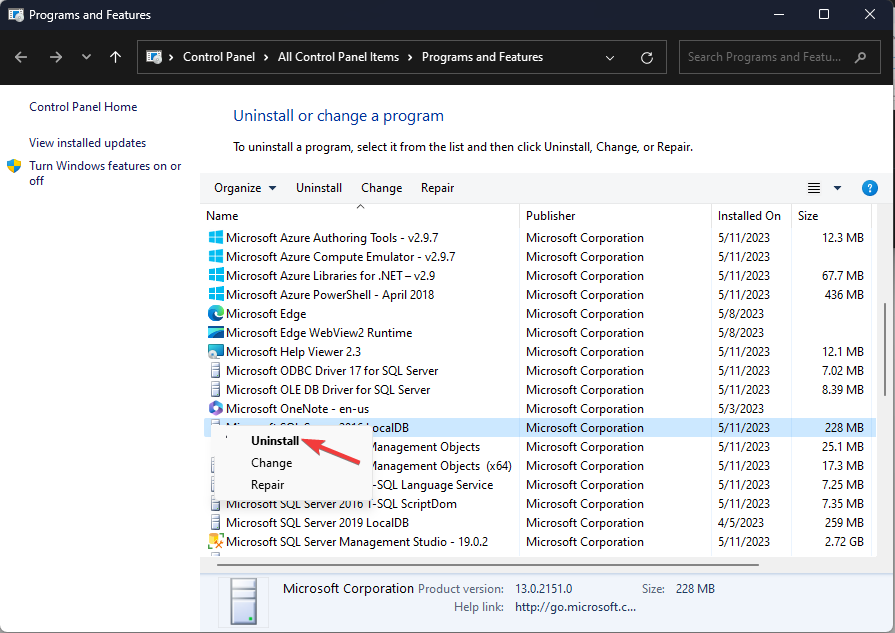
- Скачайте и установите последнюю совместимую версию SSIS/SQL Server Data Tools с сайта Microsoft.
- Запустите Visual Studio Installer и в разделе Workloads включите Data storage and processing → SQL Server Data Tools, затем нажмите Modify.
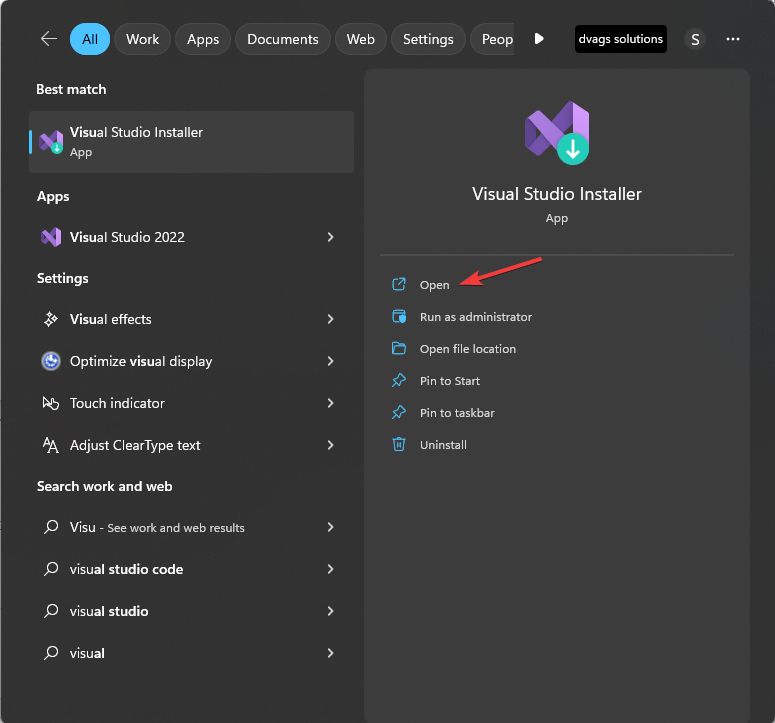
- После установки повторите сборку пакета и проверку запуска.
Когда переустановка необходима: если в системных логах присутствуют ошибки инициализации компонентов или если версии компонентов явно несовместимы.
Дополнительные подходы и обходные пути
- Запуск в 32‑битном режиме: некоторые драйверы ODBC/ACE/Excel работают только в 32‑битной среде. В свойствах задания/агента укажите запуск в 32‑битном исполнителе.
- Дублирование пакета: создайте минимальную копию пакета с теми же соединениями и шагами, запускайте по частям, чтобы изолировать проблемный компонент.
- Включение подробного логирования: включите логирование OnError, OnWarning, PipelineExecutionPlan и сохраните в файл/таблицу для последующего анализа.
- Использование DTExec с параметрами /REPORTING и /DETAILEDLOG для получения расширенного вывода выполнения.
Плейбук — порядок действий при инциденте
- Скопировать пакет и конфигурации в безопасное место (резервная копия).
- Включить подробное логирование и перезапустить пакет локально.
- Проверить сообщения ошибок в Error List и системных логах.
- Проверить строки подключения и переменные.
- Убедиться, что служба SSIS запущена и учётная запись имеет права.
- Если ошибка воспроизводится — собрать минимальный репродуцируемый пакет и запустить в отладчике.
- Применить исправления и задеплоить.
- Прогнать регрессионный тест набора задач, которые зависят от пакета.
- Документировать изменение и пометить инцидент как закрытый, если тесты успешны.
Критерии приёмки
- Пакет успешно выполняется на целевой среде без ошибок в логах.
- Все зависимости (БД, файлы, шары) доступны и имеют корректные права.
- Пакет пройдёт регрессионный тестовый набор (см. тест‑кейсы ниже).
Роль‑ориентированные контрольные списки
DBA:
- Проверить права учётной записи сервиса SSIS.
- Проверить доступность целевых баз данных и сетевых ресурсов.
- Просмотреть журналы SQL Server и Windows Event Viewer.
Разработчик SSIS:
- Проверить Connection Managers и переменные.
- Собрать пакет локально и проверить Error List.
- Настроить логирование и добавить доп. трейсинг, если нужно.
Инженер поддержки:
- Получить экспорт логов и скриншоты ошибок.
- Уточнить, когда проблема возникла (последние изменения/деплой).
- Проверить, не влияет ли проблема на другие пакеты.
Тест‑кейсы и критерии приёмки
- Запуск пакета в среде разработки: пакет завершает выполнение со статусом «Успешно». (ожидаемый результат)
- Запуск с учётной записью, у которой урезанные права: пакет корректно отклоняет доступ к ресурсам и возвращает понятную ошибку. (отказ безопасен)
- Деплой на тестовую среду и запуск по расписанию: пакет выполняется успешно при плановом запуске.
- Логирование содержит записи OnError/OnWarning с достаточной детализацией для дальнейшей диагностики.
Когда перечисленные методы не помогут — возможные counterexamples
- Аппаратные проблемы или неисправность дисков/сетевого оборудования: в таких случаях пакеты падают из‑за потери доступа к хранилищу — исправление на уровне инфраструктуры.
- Повреждённые данные на источнике: если данные некорректны (битые файлы, неверная схема), пакет корректно завершит с ошибкой обработки, и нужно чистить/исправлять источник.
- Неисправимые несовместимости версий: если пакет создан в версии SSIS, которая не поддерживается в целевой среде, потребуется миграция пакета или обновление сервера.
Ментальные модели и эвристики при диагностике
- Разделяй и властвуй: изолируйте пакет, запуская по компонентам, чтобы быстро локализовать проблему.
- Проверяй зависимости сверху вниз: сначала конфигурации/соединения, затем права, затем среду выполнения.
- Логи важнее ошибок: иногда стек вызовов указывает на симптом, а не на причину — ищите первопричину в логах.
Факт‑бокс
- Ошибка 0x80131501 обычно связана с проблемами выполнения пакета на уровне обработки входных данных.
- Частые причины: настройки соединений, права, служба SSIS, несовместимость драйверов.
- Быстрый фикс: проверить строки подключения и запустить пакет локально с подробным логированием.
Мини‑глоссарий (одна строка)
- SSIS — платформа ETL от Microsoft для интеграции и трансформации данных.
- DTS_E_PROCESSINPUTFAILED — код ошибки, означающий сбой обработки входных данных в компоненте пакета.
- Connection Manager — компонент пакета, определяющий параметры подключения к источнику/приёмнику данных.
Диагностическое дерево решений
flowchart TD
  A[Пакет падает с 0x80131501] --> B{Служба SSIS запущена?}
  B -- Нет --> C[Запустить службу SSIS; проверить логи]
  B -- Да --> D{Провести локальную сборку пакета}
  D -- Ошибки сборки --> E[Исправить ошибки в Error List]
  D -- Сборка успешна --> F{Права аккаунта достаточны?}
  F -- Нет --> G[Проверить учётные записи и права на ресурсы]
  F -- Да --> H{Строки подключения валидны?}
  H -- Нет --> I[Исправить Connection Managers и переменные]
  H -- Да --> J[Включить подробное логирование и анализировать Trace]
  J --> K[Если не помогает — переустановить/обновить SSIS компоненты]
Шаблон для отчёта об инциденте (короткий)
- Время обнаружения: _
- Среда (DEV/TEST/PROD): _
- Точная ошибка: 0x80131501, сопутствующие логи: _
- Действия предпринятые: _
- Статус: Открыт/В процессе/Решён
- Результат и заметки: _
Рекомендации по безопасности и приватности
- Не вставляйте пароли в открытые конфигурации; используйте защищённые среды и Managed Identity, где возможно.
- Для чувствительных данных применяйте шифрование параметров и безопасное хранение секретов (Key Vault, Credential Manager).
Итоги и советы для предотвращения повторения
- Автоматизируйте проверку конфигураций при деплое (CI/CD), включая тестовые прогоны пакетов.
- Настройте централизованное логирование и алертинг по ключевым ошибкам SSIS.
- Документируйте зависимости пакета и учётные записи, используемые для доступа к ресурсам.
Если после выполнения всех шагов проблема остаётся — соберите лог DTExec, экспортируйте пакет и свяжитесь со службой поддержки с детальным отчётом, включающим Error List, Event Viewer и лог выполнения.
Спасибо за чтение. Если у вас остались вопросы или нужно помочь с конкретным сценарием выполнения пакета — опишите среду и приложите логи в комментарии.

Похожие материалы

Несколько аккаунтов Skype: Multi Skype Launcher

Журнал для работы: повысить продуктивность

Персональные звуки уведомлений на Android

Скачивание шоу Hulu для офлайн‑просмотра

Microsoft Start: персонализированная новостная лента
