
Как запустить Harry Potter and the Sorcerer's Stone на Windows 10
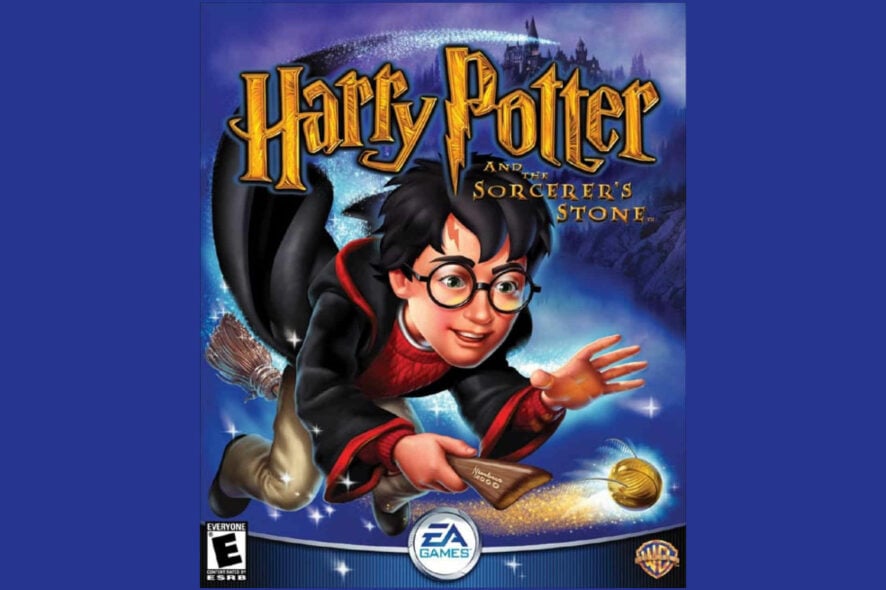
Harry Potter and the Sorcerer’s Stone — приключенческая игра с элементами платформера, выпущенная EA для ПК в 2001 году. На современных Windows 10/11 проблема чаще всего связана с устаревшими средствами защиты (StarForce, SecuROM, Macrovision и т.п.), которые блокируются системой и не дают игре запуститься после установки с диска.
В этой статье перечислены рабочие обходы, рекомендации по безопасности и альтернативы — как для рядового пользователя, так и для более технически подкованных людей.
Что происходит и почему игра не запускается
Коротко: старые механизмы DRM устанавливают драйверы (например, secdrv.sys), которые Windows 10 считает небезопасными. При попытке запуска игра может просто не реагировать — процесс либо не стартует, либо завершается с чёрным экраном. Если вы устанавливали с CD, шансы столкнуться с этой проблемой выше.
Ключевые признаки проблемы:
- Установка завершается, но при запуске ничего не происходит;
- В папке игры есть файл secdrv.sys или упоминание StarForce/SecuROM;
- У вас оригинальный диск, но игра не запускается на современной системе.
Важно: не загружайте пиратские кряки из непроверенных источников — они часто содержат вредоносный код. Лучше использовать официальные патчи от издателя или покупать DRM‑свободные релизы.
Как запустить игру на Windows 10 — основные способы
1. Режим совместимости Windows
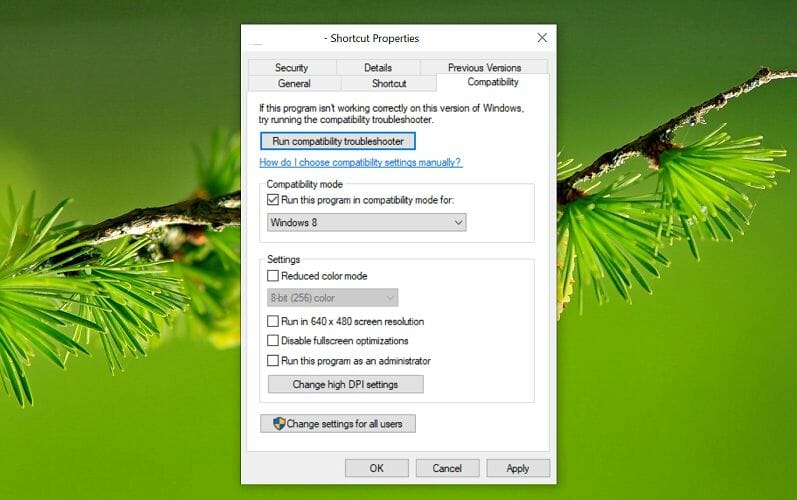
Шаги:
- Найдите ярлык игры или исполняемый файл (hp.exe или похожее). Правый клик → Свойства.
- Перейдите на вкладку «Совместимость».
- Поставьте флажок «Запустить программу в режиме совместимости» и выберите Windows XP (Service Pack 3).
- Поставьте галочку «Запустить эту программу от имени администратора» (если есть необходимость).
- Примените изменения и попробуйте запустить.
Примечание: это первый и самый безопасный способ. Если игра всё ещё не стартует, проверьте папку с игрой на наличие драйверов защиты (secdrv.sys) и удалите их только если уверены в безопасности действий. Лучше сначала попробовать другие предложения ниже.
2. Установка с патчем (удаление/замена DRM)
Перед началом: убедитесь, что у вас есть оригинальный диск и действующий серийный номер. Никогда не используйте сомнительные сборки с неизвестных сайтов.
Шаги:
- Вставьте диск и установите игру обычным способом.
- Не запускайте игру сразу после установки.
- Создайте ярлык на рабочем столе через правый клик → Создать ярлык.
- Скачайте патч с доверенного источника (новый патч или старый патч). Если поставщик патча неофициальный, проверьте отзывы и репутацию ресурса.
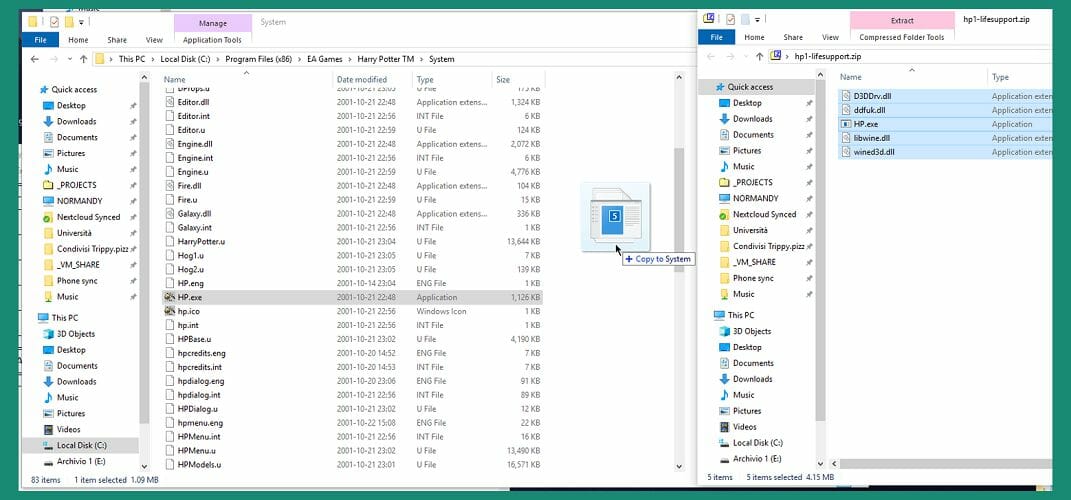
- Распакуйте содержимое патча в папку с установленной игрой (замените файлы при запросе).
- Запустите игру через ярлык. Первый запуск может занять больше времени. При выборе графического устройства выбирайте Direct3D.
- Если появляется чёрный экран, попробуйте для HP.exe включить режим совместимости Windows XP SP3.
- В игре в опциях установите разрешение 1024×768 и 32‑битную глубину цвета. Для более высоких разрешений обычно нужно редактировать INI‑файл, но это повышает риск падения игры.
Важно: патчи устраняют проблему DRM, но устанавливать файлы следует только из проверенных источников. Если вы сомневаетесь — используйте виртуальную машину или купите DRM‑свободную версию.
3. Виртуальная машина (рекомендуется для сохранения целостности системы)
Когда не хочется менять системные драйверы или экспериментировать с патчами, безопасно запустить старую ОС в виртуальной машине (VirtualBox, VMware):
Шаги кратко:
- Установите VirtualBox/VMware на Windows 10.
- Создайте виртуальную машину с Windows XP (или Windows 7, если поддерживается).
- Подключите физический CD‑привод к VM (или используйте образ ISO диска).
- Установите игру внутри виртуальной машины и запустите её там.
Преимущества: драйверы DRM останутся в окружении VM и не повлияют на основную систему. Недостаток: требуется лицензия на старую ОС и небольшие знания по настройке виртуализации.
4. Купить DRM‑свободную версию (самый простой путь)
Если игра доступна в цифровых магазинах как GOG (DRM‑free) или в переизданных сборках — купите и скачайте версию для современных ОС. Это избавит от проблем с защитой и гарантирует совместимость и патчи от издателя.
Дополнительные советы и проверки перед запуском
Мини‑чеклист перед попыткой запуска:
- Убедитесь, что у вас есть оригинальный диск и серийный номер.
- Сделайте резервную копию папки с сохранениями и важными файлами.
- Отключите антивирус на время распаковки патча (только временно и по необходимости).
- Не запускайте сомнительные кряки и исполняемые файлы из непроверенных источников.
Критерии приёмки:
- Игра запускается и доходчиво отображает меню;
- Игровой процесс стабильный без внезапных закрытий;
- Можно изменить разрешение и цветовую глубину в опциях.
Когда описанные методы не помогают — альтернативы и обходные пути
- Ищите официальные переиздания в цифровых магазинах (GOG, иногда Steam с патчами).
- Запустите игру через Wine/Proton на Linux, если вы знакомы с этими инструментами.
- Попробуйте более старую версию Windows в виртуальной машине.
- Обратитесь на форумы сообщества поклонников игры — там часто есть проверенные решения для конкретных сборок.
Контрпример/когда не работает: если игра требует особого аппаратного устройства (редкий случай) или использует 16‑битные компоненты, ни режим совместимости, ни патч не помогут — потребуется VM или эмуляция.
Ментальные модели и критерии выбора решения
- Минимальное вмешательство: сначала пробуйте режим совместимости.
- Безопасность системы важнее: выбирайте виртуальную машину или покупку DRM‑free.
- Если вам важно удобство и поддержка на будущее — купите цифровую версию.
Быстрая инструкция для трёх ролей
- Обычный пользователь: попробуйте режим совместимости → если не поможет, купите версию без DRM.
- Продвинутый пользователь: используйте патч из проверенного источника + режим совместимости; при необходимости правьте INI.
- Администратор/ИТ: создайте Windows XP VM и тестируйте в изолированной среде; документируйте изменения и резервные копии.
Потенционные риски и меры предосторожности
- Установка неподтверждённых патчей может привести к заражению — проверяйте контрольные суммы и отзывы.
- Изменение системных драйверов (secdrv.sys) может снизить безопасность — избегайте прямой установки старых драйверов в хост‑систему.
Полезный мермайд‑блок для принятия решения
flowchart TD
  A[Есть оригинальный диск?] -->|Да| B{Хочешь изменять систему?}
  A -->|Нет| C[Ищи цифровую версию без DRM]
  B -->|Нет| D[Запустить в VM с Windows XP]
  B -->|Да| E[Попробовать режим совместимости]
  E --> F{Работает?}
  F -->|Да| G[Оставить как есть]
  F -->|Нет| H[Установить проверенный патч]
  H --> I{Работает?}
  I -->|Да| G
  I -->|Нет| D
Краткий глоссарий
- DRM — технологии защиты от копирования, которые могут требовать установки драйверов.
- SecuROM/StarForce — примеры старых DRM, часто несовместимых с Windows 10.
- VM — виртуальная машина, изолированная среда для запуска старых ОС.
Завершение и предложения по поддержке
Harry Potter and the Sorcerer’s Stone можно запустить на Windows 10, но путь зависит от вашей готовности менять настройки системы и риска использования патчей. Самый безопасный и удобный метод — приобрести DRM‑свободную версию. Если вы идёте по пути патча или виртуальной машины — делайте резервные копии и действуйте аккуратно.
Если вы попробовали предложенные способы и они сработали — напишите, какой вариант помог. Если не сработали, укажите детали (вид ошибки, наличие файлов secdrv.sys, версия Windows), и мы поможем найти более точное решение.

Похожие материалы

Несколько аккаунтов Skype: Multi Skype Launcher

Журнал для работы: повысить продуктивность

Персональные звуки уведомлений на Android

Скачивание шоу Hulu для офлайн‑просмотра

Microsoft Start: персонализированная новостная лента
