
Outlook: ошибка «Не удалось создать рабочий файл» — причины и исправления
Что означает ошибка и почему она мешает работе
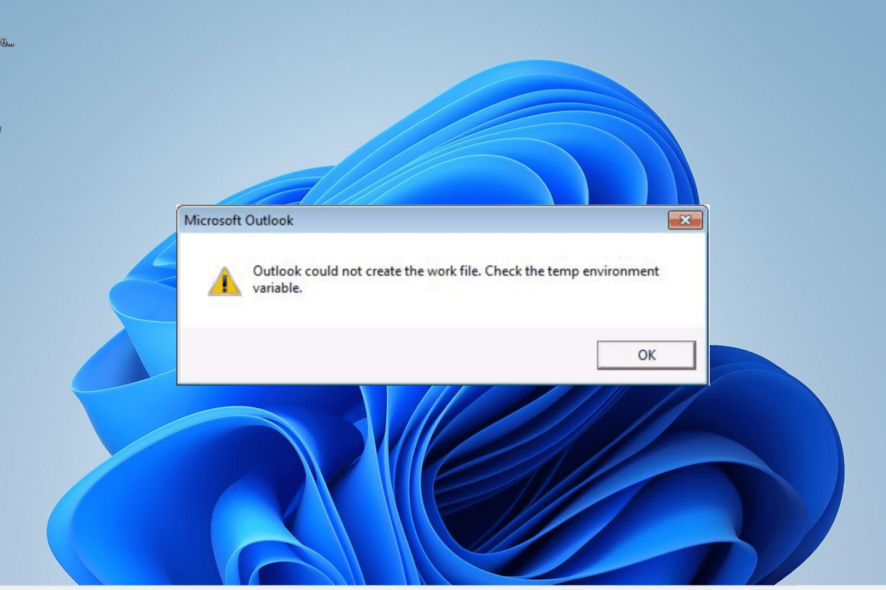
Ошибка «Outlook не удалось создать рабочий файл» появляется при запуске Outlook и блокирует доступ к приложению. Ключевая причина — значение строки Cache в разделе реестра User Shell Folders, которое указывает на несуществующую или недоступную папку временных файлов. Также ошибка может возникать при повреждённой установке Office или проблемах с профилем пользователя.
Короткие определения терминов:
- Реестр — централизованная база настроек Windows. Одна строка может указывать путь к папке, без неё приложения не найдут рабочие каталоги.
- %USERPROFILE% — переменная Windows, указывающая на профиль текущего пользователя (обычно C:\Users\ИмяПользователя).
- INetCache — каталог кэша Internet/приложений внутри профиля.
Важно: перед изменением реестра сделайте резервную копию реестра или точку восстановления системы.
Основные причины
- Неверное значение строки Cache в реестре User Shell Folders.
- Повреждённая или устаревшая установка Microsoft Office.
- Права доступа или антивирус блокируют создание временных файлов.
- Проблемы с профилем Windows (коррупция профиля или нестандартная структура папок).
Как исправить: пошаговые решения
Метод 1 — Изменение значения Cache в реестре (рекомендуется)
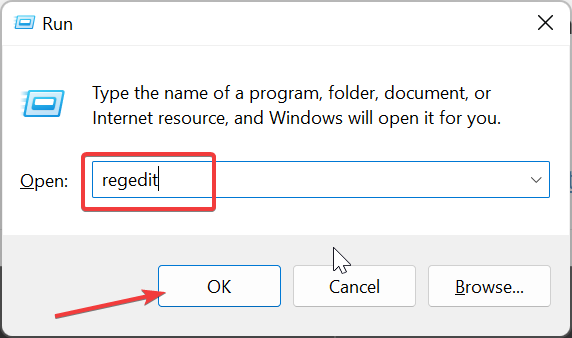
- Нажмите Windows + R, введите
regeditи нажмите Enter, чтобы открыть Редактор реестра.
- В левом дереве перейдите по пути:
HKEY_CURRENT_USER\Software\Microsoft\Windows\CurrentVersion\Explorer\User Shell Folders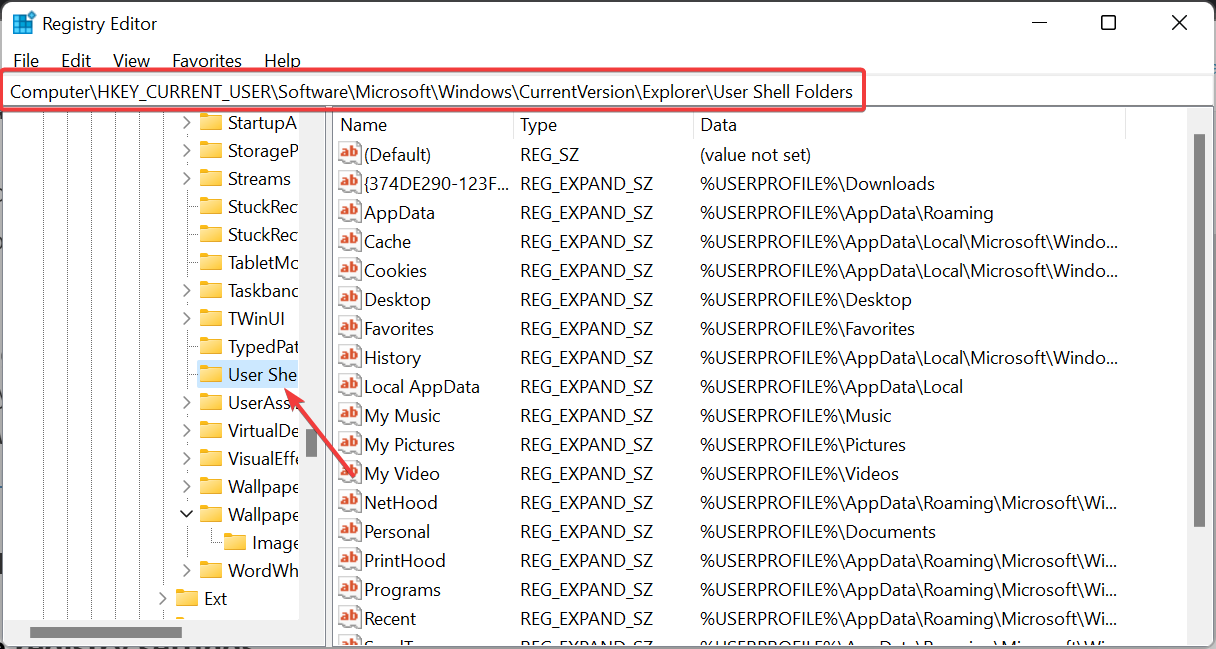
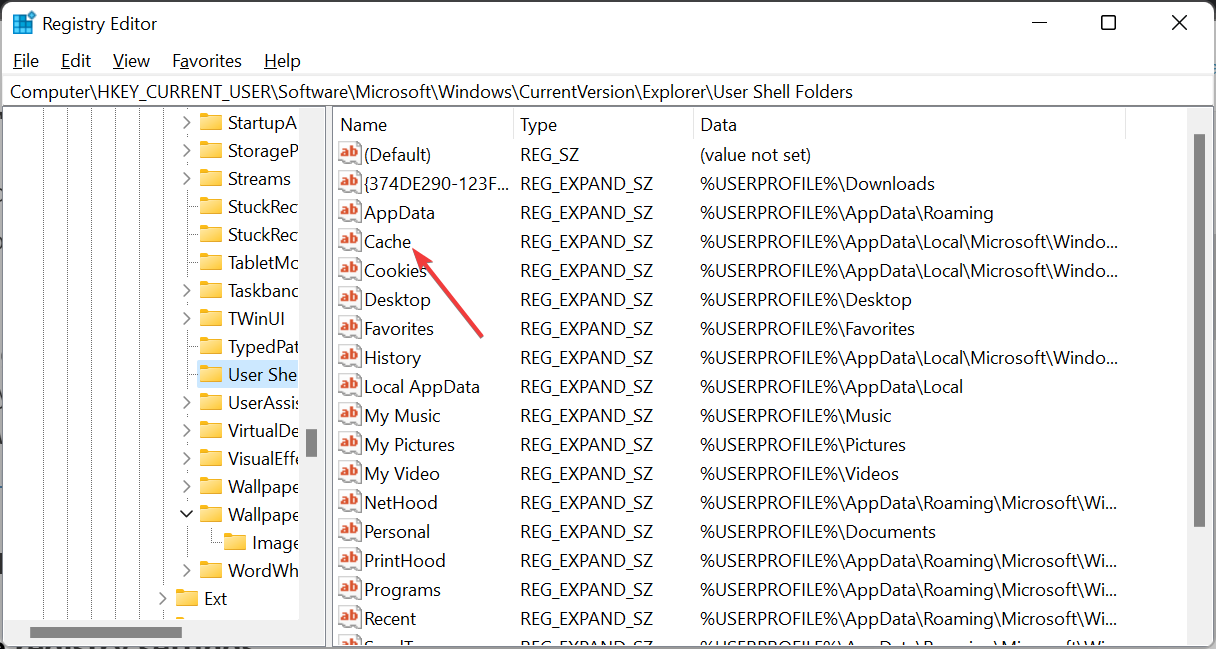
- В правой панели найдите строковую запись Cache и дважды щёлкните по ней.
- Измените значение (Value data) на:
%USERPROFILE%\AppData\Local\Microsoft\Windows\INetCache- Нажмите OK и закройте Редактор реестра. Перезагрузите компьютер и попробуйте снова открыть Outlook.
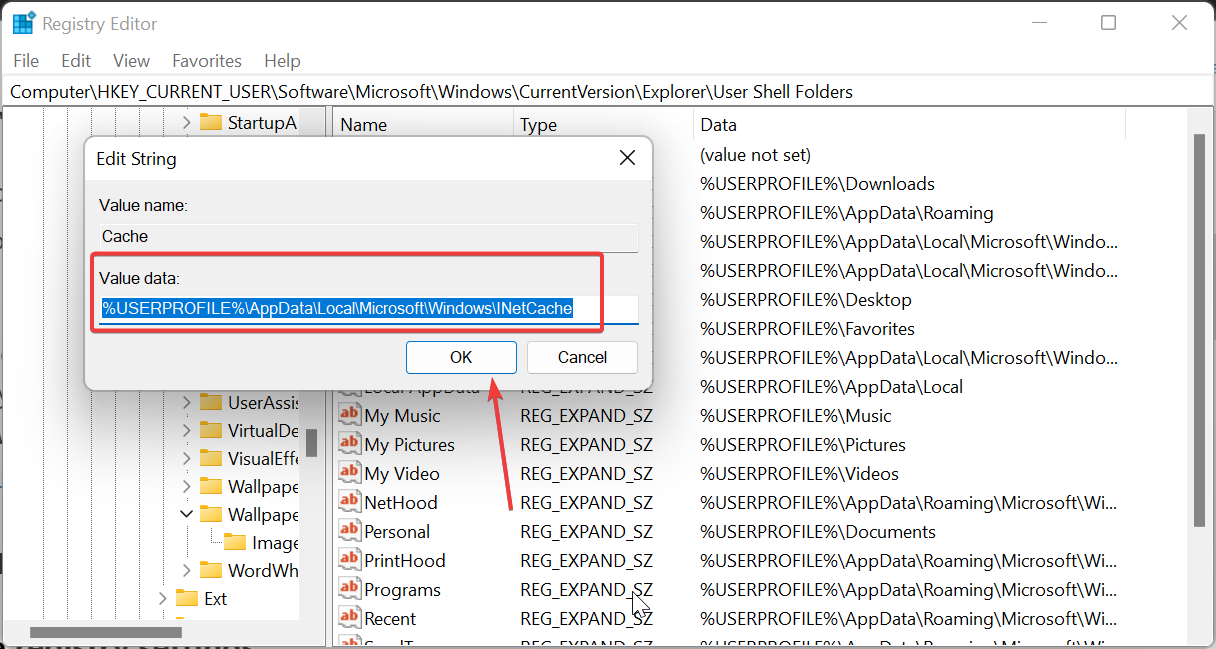
Пояснение: запись Cache указывает папку, где Windows и приложения хранят временные и кэшированные данные. Если путь неверный (например, содержит лишние пробелы, недопустимые символы или ссылается на удалённый ресурс), Outlook не сможет создать рабочие файлы.
Метод 2 — Обновление Office
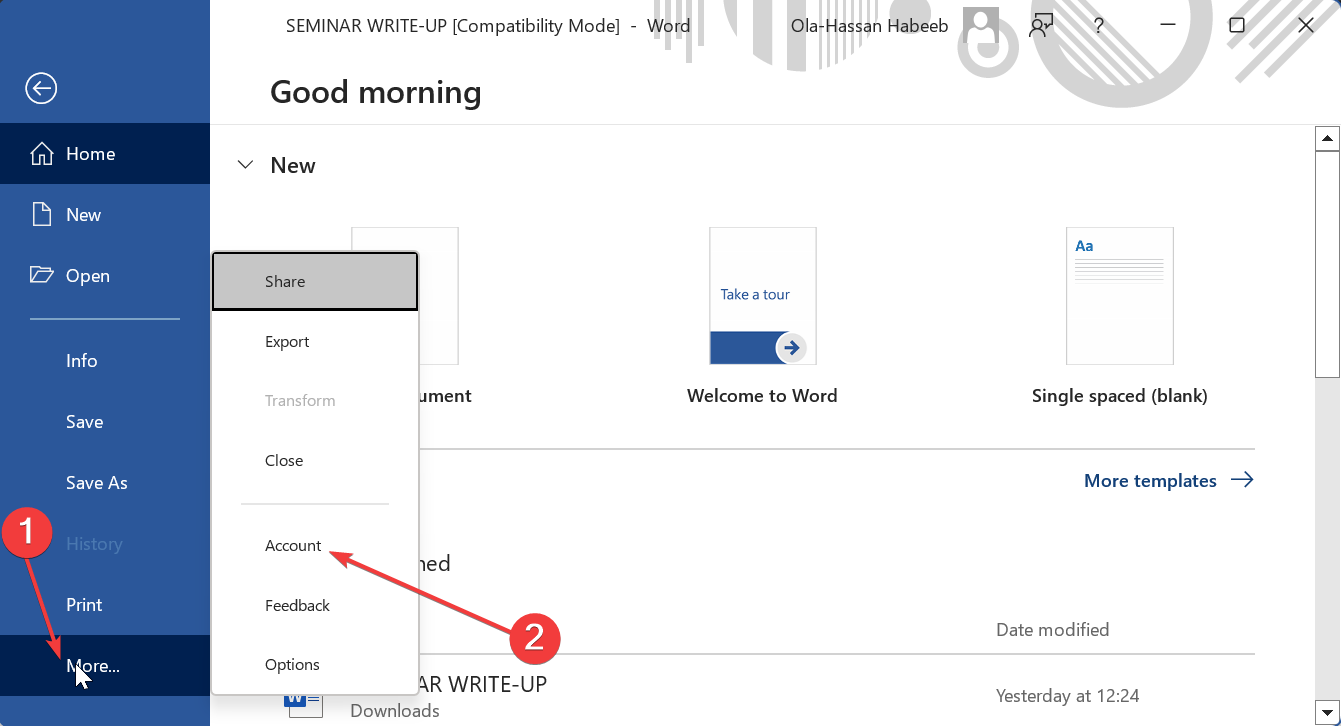
- Откройте любое приложение Office (Word, Excel, Outlook) и перейдите в меню «Файл» → «Учетная запись».
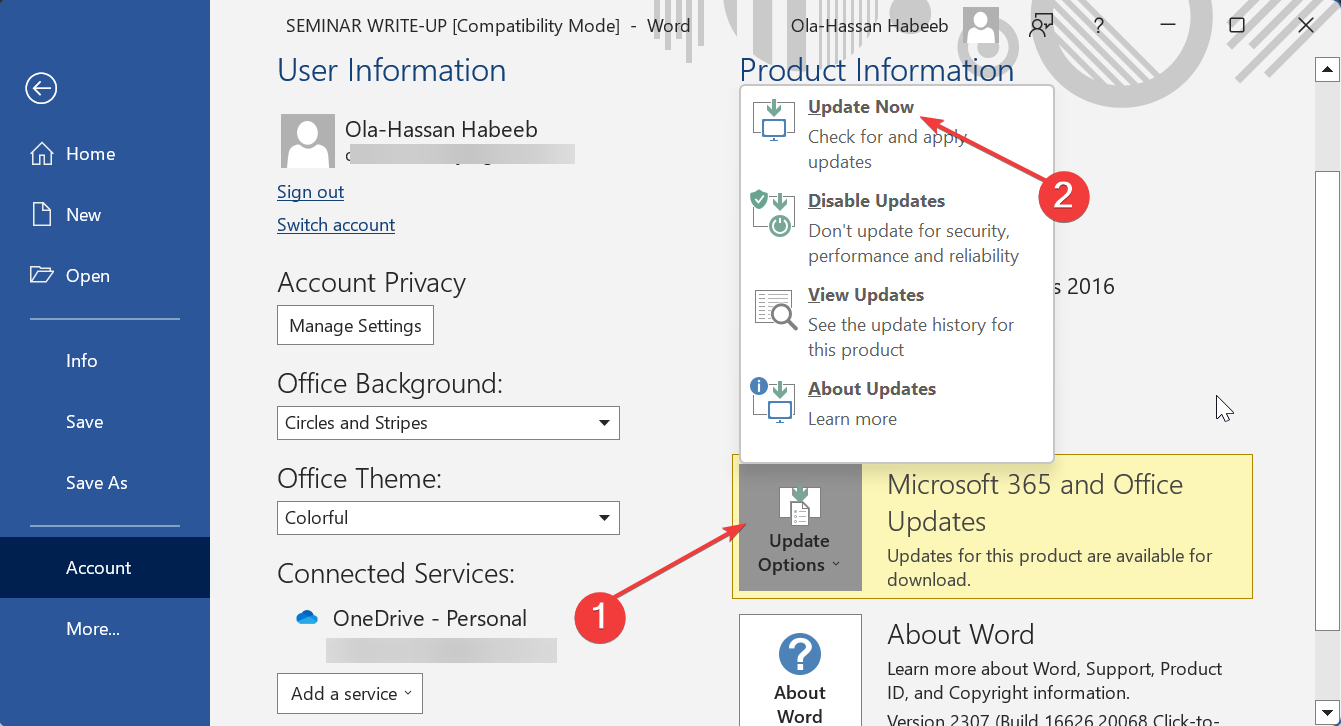
- В разделе Информация о продукте нажмите «Параметры обновления» → «Обновить сейчас».
- Дождитесь завершения обновления и перезагрузите приложения.
Примечание: если вы устанавливали Office из Microsoft Store, используйте обновления через Store.
Метод 3 — Восстановление Office
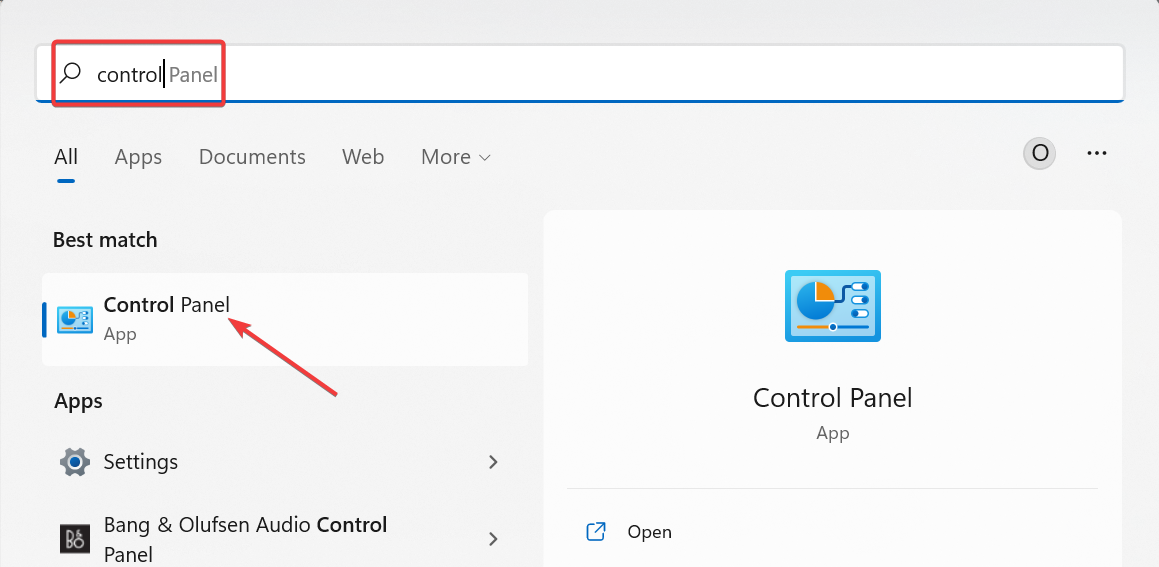
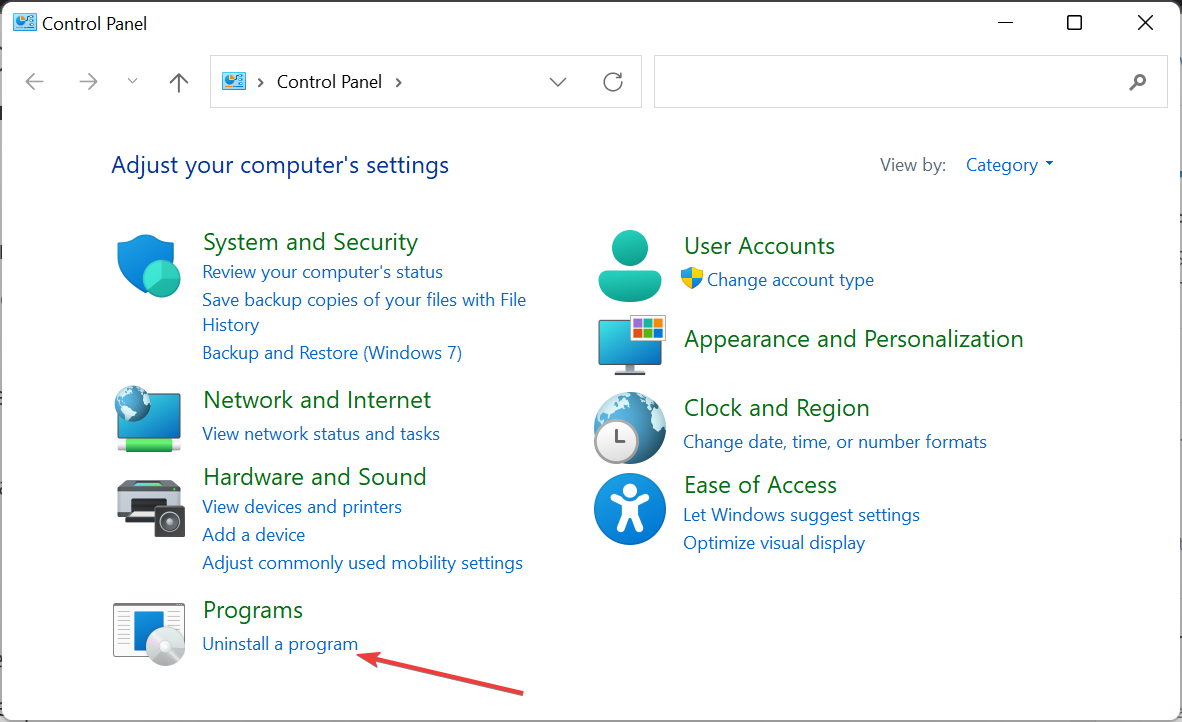
- Откройте Панель управления → Программы → Удаление программы.
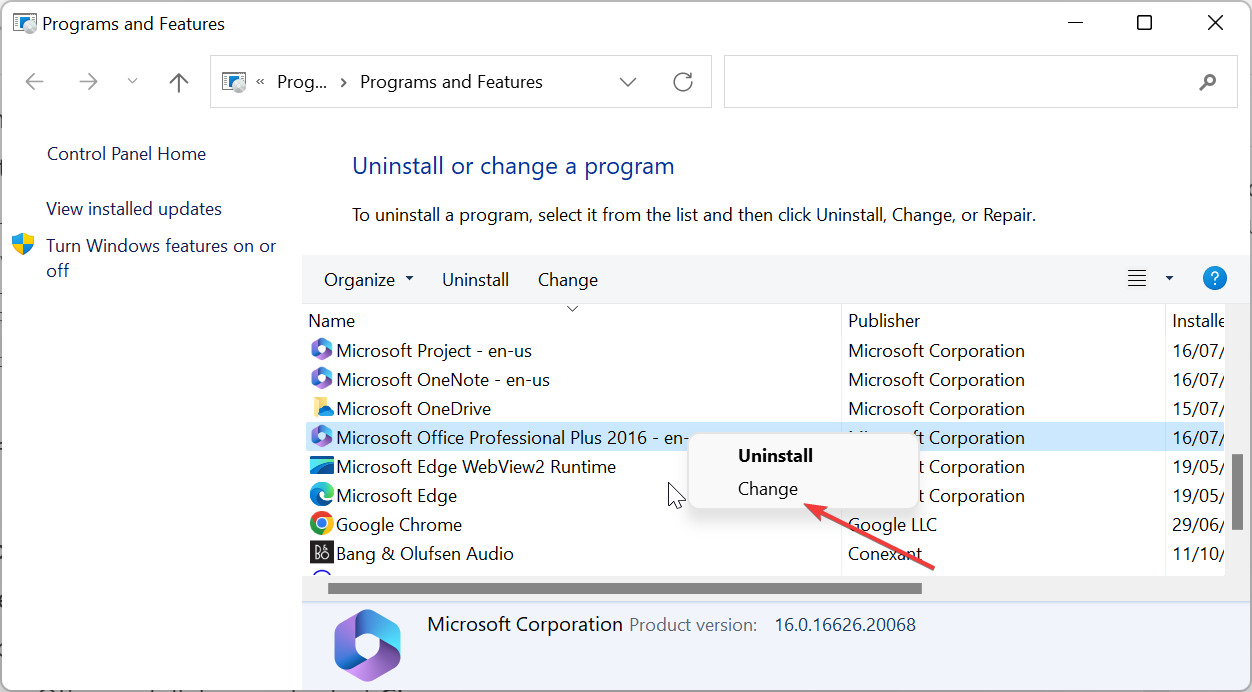
- Найдите Microsoft Office, щёлкните правой кнопкой и выберите «Изменить».
- Выберите «Онлайн‑восстановление» и запустите процесс, следуя инструкциям мастера.
- После завершения перезагрузите компьютер.
Дополнительные методы и советы
- Проверьте права доступа к папке %USERPROFILE%\AppData\Local\Microsoft\Windows\INetCache: у текущего пользователя должны быть права на чтение/запись.
- Очистите временные папки: запустите %temp% и Temp в проводнике и удалите файлы, которые не используются.
- Отключите антивирус/защитник временно и проверьте запуск Outlook — иногда сторонние средства блокируют создание временных файлов.
- Создайте новый профиль Windows и проверьте, воспроизводится ли ошибка; если нет — проблема в старом профиле.
- Если вы используете корпоративную политику или профиль на сервере (roaming profile), обратитесь к администратору: возможно, пути перенаправлены.
Когда перечисленные решения не помогут — варианты на случай отказа
- Временно восстановите из точки восстановления системы до появления ошибки.
- Экспортируйте почтовые данные (PST/OST), удалите профиль Outlook и создайте профиль заново.
- Проверьте целостность системных файлов: запустите в командной строке от администратора sfc /scannow и DISM при необходимости.
Контрольные списки
Для обычного пользователя
- Сохранить важные письма/файлы.
- Перезагрузить компьютер.
- Попробовать обновление Office.
- Если не помогло — обратиться к администратору.
Для системного администратора
- Проверить значение Cache в реестре для затронутого пользователя.
- Проверить права NTFS на профиль пользователя.
- Убедиться, что политики групп не перенаправляют папки в некорректные места.
- Выполнить онлайн‑восстановление Office или переустановку при необходимости.
SOP — пошаговый план для технической поддержки
- Подтвердите воспроизведение ошибки: попросите пользователя прислать скриншот.
- Проверьте версию Windows и Office; попросите пользователя попытаться запустить от имени администратора.
- Проверьте значение реестра Cache и исправьте его при необходимости (см. Метод 1).
- Если реестр корректен, обновите или восстановите Office (см. Методы 2 и 3).
- Если проблема сохраняется, проверьте профиль пользователя и права доступа к %USERPROFILE%.
- При отсутствии результата — экспорт данных, удаление профиля Outlook, создание нового профиля и импорт данных.
- Документируйте изменение и верните пользователя в рабочее состояние.
Критерии приёмки
- Outlook запускается без ошибки «Не удалось создать рабочий файл».
- Пользователь может отправлять и получать почту, индексируется локальный кэш Outlook (OST/PST) без ошибок.
- Нет логов ошибок, связанных с доступом к %USERPROFILE%\AppData\Local\Microsoft\Windows\INetCache.
Модель принятия решения (когда выбирать метод)
- Если ошибка появляется у одного пользователя — начать с проверки реестра и прав доступа.
- Если ошибка массовая (несколько пользователей) — проверить групповые политики и инфраструктуру профилей.
- Если проблема проявляется после обновления Windows/Office — начать с отката/восстановления и проверки целостности Office.
Риски и меры снижения
- Риск: некорректное изменение реестра может повредить профиль пользователя. Мера: перед изменением сделать экспорт ветки реестра и точку восстановления.
- Риск: потеря данных при удалении профиля Outlook. Мера: экспортировать PST/OST и резервные копии перед удалением.
Частые вопросы
Q: Можно ли просто удалить ключ Cache?
A: Удаление может привести к другим ошибкам. Лучше исправить значение или восстановить стандартное значение через %USERPROFILE%\AppData\Local\Microsoft\Windows\INetCache.
Q: Одинаково ли это для всех версий Windows и Office?
A: Проблема общая для Windows 7/8/10/11 и Office разных версий, но путь и интерфейс восстановления могут незначительно отличаться.
Заключение
Ошибка «Не удалось создать рабочий файл» обычно решается корректировкой значения Cache в реестре или восстановлением Office. Если стандартные шаги не помогают, следуйте SOP: проверьте права доступа, профиль пользователя и выполните экспорт/импорт данных. Для массовых проблем — проверьте политики и инфраструктуру профилей.
Краткое резюме: начните с проверки записи Cache в реестре, затем обновите Office и, при необходимости, выполните его восстановление. При сложных случаях используйте чек‑листы и SOP из этой статьи.

Похожие материалы

Несколько аккаунтов Skype: Multi Skype Launcher

Журнал для работы: повысить продуктивность

Персональные звуки уведомлений на Android

Скачивание шоу Hulu для офлайн‑просмотра

Microsoft Start: персонализированная новостная лента
