
DOSBox в Linux: установка и автоматическая монтировка C
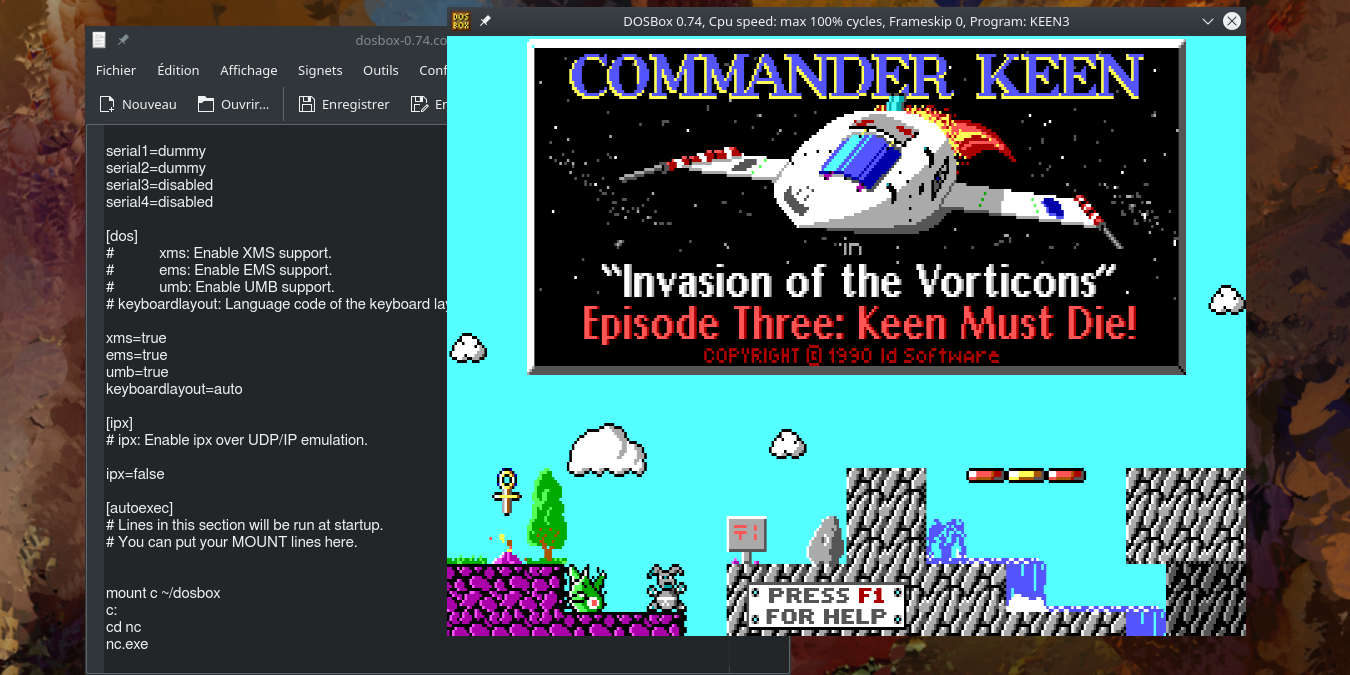
Этот материал объясняет не только, как установить DOSBox в Linux, но и как автоматически монтировать диск C:, чтобы вы сразу попадали в нужную папку при запуске. Для тех, кто боится DOS‑команд, есть рекомендация по классическому файловому менеджеру, который сделает управление файлами простым даже без изучения командной строки.
Установка DOSBox в Linux
DOSBox доступен в репозиториях большинства дистрибутивов, поэтому установить его можно через стандартный пакетный менеджер. Примеры команд для популярных семейств дистрибутивов:
# Для Debian/Ubuntu-подобных систем:
sudo apt install dosbox
# Для Fedora/RHEL/CentOS:
sudo dnf install dosbox
# Для Arch-подобных систем:
sudo pacman -S dosbox
После установки приложение появится в меню системы или запустится из терминала командой:
dosboxВажно: если вашей целью является запуск игр через графический лаунчер (Steam, GOG и т.п.), убедитесь, что права доступа и пути к файлам корректны — некоторые лаунчеры устанавливают игры в защищённые каталоги и их нужно копировать в ~/dosbox или давать DOSBox доступ к нужному пути.
Автоматическая монтировка диска C и файл конфигурации
По умолчанию DOSBox открывает виртуальный диск Z: и предлагает вручную монтировать другие диски. Чтобы при старте попадать сразу на C:, нужно отредактировать конфигурационный файл DOSBox в домашнем каталоге.
- Запустите DOSBox хотя бы один раз, затем закройте его. Появится папка ~/.dosbox и внутри — файл конфигурации, например
dosbox-0.74.conf(номер версии может отличаться). - В файловом менеджере включите показ скрытых файлов или откройте файл через текстовый редактор:
~/.dosbox/dosbox-0.74.conf. - Найдите секцию
[autoexec]в конце файла — туда добавляются команды, которые выполняются при старте.
Предполагается, что вы храните игры и утилиты в каталоге ~/dosbox. Если такого каталога нет, создайте его и скопируйте туда нужные файлы.
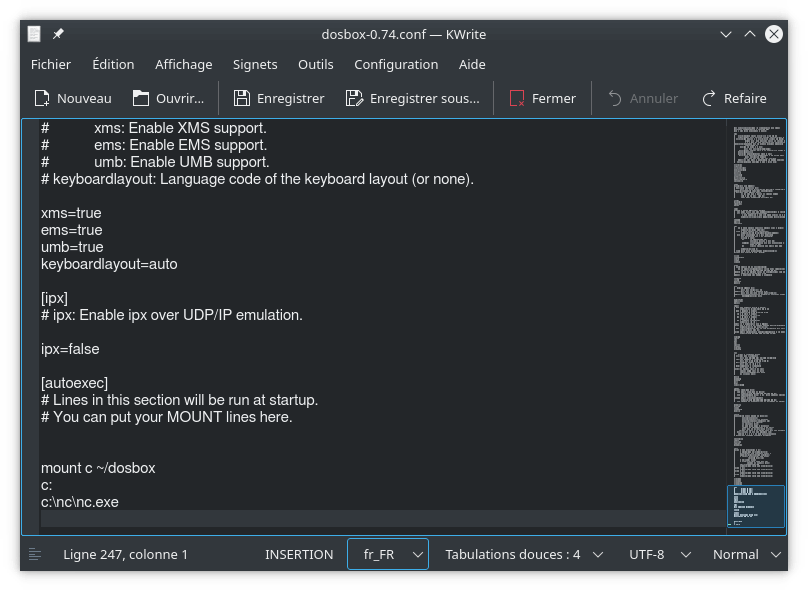
Добавьте в секцию [autoexec] следующие строки:
mount c ~/dosbox
c: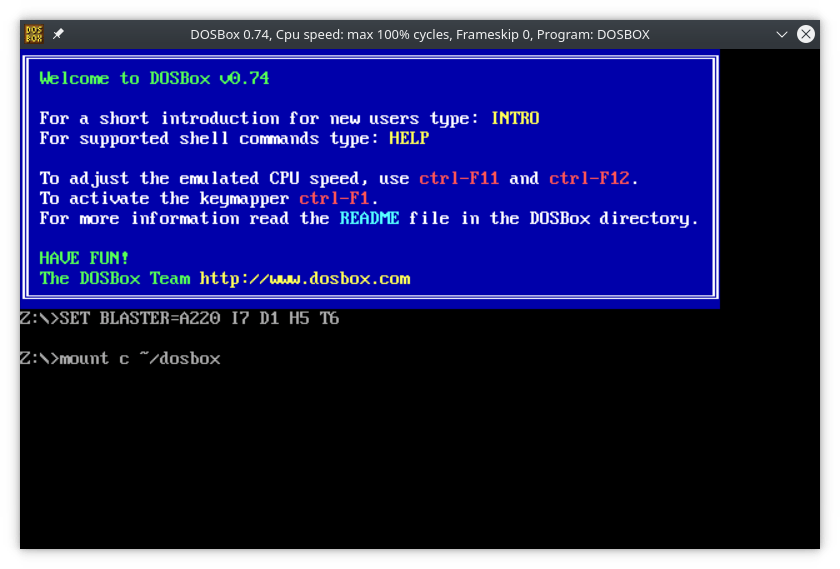
Сохраните файл конфигурации. При следующем запуске DOSBox будет автоматически открываться с приглашением C:, с доступом ко всем файлам в ~/dosbox.
Важно: если ваш домашний каталог находится на сетевом ресурсе или смонтирован с опциями, ограничивающими исполнение (noexec), некоторые игры могут не работать. В таком случае скопируйте папку в локальный раздел, например ~/dosbox-local.
Базовые DOS‑команды для начала работы
Ниже — минимальный набор команд, который пригодится для запуска игр и навигации по каталогу:
- Переход в каталог:
cd wolf3d- Возврат на уровень выше:
cd ..- Просмотр длинных списков по страницам:
dir /p- Запуск исполняемого файла (расширение .exe можно не вводить):
wolf3dПримечание: некоторые старые игры требуют дополнительных параметров запуска или наличия файлов .cfg/.ini в той же папке. Если игра не стартует — проверьте содержимое каталога и перечитайте README в архиве с игрой.
Norton Commander — удобный интерфейс для тех, кто не любит DOS
Если вы не хотите изучать команды, используйте классический файловый менеджер Norton Commander (NC) или его свободную копию Midnight Commander (mc). Norton Commander — легендарный двухпанельный менеджер; Midnight Commander — его аналог для Linux, который легко запустить в DOSBox или напрямую в терминале.
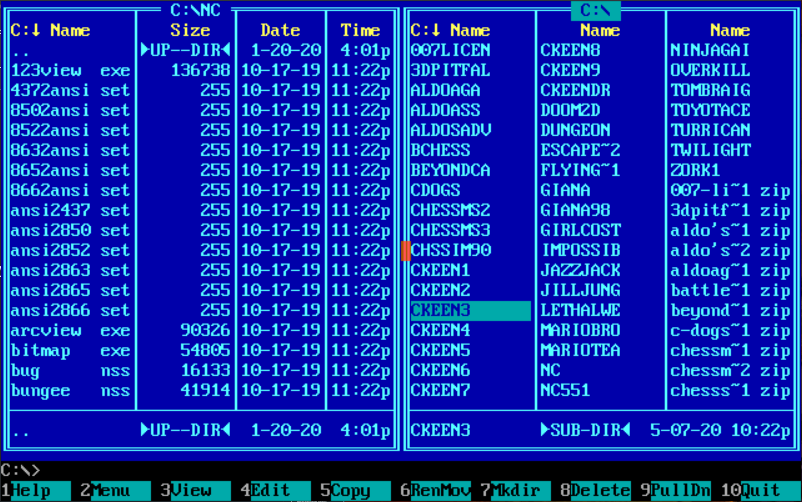
Управление простое:
- Стрелки — навигация по списку файлов;
- Enter — открыть каталог или запустить файл;
- Tab — переключение между панелями;
- F‑клавиши — копирование, перемещение, удаление и т.п.
Norton Commander — abandonware, официального источника может не быть; искать можно в архивах ретро‑ПО. Для Linux хорошим вариантом будет установить Midnight Commander:
# Debian/Ubuntu
sudo apt install mc
# Fedora
sudo dnf install mc
# Arch
sudo pacman -S mc
Чтобы запускать Norton Commander автоматически при старте DOSBox, добавьте в [autoexec] строку запуска, например (предполагая, что Norton Commander лежит в c:\nc):
mount c ~/dosbox
c:
c\nc.exe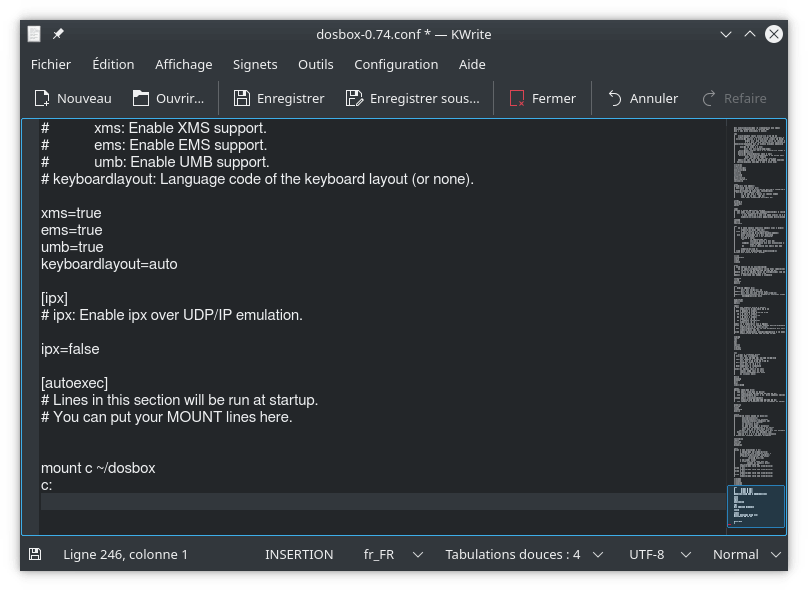
Для Midnight Commander в Linux DOSBox не обязателен: вы можете запускать mc прямо из терминала вашей системы.
Советы, распространённые ошибки и их решения
Ошибка: игра не запускается, выводит «Bad command or file name». Решение: убедитесь, что вы в правильном каталоге (
cd) и файл имеет атрибуты чтения/исполнения. В DOS расширения .EXE/.COM обязательны для некоторых старых приложений; пробуйте вызвать полный путьc:\games\doom\doom.exe.Ошибка: белый экран или графика не отображается корректно. Решение: проверьте настройки в конфигурационном файле DOSBox (разделы [sdl], [dosbox], [render]). Иногда помогает переключение вывода (surface, opengl) или изменение масштабирования.
Проблема с вводом с клавиатуры (особенно в Wayland). Решение: запустите DOSBox под X11 с помощью переменной окружения
GDK_BACKEND=x11или используйте XWayland, если ваш дистрибутив поддерживает.Звук отсутствует или искажен. Решение: проверьте параметры звукового устройства в конфиге (section [sblaster], [gus]) и убедитесь, что у вас установлены необходимые аудио‑пакеты ALSA/PulseAudio/Jack.
Права доступа: если DOSBox не может прочитать файлы в вашей папке, проверьте права Unix и владельца. Команда
chmod -R u+rwX ~/dosboxдаст права владельцу на чтение/запись/вход в каталоги.
Альтернативы и дополнительные инструменты
- DOSBox Staging — модернизированная версия DOSBox с улучшениями совместимости и удобством настройки.
- ScummVM — эмулятор для классических квестов (среди них есть игры, которые поставлялись под DOS, но ScummVM обеспечивает лучший пользовательский опыт для этих тайтлов).
- Steam/GOG — многие классические игры сейчас продаются в пересобранных (репак) версиях или в упаковке с собственным эмулятором.
Если DOSBox не справляется с конкретной игрой, попробуйте DOSBox Staging или поискать готовые патчи/конфигурации для этой игры в сообществах ретро‑геймеров.
Мини‑методика добавления новых игр в DOSBox (шаг за шагом)
- Создайте папку для игры в
~/dosbox, например~/dosbox/doom. - Распакуйте туда все файлы игры.
- Запустите DOSBox и убедитесь, что вы видите папку через
dir. - Перейдите в папку и запустите исполняемый файл:
cd doom→doom. - Если нужно, добавьте параметры или патчи в папку игры.
- При желании добавьте автозапуск в
[autoexec]конфигурации.
Роль‑ориентированные чек‑листы
Для игроков:
- Скопировать игру в ~/dosbox
- Просмотреть README игры
- Запустить и проверить производительность
Для системных администраторов/энтузиастов:
- Проверить права доступа и опции монтирования
- Настроить аудио и ввод (X11/Wayland)
- Создать резервную копию конфигурации DOSBox
Критерии приёмки
- DOSBox стартует и автоматически показывает приглашение C: после запуска.
- Игровые файлы доступны и запускаются без ошибок «File not found».
- Управление вводом с клавиатуры и звук работают адекватно в выбранной среде.
- Для автоматического запуска Norton/Midnight Commander — менеджер открывается автоматически.
Сравнение — Norton Commander vs Midnight Commander
- Norton Commander: классика, оригинальный интерфейс DOS, удобен в DOSBox, но может быть труднодоступен из‑за прав на распространение.
- Midnight Commander: свободное ПО, устанавливается через пакетный менеджер, работает в современной системе и имеет схожий интерфейс.
Рекомендация: для Linux используйте mc. Если нужна аутентичная ретро‑атмосфера — ищите архив с Norton Commander.
Словарь терминов (одно предложение)
- DOSBox — эмулятор DOS, позволяющий запускать старые DOS‑приложения в современных ОС.
- mount — команда DOSBox, привязывающая каталог Linux к виртуальному DOS‑диску.
- autoexec — секция в конфигурационном файле, команды в которой выполняются при старте DOSBox.
Резюме
DOSBox — надёжный способ запускать старые DOS‑игры в Linux. Простая настройка через пакетный менеджер и добавление двух строк в секцию [autoexec] конфиг‑файла позволяют автоматически монтировать диск C: и запускать игры из удобной папки ~/dosbox. Для тех, кто предпочитает не изучать DOS‑команды, рекомендуются Norton Commander или Midnight Commander.
Важно: не используйте системные каталоги с ограничениями исполнения; держите ретро‑игры в каталоге пользователя и делайте резервные копии перед изменениями.

Похожие материалы

Несколько аккаунтов Skype: Multi Skype Launcher

Журнал для работы: повысить продуктивность

Персональные звуки уведомлений на Android

Скачивание шоу Hulu для офлайн‑просмотра

Microsoft Start: персонализированная новостная лента
