
Как сортировать данные в Google Sheets

Быстрые ссылки
- Оглавление
Оглавление
- Сортировка всего листа по столбцу
- Сортировка только диапазона ячеек
- Сортировка по цвету
- Быстрая методика: подготовка, сортировка, проверка
- Альтернативы: формулы и фильтры
- Частые ошибки и как их избежать
- Контроль качества: чеклисты и критерии приёмки
- Итог
Сортировка всего листа по столбцу
Один из самых распространённых сценариев — отсортировать весь лист по значениям в одном столбце, сохранив связь строк между столбцами.
Закрепите строку заголовков
Если ваш лист содержит заголовки столбцов, сначала закройте возможность их включения в сортировку: выберите строку с заголовками и в меню нажмите Вид > Закрепить > 1 строка. Это предотвратит смешивание заголовков с данными.
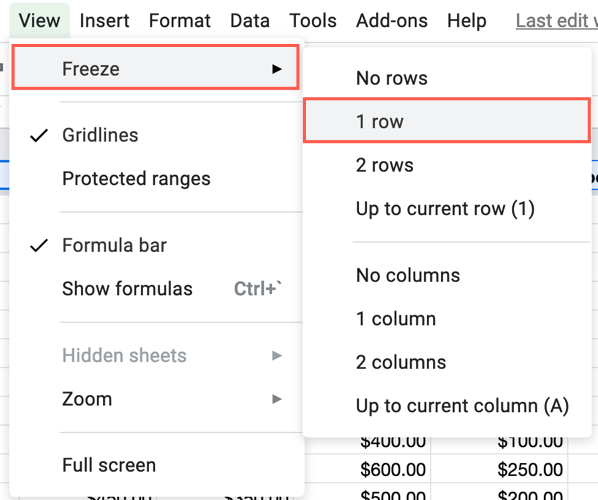
Важно: если у вас несколько строк заголовков, выберите соответствующее количество при закреплении.
Отсортируйте данные
Выделите столбец, по которому нужно сортировать, затем используйте один из способов:
- В меню нажмите Данные и выберите «Сортировать лист по столбцу X, A → Z» или «Сортировать лист по столбцу X, Z → A».
- Щёлкните правой кнопкой по заголовку столбца и выберите «Сортировать лист от A до Z» или «Сортировать лист от Z до A».
- Нажмите стрелку рядом с заголовком столбца и выберите нужный вариант сортировки.
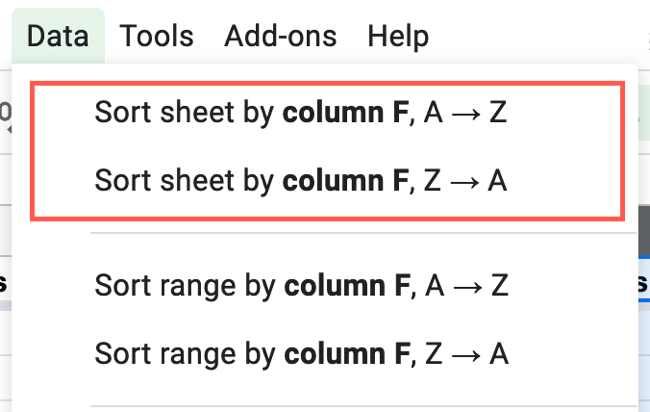
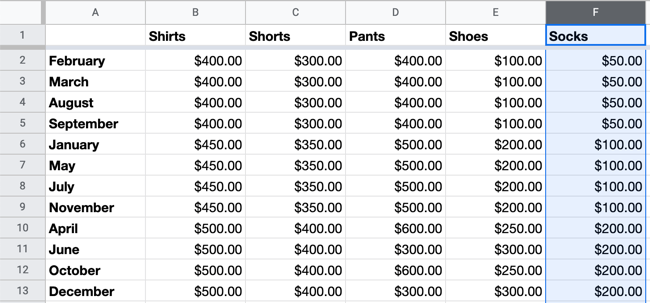
Примечание по числам: сортировка A → Z поместит на верх листа наименьшие числовые значения; Z → A — наибольшие.
Сортировка только диапазона ячеек
Иногда нужно упорядочить только часть таблицы, не затрагивая остальное содержимое листа.
Быстрая сортировка диапазона
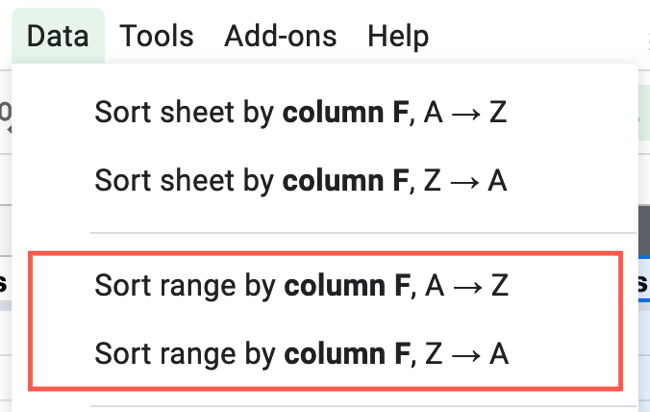
Выделите нужный диапазон ячеек, затем в меню выберите Данные > Сортировать диапазон по столбцу X, A → Z или Z → A.
Пользовательская сортировка
Если в диапазоне есть заголовок или требуется сортировка по нескольким столбцам, используйте настраиваемую сортировку:
- Выделите диапазон.
- В меню выберите Данные > Сортировка диапазона или щёлкните правой кнопкой и выберите «Сортировка диапазона».
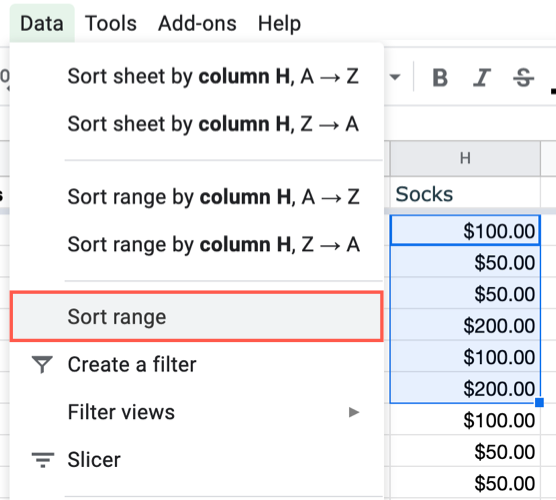
В появившемся окне отметьте «Данные содержат строку заголовков», чтобы исключить заголовки из сортируемых значений.
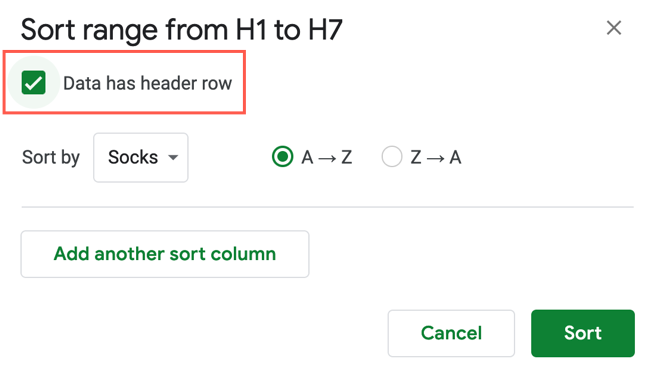
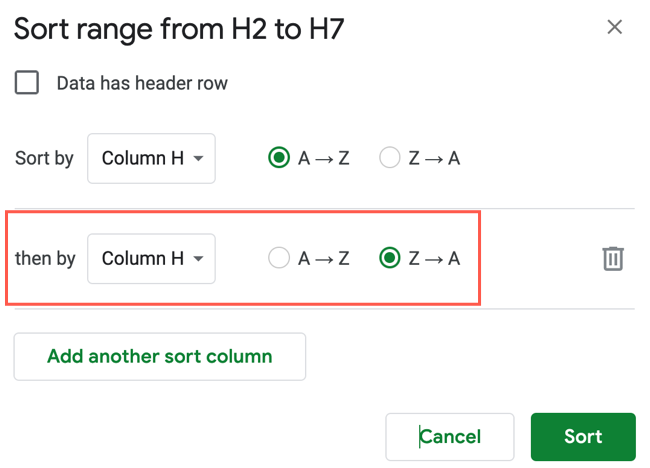
Затем выберите порядок для каждого ключа сортировки (A → Z или Z → A) и нажмите «Сортировать». Только выбранный диапазон будет реорганизован.

Чтобы добавить дополнительные уровни, нажмите «Добавить ещё один столбец для сортировки» и настройте порядок.
Сортировка по цвету
Сортировка по цвету удобна, когда вы выделяете важные строки заливкой или цветом текста. Для этого нужно создать фильтр.
- Выделите лист или диапазон, который хотите отсортировать.
- Нажмите Данные > Создать фильтр.
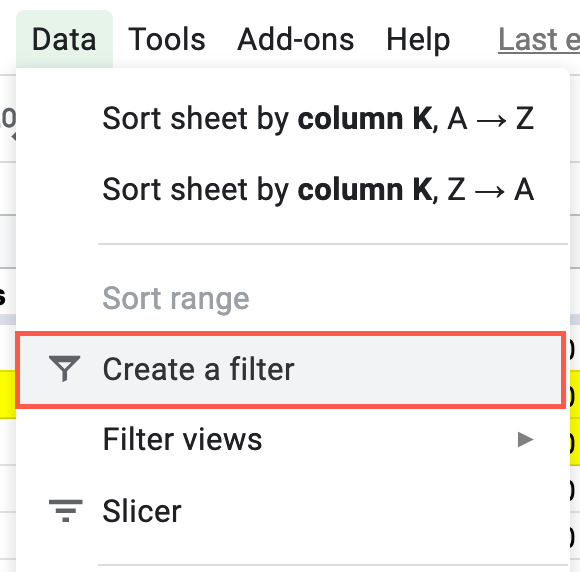
- Нажмите на иконку фильтра в заголовке столбца, выберите «Сортировать по цвету», затем «Цвет заливки» или «Цвет текста».
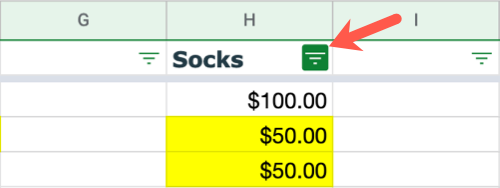
- Выберите цвет, который должен быть выше в порядке сортировки.
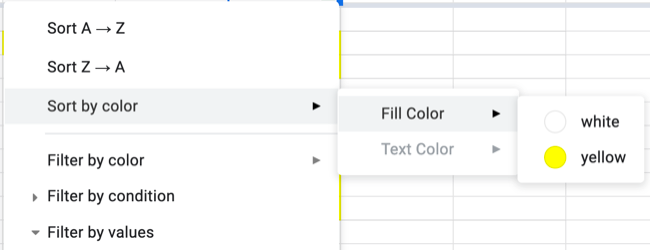
Если пункт «Цвет заливки» или «Цвет текста» недоступен, значит выбранный цвет не используется в выделенных ячейках.
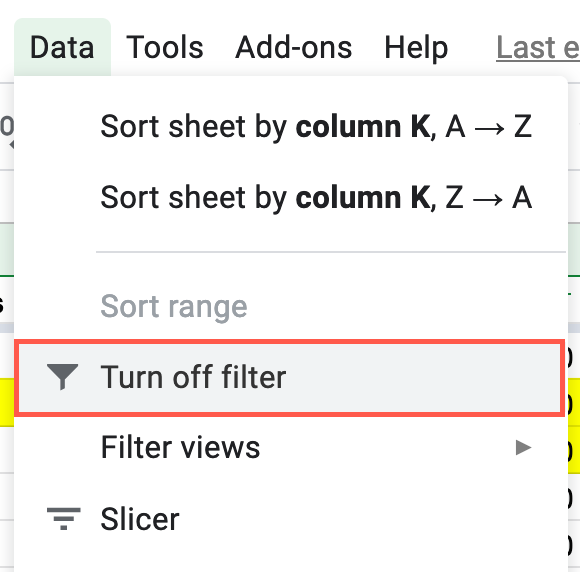
После выбора цветового правила лист или диапазон немедленно перестроится по указанному приоритету. Чтобы убрать фильтр, нажмите Данные > Отключить фильтр.
Быстрая методика: подготовка, сортировка, проверка
Мини-методология перед сортировкой:
- Резервная копия: скопируйте лист или диапазон на новый лист (правый клик → Копировать → Вставить на новый лист). Это безопаснее, чем отмена действий, если структуры сложные.
- Закрепление заголовков: закрепите строки заголовков, чтобы исключить их из сортировки.
- Стандартизация данных: убедитесь, что числа и даты в столбце имеют правильный формат (Число/Дата). Ошибки форматов ломают порядок.
- Выполняйте сортировку (лист или диапазон).
- Проверка: просмотрите несколько контрольных строк сверху/снизу и сравните с резервной копией.
- Документируйте изменение — добавьте короткую заметку в отдельной колонке с меткой сортирации (например, «sorted-YYYY-MM-DD»).
Альтернативные подходы и формулы
- Формула SORT: для динамической сортировки без изменения исходных данных используйте =SORT(диапазон; индекс_столбца; TRUE/FALSE). Эта формула создаёт отсортированную копию данных.
- QUERY: более мощный инструмент для фильтрации и сортировки при сложных условиях: =QUERY(диапазон; “select * order by ColX desc”).
- FILTER + SORT: можно комбинировать для создания выборок и их упорядочивания.
Когда использовать формулы: если вы хотите всегда поддерживать отсортированный представление исходных данных без изменения оригинала или если таблица обновляется регулярно.
Частые ошибки и как их избежать
- Неправильный формат данных. Символы, пробелы или текст в числовом столбце приведут к некорректной сортировке. Решение: используйте Функции TRIM(), VALUE() или формат ячеек.
- Заголовки попадают в сортировку. Решение: закрепление строки заголовков или отметка в окне сортировки.
- Разъединённые строки: если в таблице присутствуют пустые столбцы или объединённые ячейки, сортировка может сдвинуть строки. Решение: избегайте объединения ячеек в рабочих таблицах.
- Непреднамеренные фильтры: убедитесь, что активный фильтр охватывает правильный диапазон.
Контроль качества: чеклисты и критерии приёмки
Чеклист перед применением сортировки:
- Создана резервная копия листа или диапазона.
- Закреплена строка заголовков (если есть).
- Формат столбца соответствует ожидаемому (число/дата/текст).
- Нет объединённых ячеек в сортируемом диапазоне.
- При необходимости настроены дополнительные уровни сортировки.
Критерии приёмки:
- Верхняя строка после сортировки соответствует ожидаемому минимальному/максимальному значению.
- Отношения между столбцами сохранились (строки не разбились).
- Фильтры, если были, отключены или сохранены по плану.
Роль‑ориентированные чеклисты
Аналитик:
- Подготовить и проверить форматы данных.
- Создать копию исходных данных.
- Выполнить сортировку и провести быструю проверку ключевых значений.
Менеджер/рецензент:
- Подтвердить логику сортировки и порядок приоритетов.
- Проверить, что важные строки не потеряны или не перемещены неверно.
Ответственный за данные:
- Обновить документацию таблицы (что было отсортировано и зачем).
- Вернуть данные в исходное состояние из резервной копии, если результаты неверны.
Тестовые сценарии и критерии приёмки
- Тест: сортировка листа по числовому столбцу (A → Z).
- Ожидаемое: наименьшее число сверху; связи строк сохранены.
- Тест: сортировка диапазона с заголовком и двумя уровнями сортировки.
- Ожидаемое: заголовок не перемещается; строки сортируются по первичному ключу, при равенстве — по вторичному.
- Тест: сортировка по цвету заливки.
- Ожидаемое: все строки с выбранной заливкой идут первыми/вверху в указанном порядке.
Критерий приёмки для каждого теста — совпадение результата с резервной копией по контрольным строкам и отсутствие потери данных.
Когда сортировка не подходит: контрпримеры
- Если порядок строк отражает временную последовательность обработки (журналы, хронология), сортировка разрушит смысл. В таких случаях используйте копию и формулу SORT для аналитического представления.
- Если строки связаны с внешними ссылками по относительным адресам или скриптами, изменение порядка может нарушить ссылки.
Небольшие рекомендации и лучшие практики
- Для постоянных представлений используйте формулы (SORT/QUERY) вместо постоянного изменения исходного листа.
- Подпишите лист перед и после сортировки: добавьте строку с датой сортировки и причиной.
- Автоматизируйте проверку форматирования с помощью условного форматирования или проверки данных.
Итог
Сортировка в Google Sheets — простой, но мощный инструмент для работы с таблицами. Правильная подготовка (резервная копия, форматирование, закрепление заголовков) минимизирует риск ошибок. Для динамических представлений используйте формулы SORT или QUERY, а для визуальной приоритизации — сортировку по цвету через фильтры.
Важно: всегда держите резервную копию и документируйте изменения, чтобы легко откатиться при необходимости.

Похожие материалы

Несколько аккаунтов Skype: Multi Skype Launcher

Журнал для работы: повысить продуктивность

Персональные звуки уведомлений на Android

Скачивание шоу Hulu для офлайн‑просмотра

Microsoft Start: персонализированная новостная лента
