
Отключение Bixby на Samsung — полное руководство для S8, S9 и Note 8
Быстрые ссылки
Почему это мешает
Как отключить кнопку Bixby
Как полностью отключить Bixby
Как вернуть Bixby обратно
Коротко о термине: Bixby — виртуальный ассистент Samsung, включающий голосовые функции, экран Bixby Home и аппаратную кнопку на некоторых моделях. Определение в одну строку: помогающая система от Samsung, но часто избыточная для пользователей Google Assistant.
Почему Bixby мешает
Bixby не обязательно «плохой», но он часто дублирует возможности Google Assistant. Основные причины, по которым пользователи хотят отключить Bixby:
- Аппаратная кнопка на моделях S8, S9 и Note 8 срабатывает по ошибке при попытке изменить громкость.
- Функции, похожие на Google Lens/Assistant, уже доступны в сервисах Google.
- Некоторые пользователи считают интерфейс и поведение Bixby менее удобными.
Важно: если вы используете отдельные возможности Bixby (например, Routines), вместо полного удаления можно просто отключить кнопку и оставить нужные функции включёнными.
Как отключить кнопку Bixby — пошагово
Короткий алгоритм: нужно открыть Bixby хотя бы один раз, пройти начальную настройку, затем выключить «Bixby Key» в настройках.
- Нажмите аппаратную кнопку Bixby один раз, чтобы запустить Bixby и пройти стартовую настройку. Если вы не хотите в этот момент вводить много данных, просто следуйте базовым подсказкам.
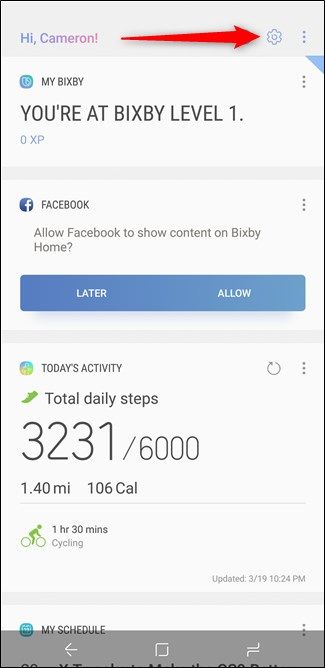
- После запуска Bixby нажмите значок шестерёнки в правом верхнем углу экрана.
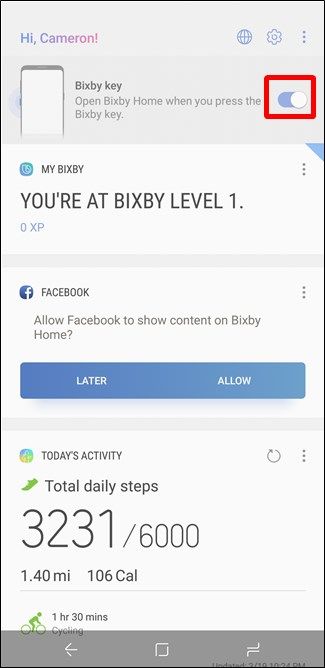
- В открывшемся меню отключите опцию “Bixby Key” (обычно это один переключатель). Выключите его — и при кратком нажатии теперь ничего не будет происходить.
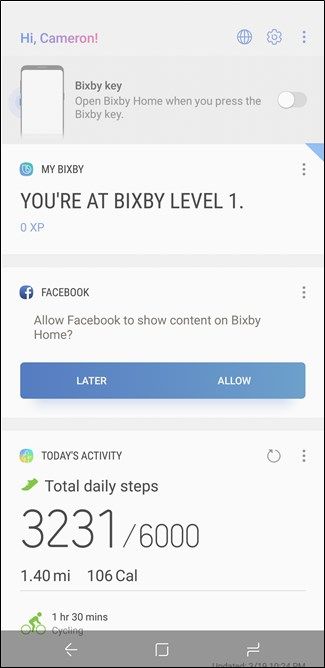
Примечание: длительное нажатие кнопки обычно по-прежнему вызывает голосовой ввод (Voice), если вы не отключили и его. Это даёт гибкость: краткое нажатие — нет, длительное — да.
Если хотите, теперь можно переназначить кнопку с помощью сторонних приложений (например, bxActions или Tasker) для запуска других приложений или действий.
Как полностью отключить Bixby (Bixby Voice + Bixby Home)
Если вы хотите удалить все следы Bixby и не использовать его вообще, выполните следующие шаги. Снова потребуется, чтобы Bixby был первоначально настроен.
- Откройте Bixby Home: нажмите аппаратную кнопку (или на домашнем экране проведите влево до экрана Bixby Home).
- Нажмите три точки в правом верхнем углу и выберите “Settings” (Настройки).
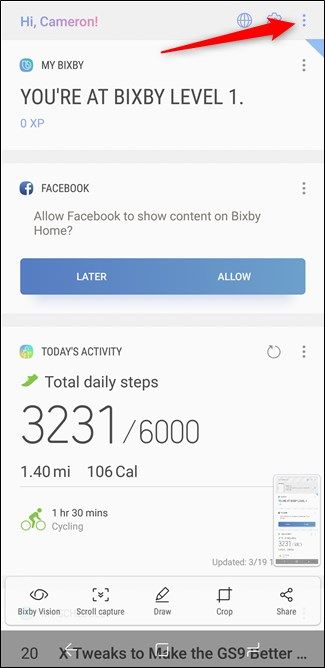
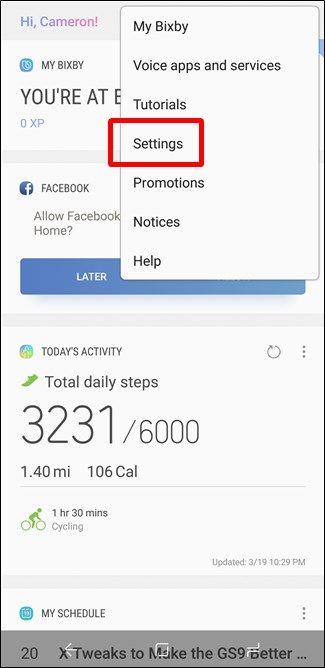
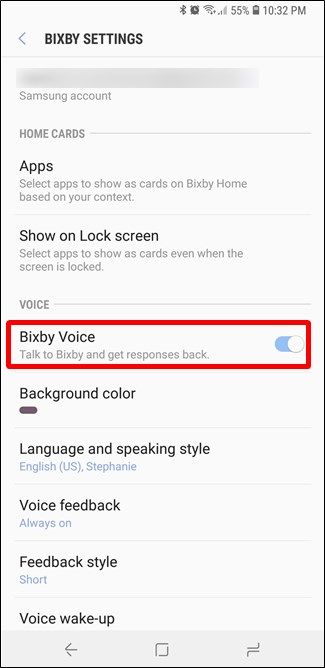
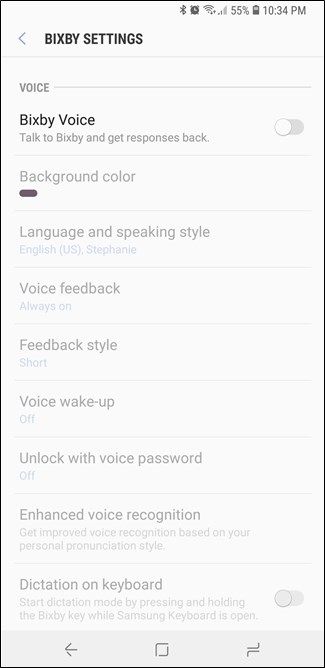
- В разделе Voice найдите переключатель “Bixby Voice” и отключите его. Большинство связанных опций станут неактивными — это ожидаемое поведение.
- Наконец, вернитесь на домашний экран, выполните долгое нажатие на пустое место (режим настройки рабочего стола), сдвиньте экран влево до Bixby Home и выключите переключатель “Bixby Home”. После этого Bixby Home перестанет отображаться.
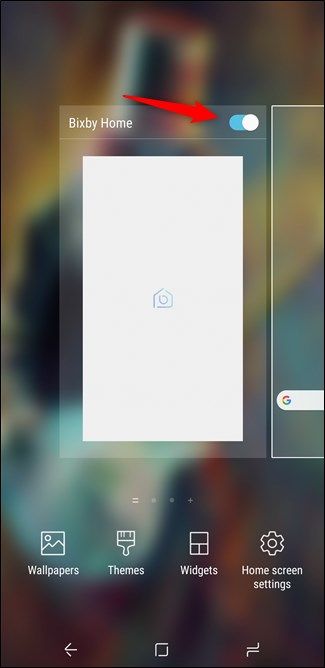
После этих действий Bixby будет фактически отключён. Если позже вы захотите вернуть ассистента — достаточно включить те же переключатели в обратном порядке.
Как вернуть Bixby обратно
- Дойдите до домашнего экрана, откройте настройку экранов и включите “Bixby Home”.
- Запустите Bixby, зайдите в настройки и включите “Bixby Voice” и при необходимости “Bixby Key”.
Это простой обратимый процесс.
Альтернативные подходы и инструменты
- Переназначение кнопки: приложения bxActions, Button Mapper или Tasker позволяют переопределить поведение кнопки без рутирования.
- Удаление системных приложений: требует root и не рекомендуется, так как может нарушить обновления и привести к нестабильности.
- Использование сторонних лаунчеров: некоторые лаунчеры не поддерживают экран Bixby Home, что по факту скрывает его.
Важно: сторонние приложения запрашивают права доступа. Доверяйте только проверенным приложениям из официальных магазинов.
Когда способы не работают — распространённые ошибки и решения
- Кнопка всё ещё запускает Bixby после отключения: проверьте, не включён ли где-то другой профиль управления жестами или сторонняя утилита. Попробуйте перезагрузить устройство.
- В лаунчере Bixby Home продолжает отображаться: проверьте, используете ли вы стандартный Samsung Experience/One UI; в нестандартных лаунчерах экран слева может вести себя иначе.
- Невозможно найти переключатель: убедитесь, что Bixby был хотя бы раз настроен — без первоначальной настройки некоторые опции скрыты.
Модельная совместимость и миграционные заметки
- Основные модели с аппаратной кнопкой: Galaxy S8, S8+, S9, S9+ и Note 8. На более новых моделях Samsung изменила подход к выделенной кнопке (часть моделей поставляется без отдельной клавиши).
- Поведение может отличаться в зависимости от версии One UI/Android: пункты меню и названия переключателей могут незначительно различаться, но общий принцип остаётся тем же.
Совет для перехода: перед обновлением ОС сделайте снимок текущих настроек, чтобы при необходимости быстро восстановить желаемое поведение.
Решение для корпоративных IT и массового отключения
Если вам нужно отключить Bixby на множестве устройств в компании:
- Проверьте возможности вашей MDM/EMM-платформы: некоторые MDM позволяют блокировать системные функции или навязать определённый лаунчер.
- Документируйте процедуру и предоставьте пользователям инструкции с скриншотами.
- Тестируйте на нескольких моделях до масштабирования.
Критерии приёмки
- Кнопка Bixby не отвечает на короткое нажатие.
- Bixby Voice отключён и не реагирует на голосовые команды.
- Bixby Home скрыт с экранов рабочего стола.
Быстрый чек-лист для пользователя
- Пользователь: Отключить “Bixby Key”, затем при необходимости выключить “Bixby Voice” и “Bixby Home”.
- Энтузиаст: Переназначить кнопку через bxActions/Tasker.
- Администратор: Проверить MDM и протестировать процедуру на выборке устройств.
Мини-методология: безопасный порядок действий
- Сделайте краткий бэкап настроек или снимок экрана.
- Настройте Bixby (одноразово), чтобы открыть все опции.
- Отключите “Bixby Key”.
- Отключите “Bixby Voice” и “Bixby Home” при необходимости.
- Перезагрузите устройство и проверьте поведение.
Когда стоит оставить Bixby включённым
- Вы регулярно используете Routines или другие уникальные функции Bixby, которые не повторяются в Google Assistant.
- В регионах, где интеграция Samsung с локальными сервисами важнее сервисов Google.
Быстрое восстановление и откат
Чтобы вернуть всё как было: включите “Bixby Home”, затем “Bixby Voice” и, при желании, снова включите “Bixby Key”. Это обратимая операция без потери данных.
Decision flowchart
flowchart TD
    A[Нажимает Bixby-кнопку случайно?] -->|Да| B{Хотите использовать Bixby?}
    A -->|Нет| Z[Не менять]
    B -->|Да, но без кнопки| C[Настроить Bixby → Выключить Bixby Key]
    B -->|Нет, совсем| D[Настроить Bixby → Выключить Voice → Выключить Home]
    C --> E[Опционально: переназначить кнопку через bxActions]
    D --> F[Проверить: Bixby Home скрыт]
Краткое резюме
- Отключить кнопку легче, чем полностью удалить Bixby.
- Полное отключение требует последовательного выключения Voice и Home после первоначальной настройки.
- Переназначение кнопки и сторонние лаунчеры дают дополнительные варианты без рутирования.
Итог: если Bixby вам мешает — следуйте шагам в этом руководстве. Если же вы используете отдельные функции Bixby, комбинируйте настройки: отключите только то, что мешает, и держите полезное включённым.

Похожие материалы

Несколько аккаунтов Skype: Multi Skype Launcher

Журнал для работы: повысить продуктивность

Персональные звуки уведомлений на Android

Скачивание шоу Hulu для офлайн‑просмотра

Microsoft Start: персонализированная новостная лента
