
Как включить Follow-Up Mode в Alexa
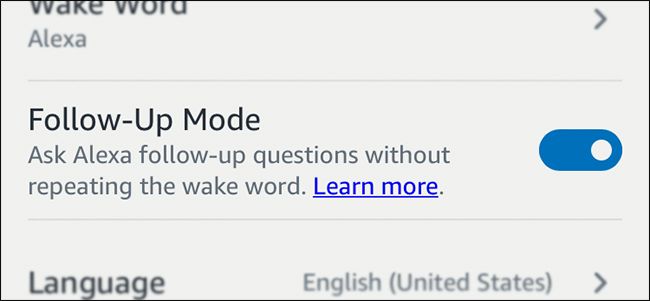
Если вы часто даёте Alexa несколько голосовых команд подряд, теперь это можно сделать проще и быстрее. Режим Follow-Up избавляет от необходимости каждый раз повторять wake word («Alexa», если вы не меняли его) и делает общение более естественным в ситуациях, когда нужно отдать серию команд на лету.
Что такое Follow-Up Mode
Follow-Up Mode — это режим, при котором устройство Echo продолжает слушать примерно 5 секунд после того, как подтвердило выполнение вашей команды. За это время можно задать уточняющий вопрос или отдать следующую команду без повторного «Alexa». Это полезно при запросах о погоде, управлении умным домом и в других сценариях, где требуется серия коротких команд.
Кратко: Follow-Up Mode уменьшает количество повторений wake word и ускоряет последовательное управление.
Когда это удобно
- Быстрая серия команд для управления умным домом (свет, термостат, розетки).
- Диалоги с дополнительными уточнениями (погода, расписание, заметки).
- Сценарии, где вы не хотите заранее создавать рутину, потому что команды разовые или меняются.
Ограничения и когда это не подходит
- Если вы часто разговариваете с гостями рядом с устройством сразу после команды, Alexa может случайно принять разговор за следующую команду.
- Режим включается отдельно на каждом устройстве; нет глобальной опции в аккаунте.
- Для длительных многошаговых диалогов лучше подходят навыки (skills) с поддержкой multi-turn.
Как включить Follow-Up Mode — пошагово
- Откройте приложение Alexa на смартфоне.
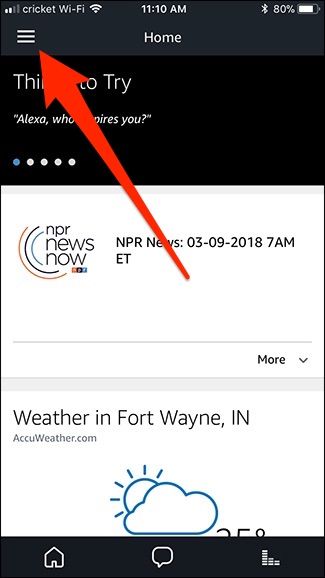
- Нажмите кнопку меню в левом верхнем углу экрана.
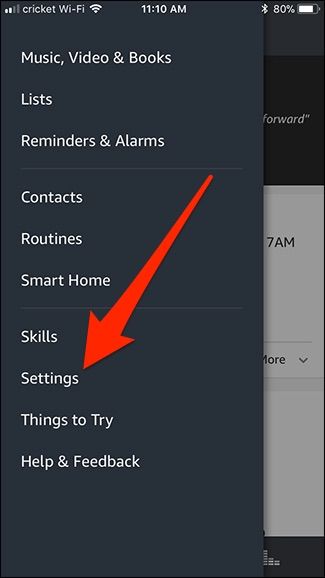
- Выберите «Настройки» в списке.
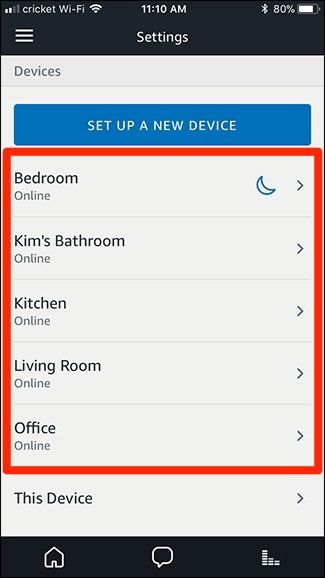
- В списке устройств выберите Echo, на котором хотите включить режим. Обратите внимание: переключатель нужно установить для каждого устройства отдельно.
- Прокрутите настройки устройства вниз до пункта Follow-Up Mode и включите переключатель.
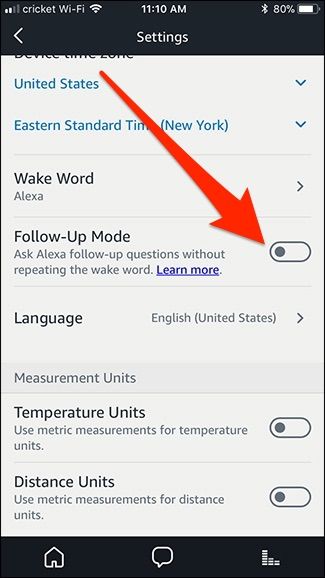
После включения устройство будет кратко слушать после подтверждения команды. Время прослушивания — примерно пять дополнительных секунд.
Примеры использования
Пример с погодой:
"Alexa, what's the weather like?"(Alexa отвечает с прогнозом)
“What about tomorrow?”
(Alexa отвечает с прогнозом на завтра)
Пример с умным домом:
"Alexa, change the thermostat to 72."“OK!”
“Turn the lights on.”
“OK!”
Эти примеры показывают простые сценарии быстрого последовательного управления. Режим полезен, когда команды короткие и взаимоувязаны.
Важные замечания
Важно: Alexa слушает дополнительно только несколько секунд. Если вы начинаете обычный разговор рядом с устройством сразу после подтверждения команды, устройство может случайно распознать слова как команды.
Примечание о настройке: на данный момент нет единой глобальной настройки; надо включать Follow-Up Mode на каждом Echo вручную.
Альтернативы и дополнительные подходы
- Рутины: если последовательность команд повторяется регулярно, настроенная рутина срабатывает одной фразой и надёжнее рядом с другими людьми.
- Навыки с поддержкой многошагового диалога: подходят для сложных сценариев, где нужно долгое взаимодействие с голосовым интерфейсом.
- Использование мобильного приложения или панели управления умным домом для сценариев, где голос может мешать конфиденциальности.
Чек-лист перед включением
- Проверить, что устройство привязано к вашему аккаунту.
- Выбрать конкретный Echo и включить Follow-Up Mode в его настройках.
- Ознакомиться с поведением: попросить пару команд и проверить, не срабатывает ли случайно.
- Если беспокоит конфиденциальность, просмотреть голосовую историю в приложении Alexa и при необходимости удалить записи.
Критерии приёмки
- После включения Follow-Up Mode устройство принимает вторую короткую команду без повторного «Alexa» в 2–3 из 3 простых тестов (например, включить свет, задать температуру).
- Устройство не должно неконтролируемо срабатывать в обычной беседе в 3 последовательных тестах в тихой обстановке.
Процедура отката
Если режим мешает, выполните:
- Откройте приложение Alexa → Меню → Настройки.
- Выберите устройство Echo.
- Отключите Follow-Up Mode.
- При необходимости проверьте и удалите последние голосовые записи в истории Alexa.
Конфиденциальность и заметки о данных
Follow-Up Mode не меняет политику записи и передачи данных: устройство по прежнему отправляет распознанные команды и голосовые фрагменты на сервера сервиса для обработки. Если вы беспокоитесь о конфиденциальности, можно отключить режим, удалить голосовую историю в приложении и настроить автоматическое удаление голосовых записей в настройках учетной записи.
Короткий глоссарий
- Follow-Up Mode: режим краткого дополнительного прослушивания после ответа устройства.
- Wake word: слово, которое активирует устройство («Alexa», «Echo» и т.п.).
- Рутина: заранее настроенная последовательность действий на одного голосовую команду.
Итог
Follow-Up Mode — простое и удобное улучшение для повседневного голосового управления: уменьшает число повторений wake word и делает последовательность команд естественнее. Включите его на каждом Echo, попробуйте несколько сценариев и отключите, если это мешает приватности или вызывает ложные срабатывания.
Важно: функция удобна для быстрых серий команд, но не заменяет рутины и навыки для сложных или повторяющихся сценариев.

Похожие материалы

Несколько аккаунтов Skype: Multi Skype Launcher

Журнал для работы: повысить продуктивность

Персональные звуки уведомлений на Android

Скачивание шоу Hulu для офлайн‑просмотра

Microsoft Start: персонализированная новостная лента
