
Как найти слово на веб‑странице

Коротко: на большинстве браузеров нажмите Ctrl + F (Windows/Linux) или Command + F (macOS), введите слово и переходите между результатами. Firefox и некоторые браузеры добавляют расширенные параметры (поиск по ссылкам, чувствительность к регистру, поиск по диакритике). Если вы не знаете, на какой странице искать, используйте в Google оператор site: для поиска по конкретному сайту.
Когда нужно найти информацию на длинной странице, обычный прокрутка отнимает время и раздражает. К счастью, в современных браузерах есть быстрые инструменты поиска по странице, которые позволяют мгновенно найти слово или фразу. Ниже — пошаговые инструкции для популярных браузеров, полезные советы, когда поиск не срабатывает, а также практические чек-листы и сценарии для разных ролей.
Google Chrome (и Chromium‑браузеры)

Нажмите Ctrl + F (Windows/Linux) или Command + F (macOS). В правом верхнем углу появится поле поиска.
Введите искомое слово или фразу и нажмите Enter. Первый найденный фрагмент подсветится.
В Chrome первый совпавший фрагмент выделяется цветом (обычно оранжевым), остальные — другим цветом (обычно жёлтым). На полосе прокрутки справа вы увидите метки, указывающие местоположение совпадений.
Альтернатива: откройте меню браузера и выберите пункт «Найти» (Find / Найти), чтобы показать то же поле поиска.
Совет: в Chromium‑браузерах поведение поиска однотипно — это касается Microsoft Edge, Opera и других наследников Chromium.
Safari
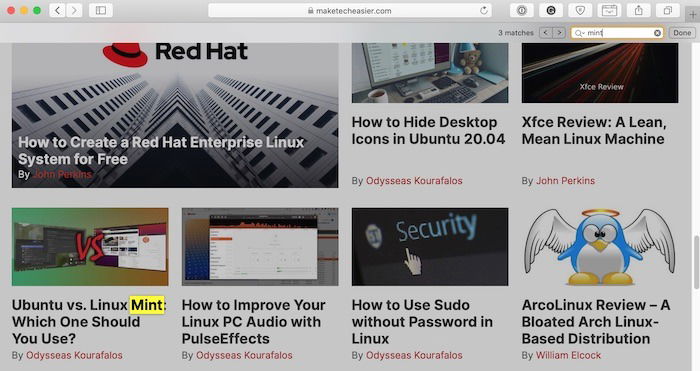
Нажмите Command + F. В правом верхнем углу появится поле поиска.
Введите слово. Safari подсвечивает все совпадения жёлтым цветом; текущее совпадение видно в поле поиска.
Перемещайтесь между результатами с помощью стрелок в поле поиска.
Замечание: поведение подсветки в Safari отличается от Chrome — здесь все совпадения подсвечены одинаково.
Firefox
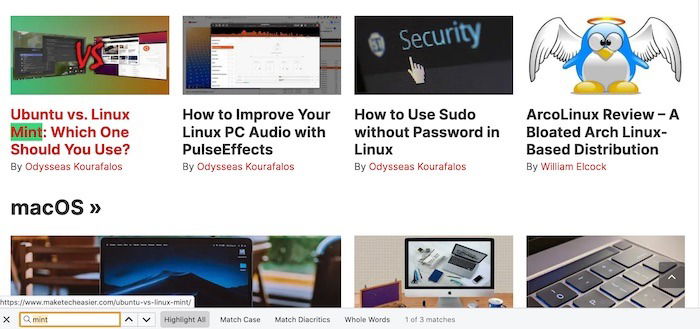
Нажмите Ctrl + F (Windows/Linux) или Command + F (macOS). В Firefox панель поиска обычно появляется внизу слева.
Введите слово — результаты будут выделены зелёным.
Настройка чувствительности к регистру: можно включить «Match case» (чувствительность к регистру), чтобы найти слова с точным совпадением заглавных букв.
Поиск с учётом диакритики: опция “Match Diacritics” учитывает акценты и знаки (например, ç, é) при поиске.
Советы по быстрому поиску в Firefox
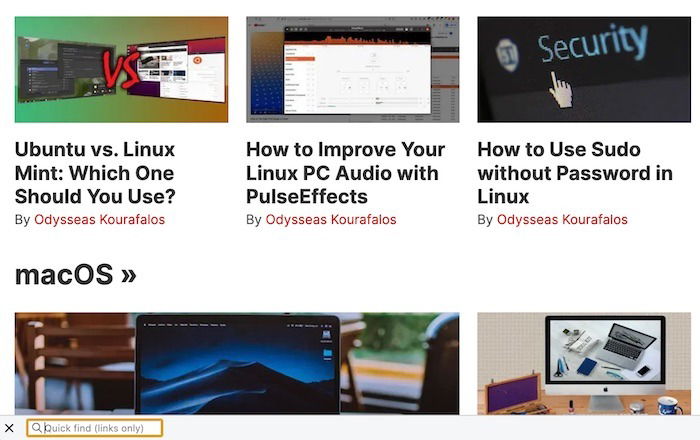
- Быстрый поиск без дополнительных опций: нажмите клавишу / (слэш) — откроется Quick Find внизу слева и автоматически исчезнет, если не используется.

- Поиск по ссылкам: нажмите одиночную кавычку ‘ — откроется Quick Find (links only) и можно искать только по текстам ссылок.
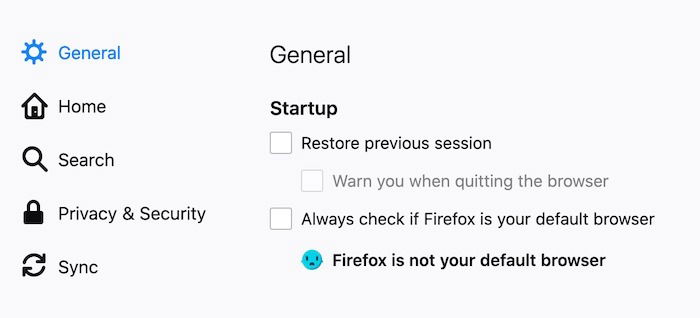
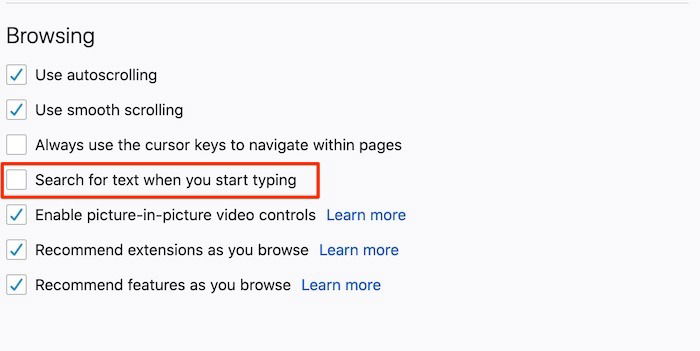
- Поиск при вводе: в настройках Preferences → General включите опцию «Search for text when you start typing» — после этого поиск начнёт работать сразу при наборе первой буквы.

Когда нужен поиск по всему сайту (если вы не знаете страницу)
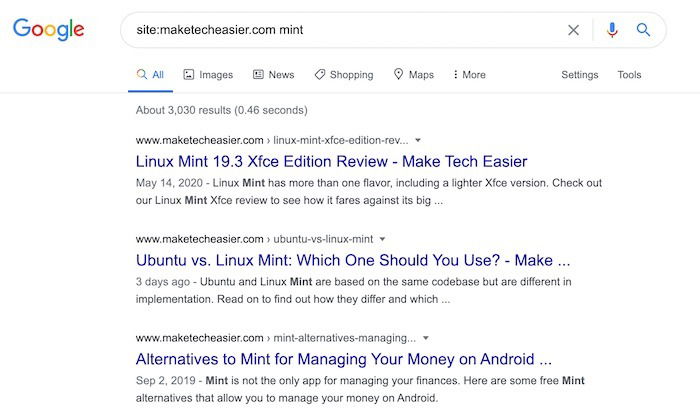
Перейдите на google.com или просто поставьте курсор в адресную строку (омнибар) браузера.
Для поиска слова “Mint” на сайте www.maketecheasier.com введите:
site:maketecheasier.com mint
- Чтобы искать точную фразу, используйте кавычки:
site:example.com "точная фраза".
Совет: оператор site: ограничивает результаты только указанным доменом, что полезно при работе с большим сайтом, блогом или документацией.
Частые проблемы и способы обхода (когда поиск не срабатывает)
Динамически загружаемый контент: если страница подгружает текст асинхронно (AJAX), поиск по странице может не найти текст до полной загрузки. Решение: дождитесь загрузки, выполните обновление (F5) или используйте DevTools.
Текст в изображениях: поиск по странице не найдёт слова, которые представлены только в виде изображения. Решение: используйте OCR‑инструменты или расширения, которые распознают текст на изображениях.
Скриптовая манипуляция DOM: некоторые сайты рендерят текст в нестандартных контейнерах или используют шифрование текста через JavaScript. Решение: откройте Инструменты разработчика (F12) и найдите текст в Elements/Inspector.
Локализация и коды символов: при использовании специальных символов или диакритики включите соответствующие опции (например, в Firefox) или попробуйте разные варианты написания слова (с diacritics и без).
Альтернативные подходы
Поиск по исходному коду страницы: Ctrl + U (или «View Source») и затем Ctrl + F в окне кода — полезно, если текст скрыт стилями или генерируется динамически.
Инструменты разработчика: F12 → Elements — более гибкий поиск внутри DOM, можно искать селекторы, атрибуты и текстовые узлы.
Расширения для браузера: существуют расширения «Search on Page», «Regex Find», «Find-In-Page with highlights», которые добавляют регулярные выражения, список результатов и сохранение поисковых запросов.
Командная строка/скрипты: для массового поиска по множеству HTML-файлов используйте ripgrep или grep в терминале.
Эвристики и правила на практике (короткие ментальные модели)
- Сначала попытайтесь встроенный поиск (Ctrl/⌘+F): быстрее всего и чаще всего достаточен.
- Если страница большая и поиск даёт слишком много совпадений, уточните запрос фразой в кавычках.
- Если слово не найдено — проверьте альтернативные написания, синонимы или формы слова (множественное число, склонения).
- При регулярных поисках по сайту используйте site: и дополнительные операторы Google (кавычки, минус для исключений).
Чек‑лист по ролям
Для исследователя/аналитика:
- Использовать site: для поиска по домену.
- Пробовать кавычки для точных фраз.
- Записывать найденные URL в документ.
Для редактора/копирайтера:
- Проверить варианты склонений и синонимов.
- Искать в исходном коде, если форматирование скрывает текст.
Для тестировщика (QA):
- Проверить поиск на страницах с динамическим подгрузом.
- Тестировать кейсы с диакритикой и разным регистром.
Для разработчика:
- Использовать DevTools для поиска в DOM.
- Проверить, не скрыт ли текст CSS‑правилами.
Быстрый SOP — быстрый рабочий процесс для поиска слова на сайте
- Нажмите Ctrl/⌘ + F и введите слово.
- Если не нашли — попробуйте кавычки для точной фразы.
- Если всё ещё не нашли — введите
site:example.com словов Google. - Для подозрительных случаев откройте DevTools (F12) и ищите в Elements.
- Если текст — изображение, используйте OCR‑инструмент.
Критерии приёмки
- Поиск на странице находит все видимые в DOM встраиваемые текстовые совпадения.
- Поиск по сайту через site: возвращает релевантные URL, где встречается искомое слово.
- Поиск корректно учитывает или игнорирует регистр в зависимости от выбранных опций.
Небольшой словарь терминов
- Omnibar — адресная строка браузера, где можно вводить поисковые запросы и URL.
- OCR — оптическое распознавание символов, метод извлечения текста из изображений.
- DOM — модель объекта документа, структура HTML, с которой работают DevTools.
Факто‑бокс
- Подавляющее большинство современных браузеров поддерживает сочетание Ctrl/⌘+F.
- Firefox предлагает дополнительные режимы (поиск по ссылкам, поиск при наборе, учёт диакритики).
- Оператор site: в поисковых системах остаётся простым и мощным способом локализованного поиска по сайту.
Примеры тест-кейсов (быстрая проверка)
- Ввести слово в поле поиска страницы и убедиться, что все совпадения подсвечены.
- Проверить поиск с учётом регистра и без на одной и той же странице.
- Использовать site: оператор и убедиться, что результаты ограничены доменом.
Социальный превью (рекомендация)
OG заголовок: Как быстро найти слово на веб‑странице OG описание: Простые шаги и советы для Chrome, Safari и Firefox — плюс трюки, когда стандартный поиск не помогает.
Короткое объявление (100–200 слов)
Нужен быстрый способ найти слово на длинной странице? Большинство браузеров поддерживают Ctrl/⌘+F — это самый быстрый путь. Firefox добавляет полезные режимы: поиск по ссылкам, чувствительность к регистру и поиск при вводе. Если вы не знаете, на какой странице искать, используйте Google с оператором site: для поиска по конкретному домену. В статье собраны пошаговые инструкции для Chrome, Safari и Firefox, советы по редким проблемам (динамический контент, текст в изображениях) и практические чек‑листы для исследователей, редакторов, тестировщиков и разработчиков.
Краткое резюме
- Базовый приём: Ctrl/⌘+F — работает почти везде.
- Firefox — наиболее гибкий по опциям поиска.
- Для поиска по всему сайту используйте оператор site: в поисковой системе.
- Если стандартный поиск не срабатывает — проверьте DevTools или используйте OCR для изображений.
Важно: привычный поиск по странице — простой, но эффективный инструмент. Используйте дополнительные приёмы (кавычки, site:, DevTools), чтобы экономить время и находить нужную информацию быстрее.

Похожие материалы

Несколько аккаунтов Skype: Multi Skype Launcher

Журнал для работы: повысить продуктивность

Персональные звуки уведомлений на Android

Скачивание шоу Hulu для офлайн‑просмотра

Microsoft Start: персонализированная новостная лента
