
Как исправить ERROR_TIMER_NOT_CANCELED в Windows
Что означает ошибка
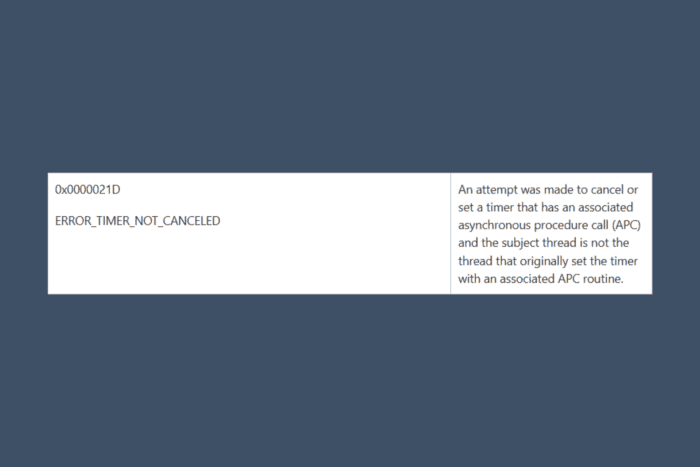
ERROR_TIMER_NOT_CANCELED — системный код Windows 541 (0x21D). Сообщение обычно звучит так: попытка отменить или установить таймер, у которого есть связанная APC, но поток, выполняющий операцию, не тот, что изначально установил таймер с APC-рутиной. APC (Asynchronous Procedure Call) — короткая функция, выполняемая в контексте потока, когда выполняется соответствующее условие; однострочное определение: APC — механизм для отложенного выполнения кода в потоке.
Практически это означает, что приложение пытается удалить или остановить таймер, который всё ещё используется другим потоком или привязан к другой контекстной процедуре, что приводит к отказу и возможному сбою/синему экрану.
Быстрые действия для пользователей
- Перезапустите проблемное приложение и при необходимости всю систему.
- Откройте Диспетчер задач и завершите зависшие процессы.
- Запустите проверки системных файлов (sfc /scannow).
- Выполните чистую загрузку, чтобы исключить конфликты стороннего ПО.
- Обновите драйверы и систему.
Важно: эти шаги безопасны и подходят для большинства ситуаций. Если вы разработчик — смотрите раздел для разработчиков ниже.
Подробное пошаговое руководство по устранению
1. Проверка через Диспетчер задач
- Нажмите Ctrl + Shift + Esc, чтобы открыть Диспетчер задач.
- Найдите процессы, связанные с приложением, вызвавшим ошибку.
- Выделите процесс и нажмите Завершить задачу.
Если процесс «завис», завершение может снять блокировку таймеров. Перезапустите приложение и проверьте обновления для приложения и Windows.
Важно: принудительное завершение может привести к потере несохранённых данных. Сохраняйте перед этим работу.
2. Запустите восстановление системных файлов (SFC)
- Нажмите Windows + S, введите cmd, щелкните правой кнопкой и выберите Запуск от имени администратора.
- Выполните команду:
sfc /scannow- Дождитесь окончания проверки и следуйте инструкциям на экране.
- Перезагрузите систему при необходимости.
SFC восстанавливает повреждённые системные файлы, которые иногда провоцируют нестабильность таймеров и APC.
3. Отладка и исправление кода таймеров (для разработчиков)
Если вы пишете код, использующий таймеры, обязательно проверьте следующие моменты:
- Корректность создания и удаления таймеров. Каждый созданный таймер должен иметь соответствующее безопасное удаление.
- Синхронизация потоков: убедитесь, что один поток не пытается удалить таймер, созданный другим потоком без соответствующей синхронизации.
- Логирование: добавьте подробные логи при создании/отмене таймеров.
- Отладка с дампами: анализируйте дампы при падении.
Пример использования DeleteTimerQueueTimer в WinAPI (C++):
if (!DeleteTimerQueueTimer(NULL, hTimer, NULL)) {
    DWORD error = GetLastError();
    printf("Error: %lu\n", error);
}
Советы по синхронизации:
- Используйте мьютексы или критические секции вокруг областей кода, где создаются/удаляются таймеры.
- Рассмотрите использование std::atomic или std::shared_ptr для безопасного управления временем жизни объектов.
Инструменты отладки:
- WinDbg: анализ дампов с помощью команд
!analyze -vи изучение стека потоков. - Логирование времени жизни таймера и идентификаторов потоков.
Пример базового анализа с WinDbg (после загрузки дампа):
!analyze -v
~* k
Команда !analyze -v даст общую информацию о причинах сбоя; ~* k покажет стеки всех потоков. Ищите упоминания о таймерных функциях или APC.
4. Выполнение чистой загрузки
- Нажмите Windows + R, введите msconfig и нажмите Enter.
- Во вкладке Службы отметьте Скрыть все службы Microsoft и нажмите Отключить все.
- На вкладке Автозагрузка откройте Диспетчер задач и отключите все элементы автозагрузки.
- Перезагрузите компьютер и проверьте, сохраняется ли ошибка.
Если ошибка исчезла, включайте службы и приложения по одному, чтобы найти виновника.
5. Обновление драйверов
- Нажмите Windows + X и выберите Диспетчер устройств.
- Обновите драйверы, особенно для периферийных устройств и оборудования, используемого приложением.
- Щёлкните правой кнопкой по устройству → Обновить драйвер → Автоматический поиск.
Примечание: устаревшие или повреждённые драйверы могут нарушать работу таймеров. Для удобства можно использовать проверенные средства обновления драйверов, но выбирайте надёжные решения и делайте резервные точки систем.
6. Дополнительные проверки
- Просмотрите Просмотр событий Windows (Event Viewer) для ошибок, происходящих до или в момент BSOD.
- Выполните тест оперативной памяти (MemTest86) — ошибки ОЗУ могут приводить к неопределённому поведению.
- Проверьте целостность диска командой
chkdsk /fпри необходимости.
Чек-листы по ролям
Роль: пользователь
- Перезапустить приложение и систему
- Завершить зависшие процессы
- Запустить sfc /scannow
- Выполнить чистую загрузку
- Проверить обновления Windows и приложения
Роль: разработчик
- Добавить логирование создания/удаления таймеров
- Проверить код на гонки потоков
- Использовать мьютексы/синхронизацию
- Анализ дампов с WinDbg
- Написать тесты на сценарии отмены таймера
Роль: системный администратор
- Проверить драйверы и обновления ОС
- Собирать дампы при падениях и анализировать с разработчиками
- Централизованно применять исправления и обновления ПО
Когда описанные меры не помогают
- Если ошибка воспроизводится на одинаковой аппаратной конфигурации — вероятен баг в приложении или в драйвере.
- Если дамп указывает на драйвер третьей стороны — попробуйте откатить или отключить этот драйвер.
- Аппаратные неисправности, такие как сбой памяти или нестабильность питания, требуют оборудования диагностики.
Альтернативные подходы:
- Временное отключение проблемного драйвера/устройства
- Откат системы к контрольной точке
- Обращение в техподдержку производителя ПО/оборудования
Критерии приёмки
- Система больше не выдаёт ERROR_TIMER_NOT_CANCELED при выполнении типичных сценариев.
- Приложение корректно создаёт и удаляет таймеры без сообщений об ошибках в логах.
- После исправлений дампы перестали содержать 0x21D как причину сбоя.
Глоссарий
- APC — механизм отложенного выполнения кода в контексте потока.
- SFC — утилита Windows для проверки и восстановления системных файлов.
- Dump — файл снятого состояния памяти при падении системы (дамп).
- WinDbg — отладчик Microsoft для анализа дампов и live-сессий.
Часто задаваемые вопросы
Q: Нужно ли восстанавливать систему перед попыткой исправления?
A: Не обязательно. Сначала пробуйте менее инвазивные шаги: завершение процессов, SFC и обновления. Восстановление системы — один из вариантов, если другие меры не помогают.
Q: Может ли ошибка быть вызвана антивирусом?
A: Да. Некоторые модифицирующие память или планировщики задач компоненты антивирусов могут вмешиваться в работу таймеров. При подозрении временно отключите антивирус и проверьте.
Q: Как анализировать дамп, если я не разработчик?
A: Соберите дамп и передайте команде разработчиков или администратору. Для самостоятельного анализа пригодится WinDbg и базовые команды !analyze -v.
Итоги
ERROR_TIMER_NOT_CANCELED — признак проблем с управлением таймерами и APC в приложениях или драйверах. Для пользователей: начните с перезапуска, sfc, чистой загрузки и обновления драйверов. Для разработчиков: проверьте логику отмены таймеров, синхронизацию потоков и анализируйте дампы с WinDbg. Если после всех шагов ошибка остаётся — рассмотрите обращение в поддержку производителя ПО или проведение аппаратной диагностики.
Примечание: если вас заинтересовала похожая проблема, посмотрите руководство по ERROR_TIMER_RESUME_IGNORED — оно покрывает похожие сценарии с таймерами.

Похожие материалы

Несколько аккаунтов Skype: Multi Skype Launcher

Журнал для работы: повысить продуктивность

Персональные звуки уведомлений на Android

Скачивание шоу Hulu для офлайн‑просмотра

Microsoft Start: персонализированная новостная лента
