
Как управлять пользователями Bash в Windows 10 (WSL)
Быстрые ссылки
Как работают учётные записи в Linux
Как изменить учётную запись по умолчанию для Bash
Как создать новую учётную запись в Bash
Как изменить пароль учётной записи Bash
Как переключаться между учётными записями
Как работают учётные записи в среде Linux
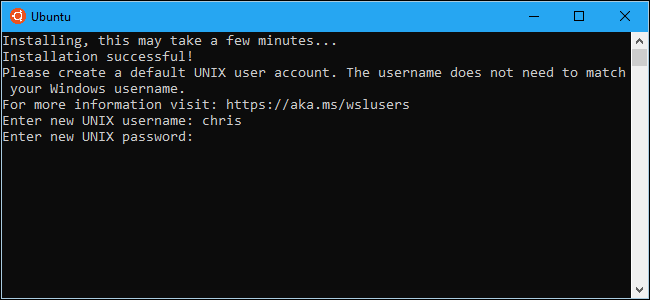
При первом запуске установленного дистрибутива Linux (Ubuntu, openSUSE, SLES и т. п.) вас попросят создать имя пользователя и пароль для среды Bash. Windows называет это «UNIX user account». Например, если вы укажете имя bob и пароль letmein, то в среде Linux будет пользователь bob с домашней директорией /home/bob и теми же учётными данными, которые вы вводите в командной строке. Эти учётные данные полностью независимы от вашей Windows-учётной записи.
Каждый установленный дистрибутив WSL хранит собственную конфигурацию, отдельную файловую систему и пакеты. Для каждого дистрибутива требуется своя пара имя/пароль.
Важно понимать термин одним предложением:
- Учётная запись UNIX — это локальная запись пользователя внутри конкретного дистрибутива Linux под WSL; она не синхронизируется с Windows по умолчанию.
Как изменить учётную запись по умолчанию для Bash
Иногда удобно изменить пользователя, под которым запускается Bash по умолчанию — например, чтобы временно работать под root или при восстановлении пароля. Для этого откройте Обычную командную строку (Command Prompt) или PowerShell (не Bash).
- Откройте меню Пуск, введите cmd и нажмите Enter для Command Prompt.
- Или нажмите правой кнопкой по кнопке Пуск (или Win+X) и выберите Windows PowerShell.

В окне Command Prompt или PowerShell (не в Bash) выполните команду для вашего дистрибутива, подставив вместо username нужное имя пользователя:
- Ubuntu:
ubuntu config --default-user username- openSUSE Leap 42:
opensuse-42 --default-user username- SUSE Linux Enterprise Server 12:
sles-12 --default-user usernameВы можете указывать только те учётные записи, которые уже созданы в данном дистрибутиве.
Пример: смена на пользователя root (полезно, если забыли пароль обычного пользователя и нужно создать нового пользователя или сбросить пароль):
- Ubuntu:
ubuntu config --default-user root- openSUSE Leap 42:
opensuse-42 --default-user root- SUSE Linux Enterprise Server 12:
sles-12 --default-user root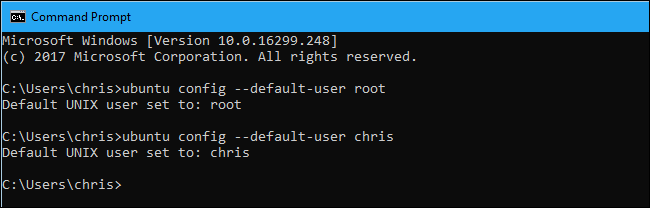
Важно: после смены пользователя по умолчанию Bash будет запускаться под ним до тех пор, пока вы снова не установите другой пользователь по умолчанию.
Как создать новую учётную запись в Bash
Создавать учётные записи удобно из самой среды Bash с помощью стандартной утилиты adduser.
Войдите в Bash (как обычный пользователь или root) и выполните:
sudo adduser newuserГде newuser — имя новой учётной записи.
- При необходимости введите пароль текущего пользователя для sudo.
- Затем задайте пароль для нового пользователя и при желании дополнительные поля (полное имя, номер телефона и т. п.). Эти поля можно пропускать клавишей Enter — они хранятся локально и не влияют на работу системы.
После создания можно сделать новый аккаунт учётной записью по умолчанию через команду конфигурации дистрибутива (см. предыдущий раздел) или переключиться на него внутри Bash:
su newuserПримечание по sudo: в Ubuntu новый пользователь не будет автоматически иметь права sudo. Чтобы дать права sudo, выполните от root (или пользователя с sudo):
usermod -aG sudo newuserЗатем пользователь newuser сможет выполнять команды через sudo после входа в систему.
Как изменить пароль учётной записи Bash
Для смены пароля текущего пользователя выполните в Bash:
passwdВас попросят ввести текущий пароль, затем два раза новый.
Чтобы сменить пароль другого пользователя (требуются привилегии root), выполните:
passwd usernameНа Ubuntu, если вы не под root, добавьте sudo:
sudo passwd usernameЕсли вы забыли пароль и не можете аутентифицироваться, сначала смените пользователя по умолчанию в Windows на root (см. раздел выше), затем внутри Bash выполните passwd для нужного пользователя.
Как переключаться между учётными записями внутри Bash
Чтобы временно перейти на другую локальную учётную запись, используйте команду su:
su usernameВас попросят ввести пароль указанной учётной записи, после чего вы получите среду и права этого пользователя внутри текущей сессии Bash.
Чтобы получить полномочия root без ввода пароля root (если у вас есть sudo-права), используйте:
sudo -iили
sudo suЭти варианты открывают интерактивную сессию root, если ваш аккаунт в группе sudo.
Когда это не работает — распространённые ошибки и обходные пути
Команда дистрибутива не найдена в PowerShell/Command Prompt: убедитесь, что дистрибутив действительно установлен и добавлен в PATH (у старых версий WSL команды могли называться иначе). В Windows 10 современные дистрибутивы доступны как команды по имени пакета.
Ошибка «user does not exist» при смене default-user: создайте пользователя внутри Bash сначала через adduser, затем выполните команду конфигурации из PowerShell.
Невозможно сменить пароль без root: используйте команду конфигурации для установки root как default-user и выполните passwd username от root.
После смены default-user новые экземпляры терминала всё ещё открываются под предыдущим пользователем: закройте все окна Bash/терминала и откройте заново; проверьте, не запускается ли сокращением специальная задача с указанием пользователя.
Безопасность и рекомендации
- Не используйте простые пароли. Подбирайте фразы длиной 12+ символов или используйте менеджер паролей.
- Не оставляйте root как учётную запись по умолчанию для повседневной работы. Root удобен для восстановления, но повышает риск ошибок или вредоносных действий.
- Ограничьте права sudo: давайте доступ в группу sudo только доверенным пользователям.
- Логи и файлы конфигураций WSL хранятся локально; резервируйте /home, если важны пользовательские данные.
Альтернативные подходы
- Использовать sudo вместо постоянного входа под root — безопаснее и позволяет аудит команд.
- Автоматизировать создание пользователей и настройку прав через скрипты и конфигурационные файлы (cloud-init для совместимых дистрибутивов или простые shell-скрипты).
- Для изоляции задач использовать отдельный дистрибутив WSL под проект, тогда каждая среда будет иметь собственную учётную запись и пакеты.
Модель принятия решений — как выбрать подход
- Нужно восстановить доступ или выполнить административные действия единожды? — Установите root как user по умолчанию, выполните задачу, верните прежние настройки.
- Нужна долгосрочная администрация? — Оставьте обычного пользователя как default, используйте sudo и добавьте необходимых администраторов в группу sudo.
- Несколько проектов/ролей? — Заводите отдельные учётные записи или отдельные дистрибутивы.
flowchart TD
  A[Есть доступ к текущему аккаунту?] -->|Да| B{Нужно административное действие?}
  A -->|Нет| C[Запустить PowerShell и установить root по умолчанию]
  C --> D[Войти в Bash как root и выполнить необходимые изменения]
  B -->|Да| E[Использовать sudo или sudo -i]
  B -->|Нет| F[Работать под текущим пользователем]
  E --> G[Вернуть настройки, если меняли default-user]
  D --> G
Рольовые чек‑листы
Администратор:
- Понять, какой дистрибутив используется.
- Создать резервную копию /home при необходимости.
- При необходимости сменить default-user на root через PowerShell.
- Добавить пользователей в группу sudo при необходимости.
- Проверить, что пароли соответствуют политике безопасности.
Разработчик:
- Создать отдельного пользователя для разработки (чтобы не работать под root).
- Настроить sudo при необходимости.
- Настроить SSH-ключи и права доступа к файлам проекта.
Обычный пользователь:
- Не использовать root для повседневных задач.
- Хранить пароль в менеджере паролей.
- Понимать, как сменить пароль через passwd.
Критерии приёмки
- Можно создать нового пользователя и войти под ним с помощью su.
- Можно сменить пароль текущего пользователя через passwd.
- Можно установить root как пользователя по умолчанию через команду дистрибутива в PowerShell.
- После операций доступны все ожидаемые права sudo у назначенных пользователей.
Короткий глоссарий
- WSL: Windows Subsystem for Linux — подсистема Windows для запуска Linux-бинарников.
- default-user: учётная запись, под которой запускается Bash по умолчанию.
- root: суперпользователь Linux с полными правами.
- sudo: механизм для выполнения команд с правами root от имени обычного пользователя.
Итог
Управление пользователями в WSL сводится к трём операциям: создание учётной записи внутри Bash (adduser), смена пароля (passwd) и изменение учётной записи по умолчанию из PowerShell/Command Prompt для конкретного дистрибутива. Для безопасной работы используйте sudo вместо постоянного входа под root, храните пароли в менеджере и давайте права только проверенным пользователям.
Дополнительная заметка: если что-то пошло не так, возвращение root как пользователя по умолчанию позволяет восстановить доступ и исправить права, но не забывайте вернуть прежние настройки после завершения ремонта системы.

Похожие материалы

Несколько аккаунтов Skype: Multi Skype Launcher

Журнал для работы: повысить продуктивность

Персональные звуки уведомлений на Android

Скачивание шоу Hulu для офлайн‑просмотра

Microsoft Start: персонализированная новостная лента
