
Правила в Apple Mail: как настроить фильтры, папки и уведомления
Зачем нужны правила в Apple Mail
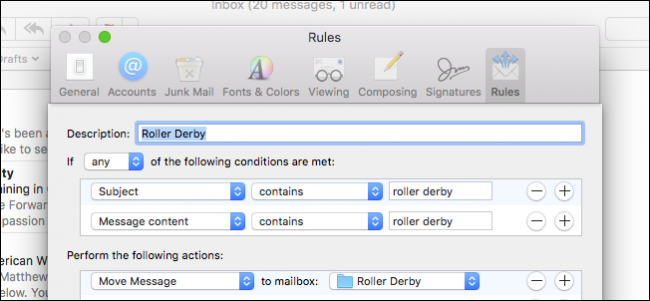
Правила (фильтры) в Apple Mail позволяют автоматически выполнять действия с входящими сообщениями: перемещать в папки, помечать, пересылать, воспроизводить звук и показывать уведомления. Это экономит время, уменьшает беспорядок во входящих и помогает не пропускать важные письма.
Краткое определение: правило — это набор условий (например, отправитель или тема) и действий (переместить, пометить, переслать), которые почтовый клиент выполняет при совпадении.
Как открыть настройки правил
- Откройте приложение «Почта» на macOS.
- В строке меню выберите «Почта» → «Настройки…» (или нажмите ⌘,).
- Перейдите на вкладку «Правила» (последняя вкладка справа).
- Нажмите «Добавить правило».
Шаги: создание простого правила (пример)
Задача: переместить все письма от конкретного отправителя в отдельный почтовый ящик.
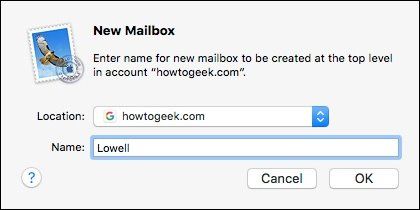
Убедитесь, что нужный почтовый ящик (папка) уже создан: в меню выберите «Почтовый ящик» → «Новый почтовый ящик…», укажите место и имя (например, «Lowell»).
В настройках «Правила» нажмите «Добавить правило».
Задайте имя правила, например «Почта от начальника».
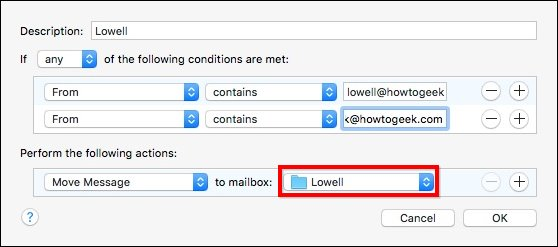
В первой части правила выберите критерий «От» и введите адрес.
Если у отправителя несколько адресов, добавьте для каждого адреса отдельную строку условия — в Apple Mail нельзя группировать с помощью логического OR в одной строке.
В действиях выберите «Переместить сообщение» → нужный почтовый ящик.

Важно: при перемещении писем правило может пропускать их из входящих, поэтому проверяйте целевую папку регулярно.
Пример более сложного правила
Задача: пометить сообщение, переместить в папку и переслать копию другому адресату.
- В условиях укажите нужный критерий (например, отправитель или тема).
- В действиях добавьте несколько строк: «Копировать в почтовый ящик» (или «Переместить»), «Пометить фон» (цвет), «Переслать на адрес».
Такое правило полезно, когда нужно одновременно архивировать сообщение и уведомить коллегу.
Пример длинного правила с уведомлениями
Если вы хотите быть точно уведомлены о письмах по определённым ключевым словам, можно объединить много действий.
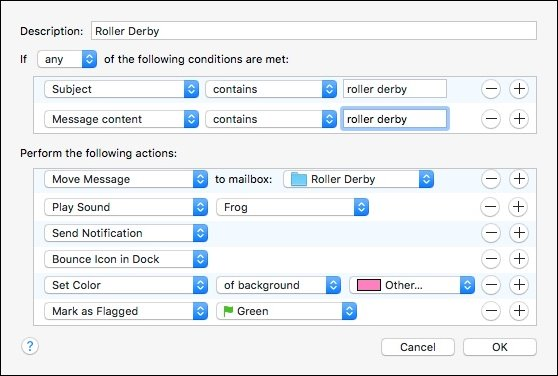
Пример: если тема или содержание содержит «roller derby», то
- переместить в специальную папку;
- проиграть звук;
- показать уведомление macOS;
- подпрыгнуть значку в Dock;
- покрасить фон сообщения и поставить зелёный флаг.
Это выглядит громоздко, но гарантирует, что вы заметите такое сообщение немедленно.
Правка, дублирование и удаление правил
В окне «Правила» доступны кнопки для управления:
- «Изменить» — вернуть правило для редактирования; также можно дважды кликнуть по правилу.
- «Дублировать» — создать копию правила и внести небольшие изменения.
- «Удалить» — удалить правило полностью; можно также выбрать правило и нажать клавишу Delete.
Ограничения и типичные ошибки
- Нет возможности объединять условия в одной строке с логическим OR: каждая альтернатива требует своей строки.
- Правила работают на уровне клиента — если Mail выключен или не подключён, часть действий (воспроизведение звука, локальные уведомления) не сработает.
- Для некоторых почтовых провайдеров (например, корпоративных серверов) лучше использовать серверные фильтры, чтобы правило срабатывало до доставки на устройство.
- Пересылка по правилам может быть заблокирована настройками безопасности у провайдера.
Альтернативные подходы
- Серверные фильтры на стороне почтового провайдера (Gmail, Exchange) — работают до доставки и применяются ко всем клиентам.
- Умные почтовые ящики (Smart Mailboxes) в Apple Mail — создают виртуальные папки на основе условий без перемещения писем.
- Правила в мобильном почтовом клиенте — полезно, если вы чаще работаете с iPhone/iPad.
Методика проектирования схемы правил (мини-метод)
- Определите цели: что вы хотите автоматизировать (архивация, приоритет, оповещения).
- Составьте список типов писем и критериев (от, тема, содержание, наличие вложений).
- Назначьте действия: переместить, пометить, переслать, уведомить.
- Начните с простых правил, протестируйте на выборке писем.
- Наблюдайте неделю и корректируйте, объединяйте или дублируйте правила.
Проверка и критерии приёмки
- Правило срабатывает на тестовом письме с заданным условием.
- Действие выполняется корректно (письмо перемещено/помечено/переслано).
- Нет побочных эффектов: другие важные письма не перемещаются ошибочно.
Роль‑ориентированные чеклисты
Для руководителя:
- Создать правило для писем от босса → переместить в папку «Приоритет».
- Включить уведомление и звук для критичных тем.
Для разработчика/подрядчика:
- Правило для сообщений с тикет-системы → пометить цветом и переслать в общий ящик.
- Настроить фильтр на «Вложение» для быстрого поиска спецификаций.
Для личной почты:
- Правило «Рассылки» → переместить в отдельную папку «Рассылка».
- Авто‑фильтр для квитанций и платежей → пометить и архивировать.
Когда правила не подойдут — контрпример
Если нужно фильтровать входящие до того, как они достигнут всех устройств (например, чтобы не копились на сервере), клиентские правила не подойдут — используйте серверные фильтры у провайдера. Также, если вы работаете в распределённой команде и нужно, чтобы правило действовало и для других участников, настройка на уровне локального клиента не даст желаемого эффекта.
Краткий словарь терминов
- Почтовый ящик — папка для писем.
- Правило — условие + действие для автоматизации обработки сообщений.
- Умный почтовый ящик — виртуальная папка, которая показывает совпадающие письма без перемещения.
Рекомендации по безопасности и приватности
- Будьте осторожны с автоматической пересылкой корпоративной почты на личные аккаунты — это может нарушать политику безопасности компании.
- Не добавляйте в правила чувствительные данные в виде открытых пересылаемых заголовков.
Краткое резюме
Правила Apple Mail — простой и мощный инструмент для сортировки почты: создавайте почтовые ящики, добавляйте правила по отправителю, теме или содержимому, комбинируйте действия (переместить, пометить, переслать) и тестируйте их. При необходимости используйте серверные фильтры или умные почтовые ящики для задач, которые не подходят для клиентских правил.
Важно: проверяйте целевые папки и периодически ревизируйте правила, чтобы не пропускать важные сообщения.
Ключевые шаги:
- Создайте почтовый ящик перед созданием правила.
- Каждое условие OR добавляйте как отдельную строку.
- Тестируйте правило и наблюдайте за результатом неделю.
Если вы хотите, я могу подготовить шаблон правил под ваш профиль (менеджер, разработчик или личная почта) с примерами условий и действий.

Похожие материалы

Несколько аккаунтов Skype: Multi Skype Launcher

Журнал для работы: повысить продуктивность

Персональные звуки уведомлений на Android

Скачивание шоу Hulu для офлайн‑просмотра

Microsoft Start: персонализированная новостная лента
