
Разрывы страниц в Excel: как вставлять, редактировать и удалять
Быстрые ссылки
- О разрывах страниц в Excel
- Вставить разрыв страницы в Excel
- Редактировать или переместить разрыв страницы
- Удалить разрыв страницы
О разрывах страниц в Excel
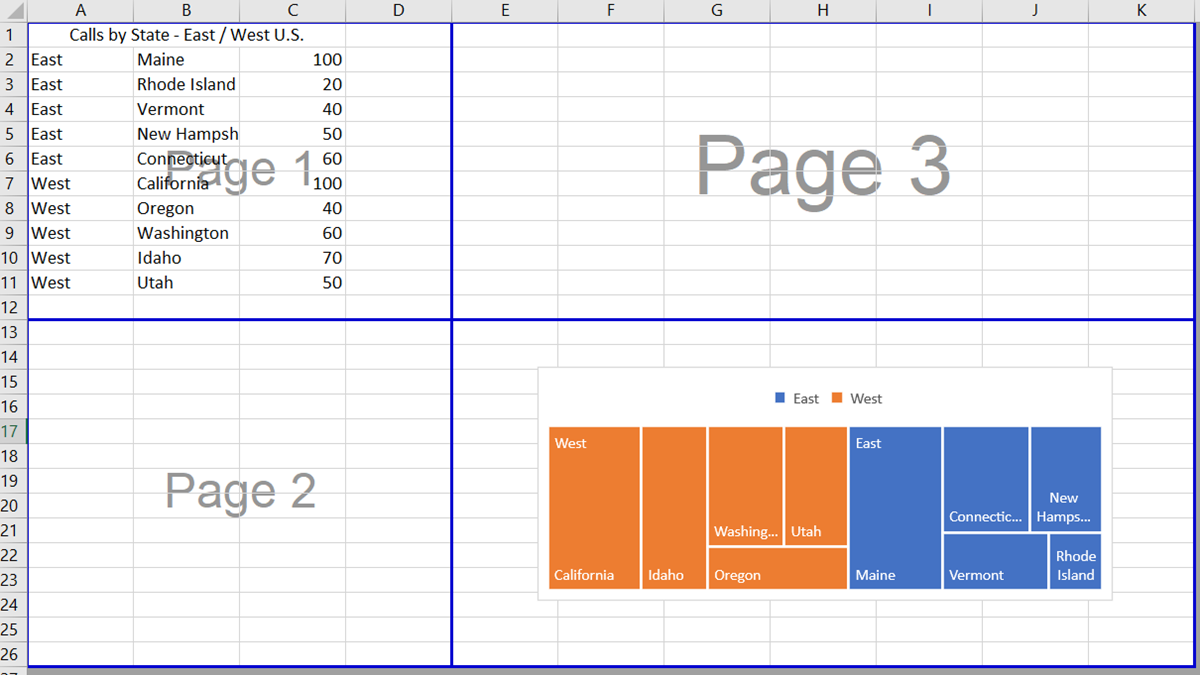
Если у вас большой лист Excel, который нужно печатать, полезно указать, где именно должны начинаться новые страницы. Один из способов — задать область печати, другой — вставлять ручные разрывы страниц. Ручные разрывы дают точное управление разрезами при печати.
Лучше всего работать с разрывами страниц в режиме «Предварительный просмотр разрывов страниц» — он показывает автоматические и ручные разрывы, количество страниц и их расположение.
На вкладке «Вид» нажмите «Предварительный просмотр разрывов страниц» в группе Вид книги. Закрыть этот режим можно кнопкой «Обычный» на вкладке «Вид».
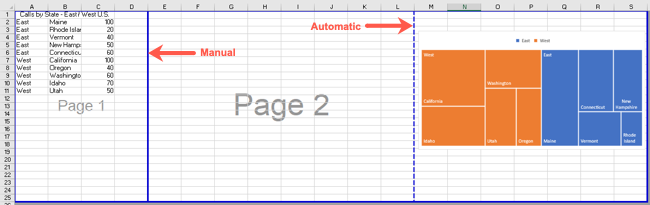
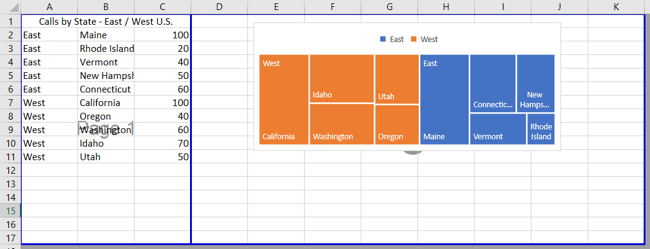
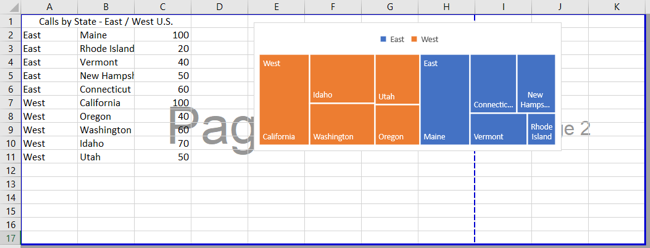
Excel автоматически добавляет разрывы страниц там, где считает нужным. Различие между автоматическими и ручными разрывами важно: автоматический разрыв обозначается пунктирной синей линией, а ручной — сплошной синей линией.
Важно помнить:
- Если вы перемещаете автоматический разрыв, он становится ручным.
- Удалять автоматические разрывы нельзя напрямую.
- Если удалить все ручные разрывы, лист вернётся к отображению только автоматических разрывов.
Вставка разрыва страницы в Excel
После перехода в режим «Предварительный просмотр разрывов страниц» можно вставлять вертикальные и горизонтальные разрывы.
- Чтобы вставить вертикальный разрыв, выберите столбец справа от места, где должен идти разрыв.
- Чтобы вставить горизонтальный разрыв, выберите строку ниже того места, где должен быть разрыв.
Затем откройте вкладку «Разметка страницы», нажмите стрелку выпадающего списка «Разрывы» и выберите «Вставить разрыв страницы». Альтернатива — щёлкнуть правой кнопкой мыши по выбранной строке или столбцу и выбрать «Вставить разрыв страницы».
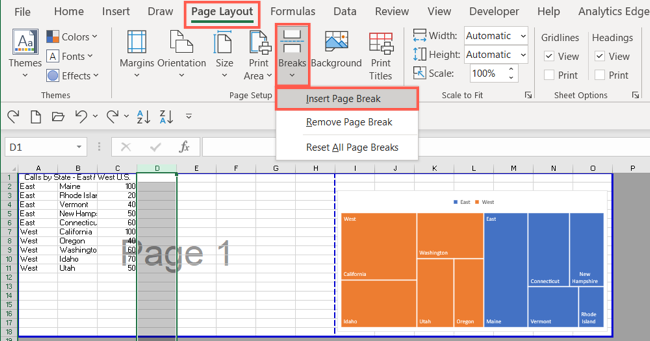
Вставленный разрыв будет отображаться сплошной синей линией.
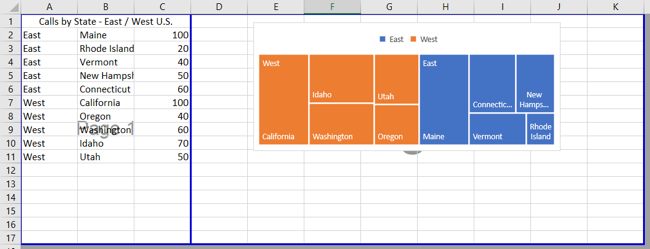
Повторите процесс для всех дополнительных разрывов, которые вам нужны.
Редактирование или перемещение разрыва страницы
Редактирование разрыва заключается в его перемещении, чтобы изменить объём данных на странице.
- Перетащите разрыв в нужную сторону: при движении курсора появится двунаправленная стрелка и тёмно-серая линия. Отпустите кнопку мыши, чтобы зафиксировать новую позицию.
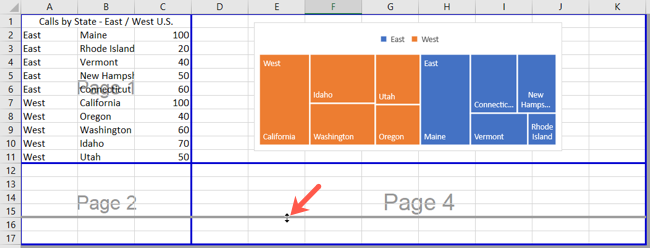
Если при перемещении вы передвинете автоматический разрыв, он станет ручным.
Заметьте: параметры отображения (печатать заголовки строк и столбцов, печатать сетку) задаются отдельно и не меняются автоматическим перемещением разрывов. То, что видно в режиме разрывов, относится только к данным ячеек и к разметке страниц.
Удаление разрыва страницы
Ручной разрыв удалить просто. Выберите столбец справа или строку ниже разрыва, который хотите удалить. Затем на вкладке «Разметка страницы» в списке «Разрывы» выберите «Удалить разрыв страницы» или щёлкните правой кнопкой и выберите «Удалить разрыв страницы».
Лист автоматически обновится с учётом оставшихся разрывов.
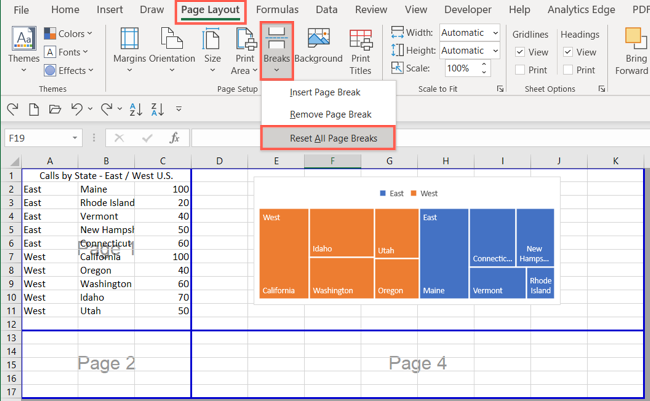
Чтобы удалить сразу все добавленные вами ручные разрывы, выберите «Сбросить все разрывы страниц» в том же списке «Разрывы» или через контекстное меню — «Сбросить все разрывы страниц». После этого останутся только автоматические разрывы.
Если вы хотите напечатать только часть листа, вместо разрывов можно распечатать выделение — опция печати для выбранных ячеек.
Когда ручные разрывы не подходят
- Если макет печати регулярно меняется из‑за разных наборов данных, ручные разрывы придётся часто править — лучше использовать масштабирование или настройку области печати.
- Если нужен адаптивный вывод под разные размеры бумаги (A4, Letter), автоматические разрывы и масштаб под бумагу обычно надежнее.
Альтернативные подходы
- Задать область печати: Разметка страницы → Область печати → Задать область печати.
- Настроить масштаб: Разметка страницы → Масштаб/Настройка страницы, чтобы уместить весь лист по ширине или высоте.
- Использовать автоподбор столбцов/строк и изменение полей страницы для оптимизации автоматических разрывов.
Ментальная модель
Думайте о разрывах как о ножницах, которые вы вставляете в сетку листа. Автоматика подсказывает места реза по содержимому и размерам бумаги; ручные разрывы — это ваши положения ножниц, где вы хотите точное разделение.
Пошаговая методика (быстро)
- Откройте «Вид» → «Предварительный просмотр разрывов страниц».
- Выберите столбец справа или строку ниже нужного места.
- Вкладка «Разметка страницы» → «Разрывы» → «Вставить разрыв страницы».
- При необходимости перетащите разрыв или удалите его через «Разрывы» → «Удалить разрыв страницы».
- Чтобы вернуть автоматические разрывы, выберите «Сбросить все разрывы страниц».
Контрольный список перед печатью (для отчётов)
- Перейти в «Предварительный просмотр разрывов страниц» и проверить расположение страниц.
- Настроить заголовки печатных строк/столбцов, если нужно.
- Проверить поля бумаги и ориентацию (альбомная/книжная).
- Убедиться, что диапазон печати покрывает нужные данные.
- Сбросить ручные разрывы, если хотите использовать автоматические.
Краткий словарь
- Разрыв страницы: граница, где лист Excel разделяется на печатные страницы.
- Автоматический разрыв: Excel ставит сам, отображается пунктирной линией.
- Ручной разрыв: вы вставили его вручную, отображается сплошной линией.
Краткое резюме
Разрывы страниц дают точный контроль над тем, как Excel разбивает листы для печати. Используйте режим «Предварительный просмотр разрывов страниц» для редактирования, вставляйте вертикальные и горизонтальные разрывы в нужных местах и удаляйте или сбрасывайте их при необходимости. Если макет часто меняется, рассмотрите альтернативы: область печати и масштабирование.
Важно: перемещение автоматического разрыва делает его ручным, а автоматические разрывы нельзя удалять напрямую.
Короткое объявление: Если вы печатаете отчёт из Excel и хотите гарантированно контролировать разрывы страниц, используйте ручные разрывы в режиме предварительного просмотра — это быстрее и нагляднее, чем постоянная подгонка области печати.

Похожие материалы

Несколько аккаунтов Skype: Multi Skype Launcher

Журнал для работы: повысить продуктивность

Персональные звуки уведомлений на Android

Скачивание шоу Hulu для офлайн‑просмотра

Microsoft Start: персонализированная новостная лента
