
Как превратить Raspberry Pi в устройство без монитора и подключаться к нему по SSH
Содержание
- Что такое устройство без монитора
- Подготовка Raspberry Pi к работе без монитора
- Скачать PuTTY для Windows
- Подключение по SSH из Windows
- Что можно делать с Raspberry Pi без монитора
- Важные команды терминала Linux
- Безопасность и жёсткие рекомендации
- Отладка и типичные ошибки
- Критерии приёмки
- Часто задаваемые вопросы
Что такое устройство без монитора
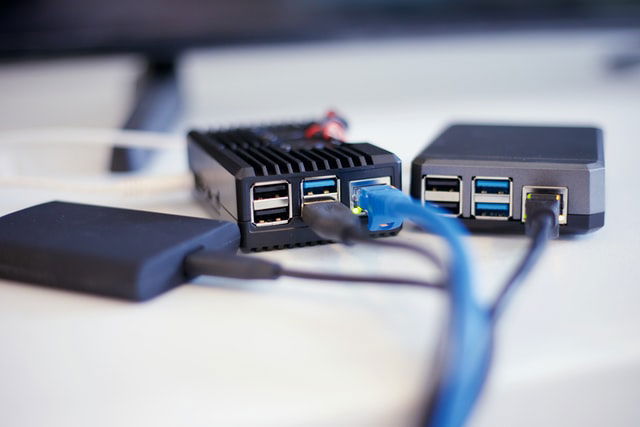
Устройство без монитора (headless) — это компьютер, у которого нет подключённого дисплея, клавиатуры и мыши. Такие устройства обычно управляются удалённо по сети через протоколы вроде SSH (Secure Shell) или через веб‑интерфейсы. Пример: сервер в дата‑центре, сетевой медиаплеер или домашний хаб на базе Raspberry Pi.
ALT: Макет мини‑ПК на базе Raspberry Pi с портами и GPIO-разъёмом
Важно: в этом руководстве мы делаем акцент на управлении по SSH — то есть вы подключаетесь к терминалу Raspberry Pi и выполняете команды удалённо.
Краткая дорожная карта
- Подготовка системы: убедиться, что на Raspberry Pi установлена Raspberry Pi OS (или совместимая Linux‑сборка).
- Включить SSH (через графический интерфейс или создавая файл ssh на загрузочном разделе).
- Подключение к той же сети и определение IP‑адреса устройства.
- Подключиться из Windows с помощью PuTTY или встроенного OpenSSH.
- Усилить безопасность (смена пароля, SSH‑ключи, запрет паролей, firewall).
Скачать PuTTY для Windows
PuTTY — популярный SSH‑клиент для Windows. Для простоты инструкции используем его, но ниже приведены альтернативы.
- Скачайте x86‑версию PuTTY, если не уверены в архитектуре Windows. 32‑битный клиент работает и на 32‑, и на 64‑битных системах. Скачайте 64‑битную версию только если точно знаете, что у вас 64‑битная Windows.
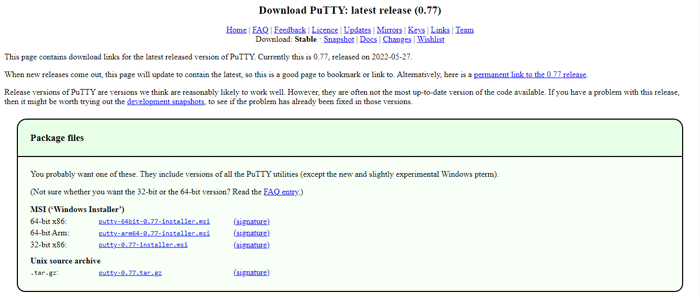
ALT: Страница загрузки PuTTY с вариантами скачивания для Windows
- Запустите инсталлятор и завершите мастер установки.
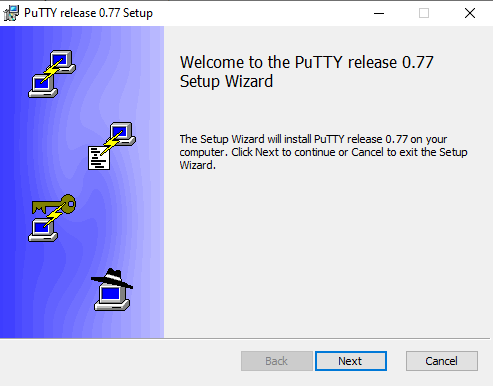
ALT: Мастер установки PuTTY в Windows
- После установки откройте приложение и оставьте его на шаг подключения — следующим шагом подготовим Raspberry Pi.
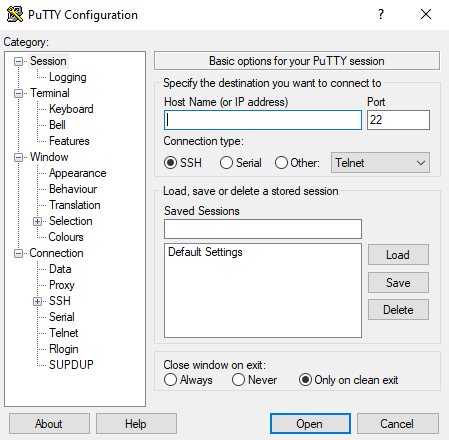
ALT: Главное окно приложения PuTTY с полем для ввода хоста
Примечание: на Windows 10 и Windows 11 есть встроенный клиент OpenSSH: откройте PowerShell и используйте команду ssh pi@.
Подготовка Raspberry Pi
Эти инструкции предполагают, что у вас уже установлена Raspberry Pi OS. Есть два распространённых способа включить SSH:
- Через графический интерфейс (если у вас есть монитор и клавиатура).
- Через «безмониторную» подготовку SD‑карты (создать файл
sshв загрузочном разделе) — удобно если порт HDMI не работает или вы заранее готовите образ.
Включение SSH через настройки (GUI)
- Включите Raspberry Pi с подключённым монитором и клавиатурой.
- Нажмите на меню Raspberry Pi -> Preferences -> Raspberry Pi Configuration.
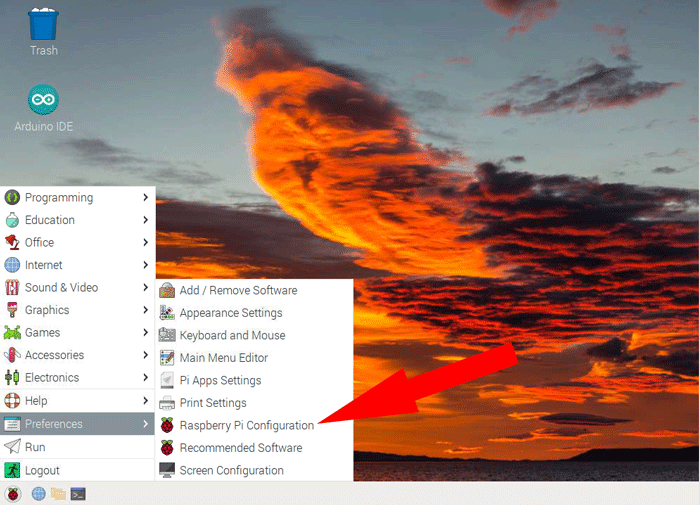
ALT: Открытое меню конфигурации Raspberry Pi в графическом окружении
- Перейдите на вкладку Interfaces и включите SSH.
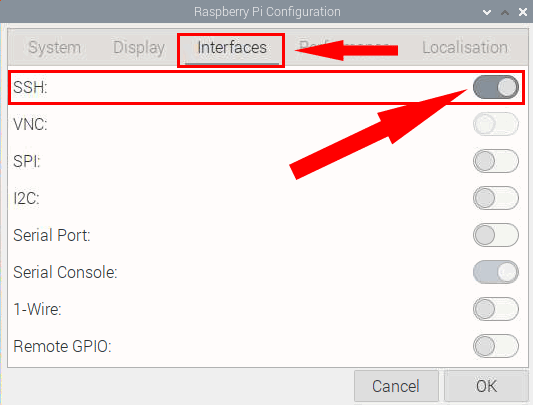
ALT: Вкладка Interfaces диалогового окна конфигурации с включением SSH
- Подключите Raspberry Pi к Wi‑Fi (или используйте Ethernet) и убедитесь, что сеть работает.
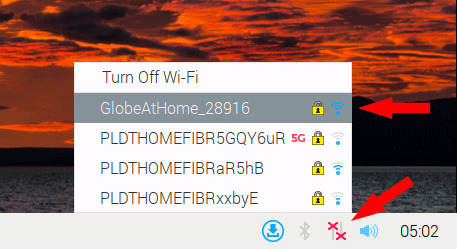
ALT: Список доступных Wi‑Fi сетей на Raspberry Pi
- Откройте терминал и выполните
ifconfig(илиip addr), чтобы узнать IP‑адрес в интерфейсеwlan0илиeth0.
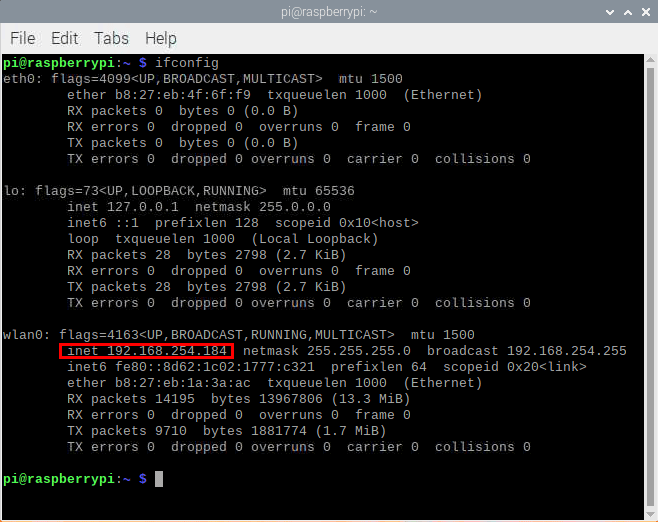
ALT: Вывод команды ifconfig с указанием IP‑адреса интерфейса wlan0
Совет: если у вас нет монитора, подключите microSD к компьютеру и в корне загрузочного раздела (BOOT) создайте пустой файл с именем ssh — при первой загрузке Raspberry Pi включит демон SSH.
Подключение по SSH из Windows
- Откройте PuTTY и в поле Host Name (or IP address) введите IP‑адрес вашей Raspberry Pi. Порт оставьте 22, тип соединения SSH.
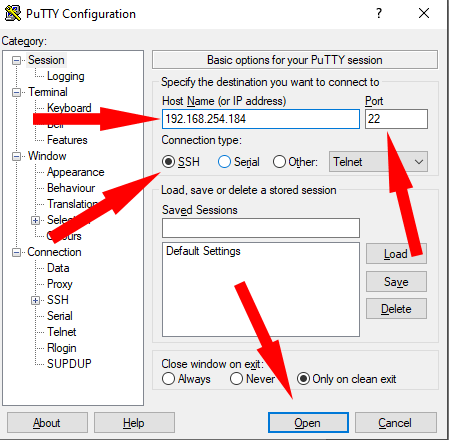
ALT: Поле PuTTY для ввода IP‑адреса и выбора типа соединения SSH
- При первом подключении появится предупреждение о неизвестном хосте — подтвердите и примите ключ.
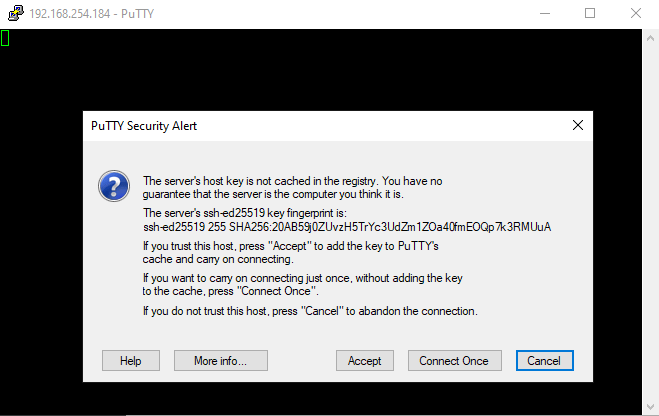
ALT: Окно предупреждения безопасности PuTTY о неподписанном ключе хоста
- В появившемся окне логина используйте имя пользователя и пароль. По умолчанию на Raspberry Pi имя
pi, парольraspberry(обязательно смените после первого входа).
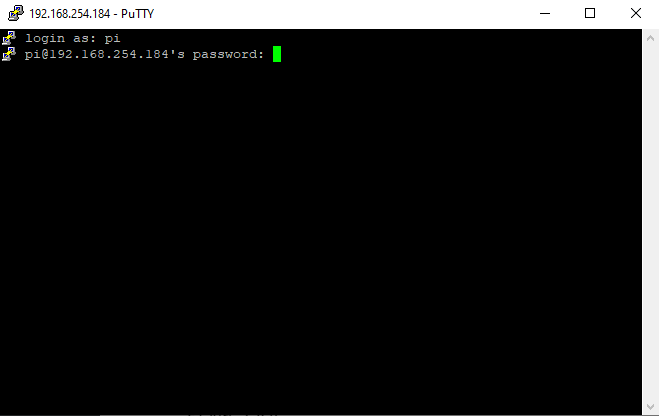
ALT: Терминал PuTTY с приглашением ввести логин
- После успешного входа вы получите shell. Теперь можете выполнять команды и управлять системой удалённо.
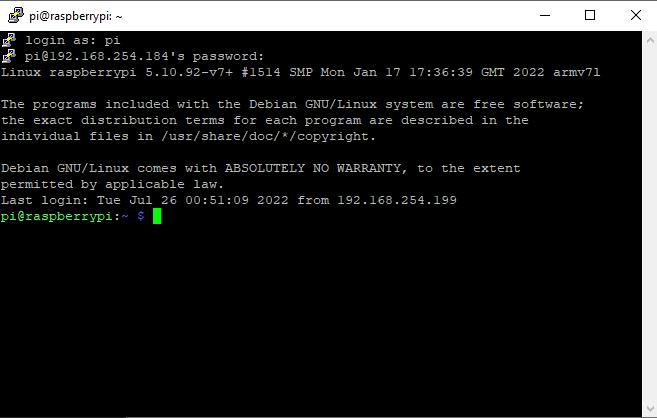
ALT: Окно PuTTY с запущенной SSH сессией на Raspberry Pi
Что можно делать с Raspberry Pi без монитора
Практически всё, что вы делали бы с подключённым монитором, только через терминал или удалённые сервисы:
- Устанавливать и настраивать серверы (web, файловые, медиасервисы).
- Настраивать автоматизацию дома (Home Assistant, Node‑RED).
- Писать и запускать скрипты Python для GPIO, сенсоров и камер.
- Делать резервные копии, синхронизацию и обновления.
Ограничение: если на устройстве не установлена Raspberry Pi OS (например, вы поставили Windows 11 ARM), команды и пакеты будут другими — адаптируйте инструкции под вашу ОС.
Важные команды терминала Linux (с пояснениями)
Ниже — базовый набор команд, полезных для управления Raspberry Pi по SSH. Пояснения прилагаются.
- Выключить систему:
sudo shutdown -h now— завершение всех процессов и отключение питания. - Перезагрузить систему:
sudo reboot— мягкая перезагрузка. - Переход между каталогами:
cd <путь>— переместиться в указанный каталог (cd ~— в домашний каталог,cd ..— на уровень вверх). - Показать содержимое каталога:
ls -la— список файлов с подробностями, включая скрытые. - Создать папку:
mkdir <имя_папки>. - Удалить файл:
rm <файл>; удалить папку рекурсивно:rm -r <папка>— будьте осторожны. - Открыть текстовый редактор:
nano <файл>— удобен для быстрого редактирования. - Установить пакет:
sudo apt update && sudo apt install <пакет>— сначала обновляем индекс репозиториев. - Показать текущий IP и сетевые интерфейсы:
ip addr. - Проверить, что слушает порт SSH:
sudo ss -tnlp | grep ssh.
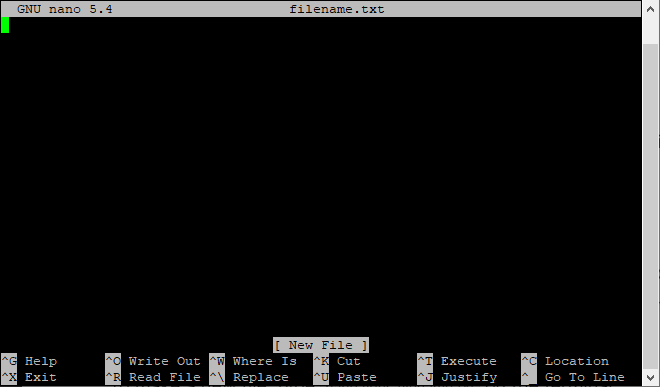
ALT: Открытое окно редактора nano в терминале Raspberry Pi
Совет: записывайте часто используемые команды в ~/.bash_aliases или создайте небольшие скрипты в ~/bin и добавьте в PATH.
Безопасность и жёсткие рекомендации
Работа по SSH по умолчанию безопасна, но есть обязательные шаги для защищённой эксплуатации в сети:
- Смена пароля: сразу выполните
passwdдля пользователяpiи создайте сильный пароль. - Создание ключей SSH: создайте на вашем ПК пару ключей
ssh-keygenи скопируйте публичный ключ командойssh-copy-id pi@. - Отключить вход по паролю: в файле
/etc/ssh/sshd_configустановитеPasswordAuthentication noи перезапуститеsudo systemctl restart ssh. - Защитить порт: при необходимости смените порт SSH с 22 на значение >1024 (только как дополнительная мелкая защита) и настройте маршрутизатор.
- Использовать fail2ban:
sudo apt install fail2ban— блокирует повторяющиеся неудачные попытки логина. - Включить базовый firewall:
sudo apt install ufwзатемsudo ufw allow 22/tcp(или ваш порт) иsudo ufw enable.
Важно: отключив парольную аутентификацию убедитесь, что у вас настроены рабочие ключи SSH — иначе вы сможете потерять доступ.
Отладка и типичные ошибки
Когда соединение не устанавливается, выполните по очереди следующие проверки:
- Проверка питания и индикаторов Raspberry Pi (зелёный мигающий свет указывает активность SD).
- Убедитесь, что Raspberry Pi в той же сети, что и ваш ПК (Ethernet или Wi‑Fi).
- Узнать IP: проверьте в интерфейсе роутера, используйте
arp -aна Windows или сканер сетиnmap -sn 192.168.1.0/24. - Команда
pingпомогает проверить доступность устройства. - Проверить, запущен ли SSH‑демон:
sudo systemctl status ssh. - При ошибке «Connection refused» — SSH либо выключен, либо порт закрыт.
- При ошибке «Connection timed out» — блокировка маршрутизатором, проблема сети или фаервол.
Когда HDMI‑порт сломан и вы не можете включить SSH через GUI, используйте метод с созданием пустого файла ssh на загрузочном разделе microSD до первой загрузки.
Типичные сценарии — когда это не работает
- На устройстве стоит ОС, не поддерживающая OpenSSH (требуется сверка документации образа).
- Устройство подключено к гостевой сети с изоляцией клиентов — такой режим блокирует доступ между устройствами в локальной сети.
- Неправильно настроенный DHCP или статический IP вне диапазона маршрутизатора.
Критерии приёмки
Перед тем как считать задачу «Raspberry Pi готов к headless‑работе» выполните эту проверку:
- Можно подключиться по SSH с основной рабочей станции без пароля по ключу.
- По умолчанию пароль пользователя
piсменён на уникальный. - Настроен базовый firewall и/или fail2ban для снижения числа неудачных попыток входа.
- Из сети можно обновлять пакеты (
sudo apt update && sudo apt upgradeотработал успешно).
Быстрый плейбук: развёртывание headless Raspberry Pi (шаги)
- Записать образ Raspberry Pi OS на карту microSD (Raspberry Pi Imager).
- На загрузочном разделе SD создать пустой файл
ssh. - При необходимости создать
wpa_supplicant.confв загрузочном разделе для автоматического подключения к Wi‑Fi (указать SSID и пароль, регион):
country=RU
ctrl_interface=DIR=/var/run/wpa_supplicant GROUP=netdev
update_config=1

network={
  ssid="YourSSID"
  psk="YourPassword"
  key_mgmt=WPA-PSK
}- Вставить карту в Raspberry Pi, включить питание.
- Найти IP в интерфейсе роутера или с помощью
arp -a/nmap. - Подключиться:
ssh pi@или через PuTTY. - Сменить пароль, создать ключи, отключить вход по паролю.
Чек‑лист для ролей
Новичок:
- Установил Raspberry Pi Imager и записал образ.
- Создал файл
sshна загрузочном разделе. - Подключился через PuTTY, сменил пароль.
Продвинутый пользователь/админ:
- Настроил SSH‑ключи и отключил парольную аутентификацию.
- Внедрил fail2ban и ufw.
- Настроил резервную стратегию для важных конфигураций.
Альтернативные подходы
- Вместо PuTTY используйте встроенный SSH в PowerShell/Windows Terminal:
ssh pi@. - Используйте mRemoteNG или MobaXterm для мульти‑сессий и удобной работы.
- Для графического доступа без монитора: VNC (RealVNC), но он требует дополнительной настройки и повышает поверхность атаки.
Частые вопросы
Что происходит, если я использую cd в несуществующую папку?
Терминал вернёт сообщение «No such file or directory» и останется в текущей директории.
Что делать, если я сделал опечатку при вводе пароля?
Используйте Backspace чтобы удалить последний символ, либо стрелки влево/вправо и клавиши Home/End. Если нужно стереть весь ввод, Ctrl+A выделит всё, затем Delete или Backspace удалит.
Почему появляется сообщение об ошибке при выключении Raspberry Pi через SSH?
Когда вы вводите sudo shutdown -h now, хост корректно выключается, но клиент SSH (например, PuTTY) обнаруживает потерю соединения и показывает «Fatal Error» — это ожидаемо.
Таблица приемов и отказов (когда ставить VPN/порт‑форвардинг)
- Если вы хотите доступать к Raspberry Pi из интернета — лучше настроить VPN (WireGuard/OpenVPN) на домашнем роутере, а не ставить прямой порт‑форвардинг SSH в интернет.
- Если вы всё же форвардите порт, используйте нестандартный порт и ключи SSH, но помните о рисках.
Заключение
Использование Raspberry Pi в режиме без монитора через SSH — удобный и гибкий сценарий для серверов, автоматизации дома и проектов IoT. Самое важное — выполнить базовые шаги по безопасности (смена пароля, SSH‑ключи, firewall) и иметь простой план восстановления доступа (например, резервная SD‑карта или физический доступ для коррекции настроек).
Фото: крупный план Raspberry Pi Pico — 123RF

Похожие материалы

Несколько аккаунтов Skype: Multi Skype Launcher

Журнал для работы: повысить продуктивность

Персональные звуки уведомлений на Android

Скачивание шоу Hulu для офлайн‑просмотра

Microsoft Start: персонализированная новостная лента
