
Google Play не работает с VPN — как исправить
Если Google Play не работает при подключённом VPN — сначала смените сервер, очистите кеш и DNS, проверьте протокол VPN и используйте проверенный платный сервис. Ниже — пошаговые инструкции для Android и Windows, чеклисты, тест-кейсы и рекомендации по безопасности.
Google Play — основное место для установки приложений, игр, музыки и фильмов на Android. Иногда отдельные приложения или покупки недоступны в вашем регионе, и VPN помогает обойти эти ограничения. Однако иногда Google Play перестаёт корректно работать, когда вы подключены через VPN. В этой статье вы найдёте простые и продуманные шаги по диагностике и исправлению проблемы, а также дополнительные рекомендации и тесты.
Важно: большинство рекомендаций носят общий характер и не предполагают изменения платёжных или юридических настроек. Если вы используете устройство работодателя или корпоративную сеть, уточните правила у администратора.
Что происходит и почему это важно
Google Play связывается с серверами Google и с учётной записью Google на устройстве. VPN меняет ваш публичный IP и иногда DNS, что может привести к:
- Расхождению региона между учётной записью и текущим IP;
- Блокировке соединения со стороны Google при подозрительной активности;
- Проблемам с кешем DNS или локальными сведениями о приложениях;
- Ограничениям со стороны провайдера или нестабильным VPN-серверам.
Коротко: проблема может быть на стороне VPN, сети, устройства или сервиса Google Play.
Быстрый план действий (в порядке приоритета)
- Попробуйте сменить VPN-сервер — часто решает проблему.
- Откажитесь от бесплатного VPN и протестируйте платный сервис.
- Смените протокол VPN (WireGuard/UDP/TCP/OpenVPN/IKEv2).
- Очистите кеш Google Play и Google Play Services на Android.
- Сбросьте/обновите DNS (Flush DNS на Windows или смена на публичный DNS).
- Проверьте, не блокирует ли провайдер VPN-трафик.
Почему VPN может мешать Play Store
- Кешированные данные приложения или DNS содержат старые сведения о регионе.
- Некоторые VPN-серверы попали в блоклисты Google как источники подозрительной активности.
- Протокол VPN несовместим с вашей сетью или провайдером ограничивает определённые порты.
- Бесплатные VPN перегружены или вставляют рекламу/трекеры, что нарушает работу служб Google.
Как использовать VPN с Play Store — пошагово
- Установите надёжный VPN на устройстве, например Private Internet Access, NordVPN, ExpressVPN, CyberGhost или Surfshark.

- Запустите приложение VPN и подключитесь к серверу в нужной стране.

- Проверьте скорость и стабильность соединения — переключитесь на другой сервер, если нужно.
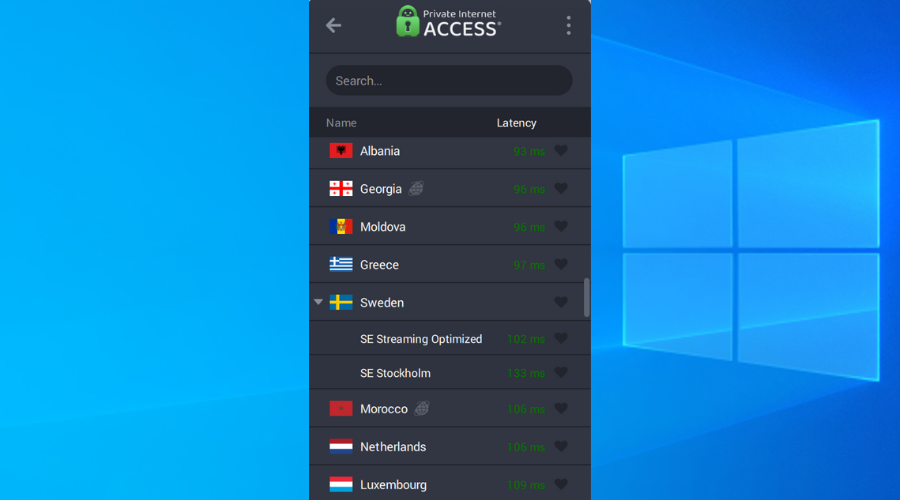
- Откройте Google Play и попробуйте установить приложение.
Если установка не проходит — переходите к детальной диагностике ниже.
Подробные способы устранения неполадок
1. Смените VPN-сервер
Иногда один сервер блокируется или имеет проблемы с маршрутизацией. Пошагово:
- Отключитесь от текущего VPN.
- Выберите сервер в той же стране или в соседней стране, где сервис доступен.
- Подключитесь и повторите попытку.
Важно: если вы пытаетесь получить доступ к контенту, ограниченному по стране, выберите сервер в стране, где этот контент официально доступен.
2. Избегайте бесплатных VPN
Бесплатные сервисы часто:
- Перегружены пользователями;
- Вставляют рекламу или собирают данные;
- Менее надёжны по протоколам и шифрованию.
Рекомендуется тестировать проблему с платным и проверенным VPN, у которого есть гарантия отказа от логов и поддержка.
3. Смените протокол VPN
Некоторые сети блокируют определённые порты или протоколы. Попробуйте альтернативы:
- WireGuard — современный и быстрый протокол;
- OpenVPN (UDP/TCP) — гибкий и совместимый;
- IKEv2 — хорош для мобильных устройств.
Если после смены протокола другие сайты и сервисы также перестают работать — проблема в сетевых ограничениях.
4. Сброс DNS на Windows (Flush DNS)
Если вы используете VPN на ПК и Play Store (через эмулятор или веб-интерфейс) ведёт себя странно — сброс DNS может помочь.
- Откройте командную строку с правами администратора.
- Выполните по очереди следующие команды:
ipconfig /flushdns
ipconfig /registerdns
ipconfig /release
ipconfig /renew
netsh winsock reset- Перезагрузите компьютер.
После перезагрузки подключитесь к VPN и проверьте работу Google Play.
5. Переключитесь на публичный DNS
Если поставщик интернета навязывает собственный DNS, он может фильтровать запросы. Подключитесь к публичному DNS (например, Google или Cloudflare).
Порядок действий в Windows:
- Правой кнопкой по меню «Пуск» → “Сетевые подключения”.
- Нажмите “Изменение параметров адаптера”.
- Правый клик по активному подключению → “Свойства”.
- Двойной щелчок по “IP версии 4 (TCP/IPv4)”.
- Выберите “Использовать следующие адреса DNS-серверов”.
- Введите:
- Предпочитаемый: 8.8.8.8
- Дополнительный: 8.8.4.4
- OK → перезагрузите компьютер.
Совет: перед изменением запишите текущие DNS-адреса, чтобы можно было вернуть настройки.
6. Очистите кеш и данные Google Play на Android
Кешированные файлы могут конфликтовать с новыми сетевыми условиями. Очистите кеш и данные для Google Play и Google Play Services.
Шаги (на большинстве Android):
- Откройте “Настройки”.
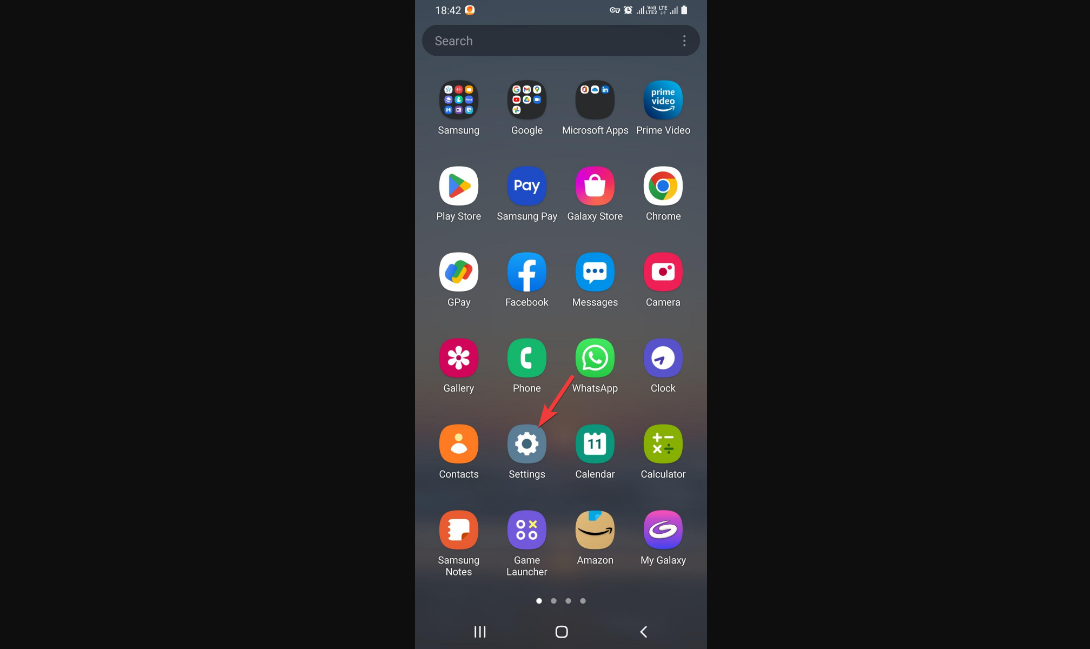
- Перейдите в раздел “Приложения” или “Диспетчер приложений”.
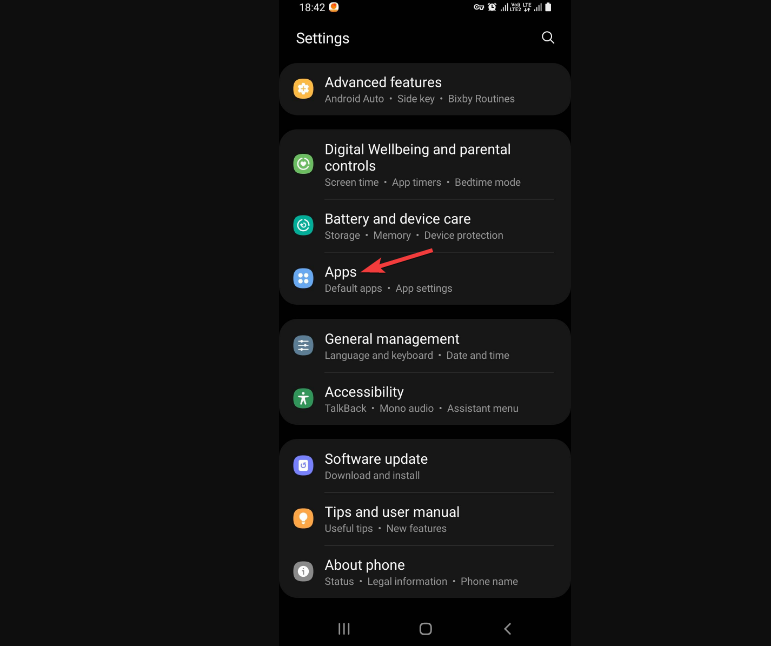
- Найдите “Google Play Маркет” и откройте карточку приложения.
- Нажмите “Принудительная остановка”.
- Перейдите в “Хранилище” → “Очистить кэш” → “Очистить данные”.
- Повторите те же действия для “Google Play Services”.
- Перезагрузите устройство и снова подключитесь к VPN.
Примечание: после очистки данных может потребоваться заново войти в учётную запись Google.
7. Проверьте настройки аккаунта Google и регион
Иногда учётная запись Google привязана к стране платежного профиля. Проверьте:
- Страницу платежей Google (Google Payments) — страна профиля.
- Настройки аккаунта и способ оплаты — совпадают ли они с текущим IP региона.
Если вы пытаетесь скачать платное приложение из другого региона, платёжные ограничения могут блокировать загрузку.
Когда предложенные методы не сработают (контрпримеры)
- Вы пытаетесь купить приложение, которое официально недоступно по правовым причинам в вашем аккаунте — смена VPN не поможет без смены профиля платежей.
- Корпоративные или школьные сети блокируют VPN-трафик централизованно и запрещают любые обходы.
- Ваш аккаунт Google помечен за подозрительную активность — тогда поможет только взаимодействие со службой поддержки Google.
Проверка и тест-кейсы (как убедиться, что всё работает)
Тест 1 — базовый доступ:
- Подключитесь к выбранному серверу VPN.
- Откройте Google Play и убедитесь, что главная страница загружается.
- Попробуйте установить бесплатное приложение (маленькое по размеру).
Ожидаемый результат: приложение загружается и устанавливается без ошибок.
Тест 2 — платный контент:
- Выберите платное приложение, которое доступно в текущем VPN-регионе.
- Попробуйте оформить покупку.
Ожидаемый результат: завершение покупки или появление понятной ошибки (например, метод оплаты не принимается).
Тест 3 — стабильность соединения:
- Скачайте приложение большого размера (несколько сотен МБ).
- Во время загрузки переключитесь между серверами.
Ожидаемый результат: если соединение стабильное, загрузка продолжится; если нет — ошибка пропадёт при смене на более стабильный сервер.
Критерии приёмки
- Google Play открывается и показывает контент.
- Установка бесплатного приложения работает.
- При попытке покупки отображается корректное окно оплаты (если позволяет регион).
Рекомендации по выбору VPN для работы с Play Store
Что важно при выборе VPN:
- Наличие серверов в нужных странах;
- Высокая скорость и низкая задержка (ping);
- Политика нулевых логов и прозрачность в отношении безопасности;
- Поддержка мобильных платформ и простота настройки протоколов;
- Репутация и наличие поддержки 24/7.
Популярные варианты, которые обычно работают с Play Store:
- Private Internet Access
- NordVPN
- CyberGhost VPN
- Surfshark
- ExpressVPN
Ни один VPN не даёт 100% гарантии — у Google есть собственные механизмы защиты и блокирования.
Безопасность и конфиденциальность
- Избегайте бесплатных VPN, которые могут собирать и продавать ваши данные.
- Включайте двухфакторную аутентификацию для учётной записи Google.
- Проверяйте разрешения у установленных приложений и избегайте сомнительных APK-файлов.
Мини‑методология диагностики (короткая)
- Проверка уровня: устройство / сеть / VPN / аккаунт.
- Изоляция: отключите VPN — работает ли Play Store? Включите снова — повторяется ли ошибка?
- Замена: смените сервер/протокол — повторите тесты.
- Устранение локальных проблем: очистка кеша, DNS, перезагрузка.
- Подтверждение: пройдите тест-кейсы и критерия приёмки.
Чеклист для быстрого аудита (role-based)
Для пользователя:
- Сменить сервер VPN
- Перезапустить устройство
- Очистить кеш Google Play и Google Play Services
- Проверить аккаунт Google и платежный профиль
Для администратора сети:
- Проверить, не блокируются ли VPN-протоколы
- Просмотреть логи фаервола на предмет блокировок
- Предложить пользователю альтернативный маршрут или split-tunneling
Для техподдержки VPN:
- Проверить работоспособность сервера
- Проверить текущие блоклисты от Google
- Рекомендовать подходящий протокол и сервер
Альтернативные подходы
- Split tunneling: направляйте трафик Google Play вне VPN (если ваш VPN-клиент поддерживает). Это снижает риск блокировки, но ослабляет защиту для других приложений.
- Использование другого устройства: попробуйте выполнить установку на другом Android-устройстве или эмуляторе.
- Связь с поддержкой Google: если аккаунт помечен, служба поддержки поможет восстановить доступ.
Частые вопросы
Почему Play Store видит другой регион, чем мой VPN?
Play Store ориентируется не только на IP, но и на платежный профиль, данные аккаунта и местоположение устройства. Изменение IP не всегда меняет все мета‑данные.
Поможет ли удаление аккаунта Google и повторная привязка?
Иногда создание новой учётной записи, зарегистрированной в нужной стране, решает проблему, но это может привести к потере покупок и подписок, связанных с исходной учётной записью.
Можно ли использовать split tunneling для обхода блокировок?
Да — это рабочий вариант: направляйте трафик Google Play вне VPN, а остальные приложения — через VPN. Учтите, что это снижает уровень приватности для Play Store.
Заключение
Если Google Play не работает с VPN, начните с простых действий: смените сервер, перезагрузите устройство, очистите кеш, смените протокол и, при необходимости, используйте публичный DNS. Для большинства пользователей сочетание смены сервера и очистки кеша решает проблему. Если ничего не помогает — проверьте платежный профиль и учётную запись Google, а также обратитесь в службу поддержки VPN или Google.
Важно: при работе с VPN отдавайте приоритет проверенным платным сервисам — они обеспечивают лучшую скорость, стабильность и защиту ваших данных.
Факты и ориентиры
- Бесплатные VPN часто перегружены и имеют ограничения по скорости.
- Смена DNS и очистка кеша — частые и безопасные шаги для устранения проблем.
- Split tunneling — компромисс между доступностью и приватностью.
Дополнительные ресурсы и сокращённая инструкция
- Быстрая команда для сброса DNS (Windows): см. раздел “Сброс DNS на Windows” выше.
- Очистка кеша на Android: см. раздел “Очистите кеш и данные Google Play на Android”.
Спасибо за внимание. Если хотите, я могу подготовить краткий чеклист в формате печати или пошаговую карточку для техподдержки на русском.

Похожие материалы

Несколько аккаунтов Skype: Multi Skype Launcher

Журнал для работы: повысить продуктивность

Персональные звуки уведомлений на Android

Скачивание шоу Hulu для офлайн‑просмотра

Microsoft Start: персонализированная новостная лента
