
Как безопасно передавать большие файлы через AnyDesk
Передача больших файлов между устройствами часто вызываeт сложности: нет внешнего носителя, а загрузка в облако занимает время и трафик. Удалённый доступ с возможностью передачи данных «на лету» решает эту задачу — особенно если инструмент умеет работать с большими файлами и шифрует трафик.
AnyDesk поддерживает передачу файлов любого размера и применяет шифрование для защиты данных. В статье показано, как быстро и безопасно передать большой файл на Windows 10. Отдельно указаны сценарии, когда способ может не сработать, и даются рекомендации по безопасности и проверке целостности.
Кратко о безопасности
AnyDesk использует TLS для защиты соединения и RSA‑2048 для проверки соединений. Это значит, что трафик шифруется, а подключение проверяется асимметричной криптографией. Кроме этого в приложении есть списки доступа, права и блокировка устройств — используйте их при необходимости.
Способы передачи файлов
Ниже — два простых и надёжных способа передать файлы через AnyDesk. Оба метода не накладывают ограничения по размеру файла — ограничение накладывается только скоростью сети и доступным дисковым пространством.
1. Передача через буфер обмена
- На исходном устройстве щёлкните правой кнопкой по файлу и выберите Копировать или нажмите CTRL + C.
- Переключитесь на удалённое устройство, открытое в сессии AnyDesk.
- Вставьте файл через Правый клик → Вставить или CTRL + V.
AnyDesk синхронизирует буфер обмена между машинами, что делает привычное Copy & Paste доступным и для файлов. Подходит для быстрых переносов и документов.
Важно: при очень больших файлах буфер обмена может быть менее удобен — используйте менеджер файлов.
2. Менеджер файлов AnyDesk
- Установите соединение между устройствами.
- В начале сеанса нажмите иконку «Файловый обмен».
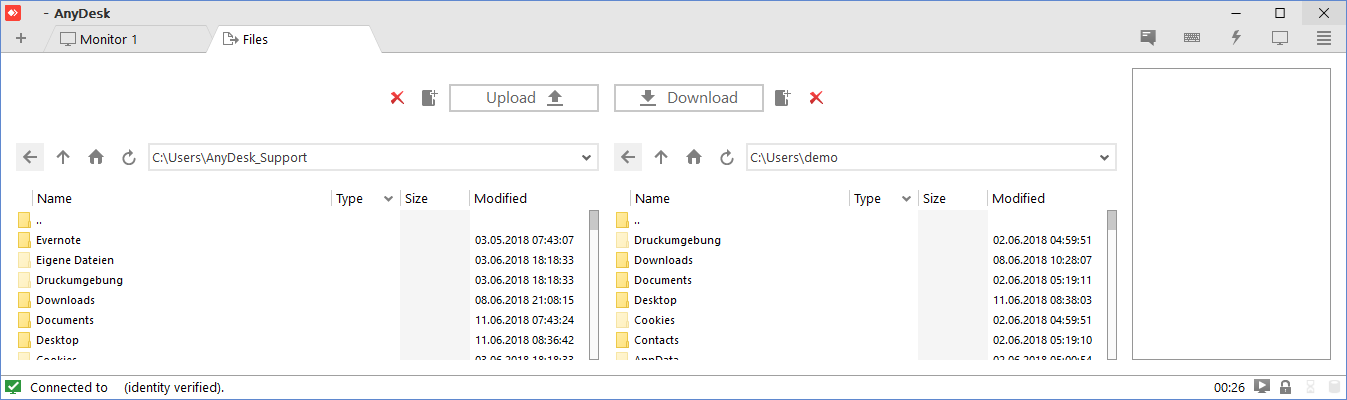
- Откроются два окна: слева — ваше устройство, справа — удалённое.
- Выберите файлы в нужной панели и нажмите Upload (Загрузить) для отправки или Download (Скачать) для приёма.
Менеджер файлов позволяет перемещаться по каталогам на обеих машинах и передавать несколько файлов или папок за один сеанс. Это оптимальный вариант для больших объёмов данных.
Подробные рекомендации по использованию
- Перед началом убедитесь в достаточном свободном месте на диске приёма.
- Закройте ненужные приложения, чтобы снизить риск конфликтов при записи.
- При длительных передачах используйте надёжное подключение по LAN или быстрый интернет.
- По возможности включите опцию отображения прогресса и логов передачи для контроля.
Когда способ может не сработать
- Ограничения сети: медленное соединение или нестабильный интернет приведут к длительной передаче или обрывам.
- Брандмауэры и политики безопасности: корпоративные сети могут блокировать исходящие подключения или порт AnyDesk. В этом случае обратитесь к администратору.
- Отключённый синхронизированный буфер обмена: администратор может отключить обмен буфером, тогда копирование не сработает.
- Недостаток прав: если у учётной записи нет прав на запись в целевой папке, передача завершится с ошибкой.
Альтернативные подходы
Если AnyDesk неудобен или недоступен, рассмотрите альтернативы:
- Облачное хранилище (OneDrive, Google Drive, Dropbox) — удобно для совместной работы, но требует предварительной загрузки.
- Внешний диск или USB‑накопитель — просто и надёжно при физическом доступе.
- SFTP/FTPS — для защищённого выбора и автоматизации на серверах.
- Peer‑to‑peer решения (Resilio Sync) — эффективны при синхронизации больших объёмов между несколькими машинами.
Контроль безопасности и лучшие практики
Важно следовать простым правилам безопасности при передаче файлов:
- Проверяйте ID удалённого устройства и подтверждайте соединение лично с человеком на другом конце.
- Ограничивайте права: давайте доступ только на время передачи и только к нужным папкам.
- Не оставляйте unattended access включённым дольше, чем нужно.
- После получения файла проверьте его антивирусом.
- Для важной информации используйте дополнительную проверку контрольной суммы (например, SHA‑256) после передачи.
Примечание: AnyDesk шифрует канал, но конечные файлы на приёме остаются на устройстве — защита диска и политики хранения данных остаются вашей ответственностью.
Критерии приёмки
- Файл дошёл полностью и читается на приёмной стороне.
- Контрольная сумма отправленного и принятого файлов совпадает.
- Отсутствуют ошибки в логах AnyDesk по части передачи.
- Наличие подтверждения от получателя при ручной передаче.
Чеклист ролей
Отправитель:
- Подготовил файл и проверил целостность до отправки.
- Открыл AnyDesk и подтвердил ID получателя.
- Предоставил минимальные права для передачи.
Получатель:
- Проверил доступность дискового пространства.
- Подтвердил соединение и приём файлов.
- Просканировал файлы антивирусом.
Администратор:
- Убедился, что AnyDesk разрешён политиками сети.
- Проверил настройки ACL и журналы безопасности.
- Настроил уведомления на подозрительную активность.
Краткий глоссарий
- TLS — протокол шифрования канала передачи данных.
- RSA‑2048 — алгоритм асимметричного шифрования для проверки соединения.
- ACL — список контроля доступа, набор разрешений на подключение.
Важно: хотя AnyDesk шифрует соединение, хранение и обработка персональных данных всё ещё подпадают под местные требования по защите данных. При передаче персональных данных следуйте внутренним политикам и требованиям законодательства.
Итог
AnyDesk — удобный инструмент для передачи больших файлов: используйте буфер обмена для быстрых переносов и менеджер файлов для надёжной передачи больших объёмов. Всегда проверяйте права доступа, свободное место и целостность файлов после передачи.
Поделитесь опытом: пробовали ли вы передавать очень большие архивы через AnyDesk и какие сложности встречали? Оставьте комментарий ниже.
Важно: если часто передаёте данные между серверами или в бизнесе, рассмотрите комбинированный подход — AnyDesk для быстрых передач и SFTP/облачные решения для регулярной синхронизации и резервного копирования.

Похожие материалы

Несколько аккаунтов Skype: Multi Skype Launcher

Журнал для работы: повысить продуктивность

Персональные звуки уведомлений на Android

Скачивание шоу Hulu для офлайн‑просмотра

Microsoft Start: персонализированная новостная лента
