
iSH: Alpine Linux в терминале iOS

TL;DR
iSH запускает пользовательско-режимный x86-эмулятор и предоставляет полноценное Alpine Linux окружение на iPhone и iPad. Можно устанавливать пакеты через apk, запускать SSH и веб‑серверы, но есть ограничения по производительности и совместимости — некоторые системные вызовы не переведены эмулятором.
Ключевые варианты запроса
- Запуск Linux на iPhone
- iSH и Alpine Linux
- apk пакеты в iSH
- SSH сервер на iOS
- Web‑серверы внутри iSH
Быстрые ссылки
- Getting Started — Начало работы
- iSH Settings — Настройки iSH
- Filesystems — Файловые системы
- Adding Packages — Установка пакетов
- Using SSH — SSH
- Running a Web Server — Веб‑сервер
- What Now? — Что дальше
- Conclusion — Вывод
iSH — активный проект, цель которого — запуск Linux‑терминала на iOS. Приложение предоставляет окружение Alpine Linux и менеджер пакетов
apkи основано на пользовательском x86‑эмуляторе (usermode x86). Скачайте iSH из App Store; новые установки включают рабочий apk по умолчанию. Существующим пользователям может потребоваться вручную установить или обновить пакеты — инструкция ниже.
Начало работы
- Установите iSH из App Store и запустите приложение.
- Вы попадёте прямо в терминал Alpine Linux.
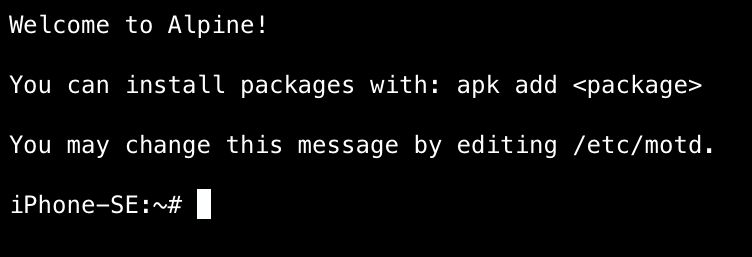
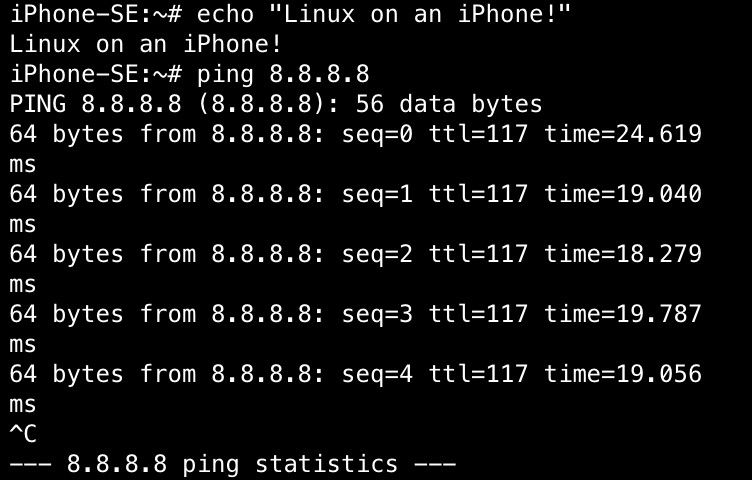
Вы можете использовать знакомые Unix‑утилиты, предоставляемые BusyBox, такие как
cat,
grep,
ls,
sedи
wget.
iSH имеет панель с дополнительными клавишами для удобной работы в сенсорном терминале. Четыре кнопки слева: Tab, Control, Escape и стрелки. Проведите по кнопке со стрелками в нужном направлении, чтобы переместить курсор.
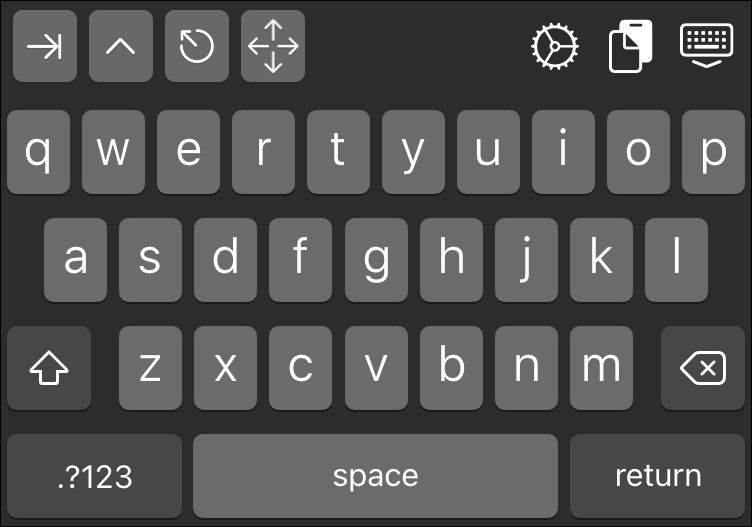
Три кнопки справа открывают настройки, вставляют текст из системного буфера обмена iOS и скрывают клавиатуру. Нажмите в любом месте экрана, чтобы вернуть клавиатуру.
Настройки iSH
Меню Settings позволяет настроить отображение и поведение приложения. На странице Appearance можно выбрать шрифт и переключиться между светлой и тёмной темой. На странице App Icon доступны несколько иконок приложения — удобно подстроить внешний вид под домашний экран iOS.
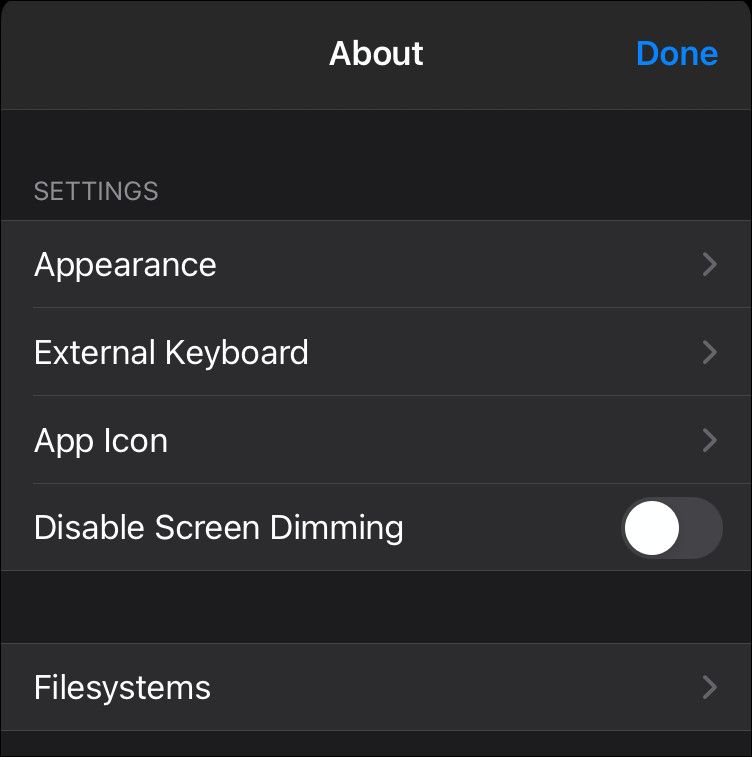
Параметр External Keyboard управляет поведением при подключённой физической клавиатуре (Bluetooth или USB‑адаптер). Дополнительно можно переназначить клавиши Option и Backtick на мета‑клавишу iSH и Escape. Также есть опция “Hide with external keyboard” для скрытия полоски иконок при использовании внешней клавиатуры.
Файловые системы
iSH поддерживает несколько файловых систем. Откройте страницу “Filesystems” в настройках для управления ими. По умолчанию доступна одна файловая система “default”, содержащая встроенную Alpine‑инсталляцию.
Кнопка “Browse Files” откроет файловую систему в приложении Files iOS — удобно для копирования файлов между iSH и другими приложениями на устройстве.
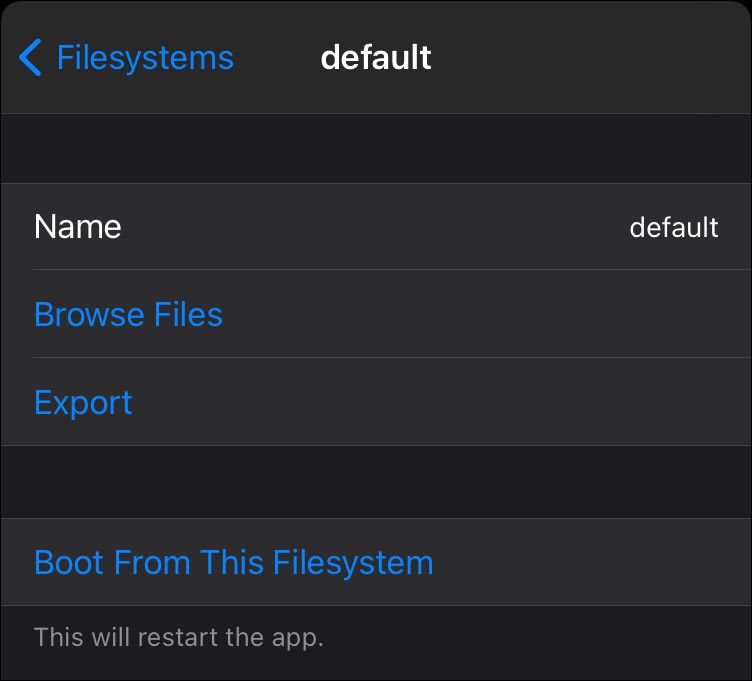
Через опцию “Export” можно выгрузить файловую систему целиком. Импортировать можно с помощью кнопки “Import” на основной странице Filesystems.
Практическое применение — запуск нескольких самодостаточных инсталляций. На текущий момент работают минимальные образы Alpine, похожие на оригинальный iSH. Вы можете попробовать “Mini Root Filesystem”: скачайте его, импортируйте и выберите “Boot From This Filesystem” для перезагрузки iSH из выбранной FS. Возврат к дефолтной системе происходит аналогично.
Установка пакетов
Управление пакетами осуществляется стандартными apk‑командами:
# Update the package listsapk update
# Upgrade existing installed packagesapk upgrade
# Install SSHapk add openssh
# Remove SSHapk del openssh
Обратите внимание: iSH по умолчанию использует собственные репозитории пакетов, чтобы приложение оставалось полностью автономным и прошло проверку App Store. Если вам нужен полный набор пакетов Alpine и более свежие версии, можно переключиться на официальные репозитории Alpine.

Выполните следующие команды для замены репозиториев (сохраняются пути и имена файлов):
grep -v “file:///ish/apk/“ /etc/apk/repositories | dd of=/etc/apk/repositories bs=4194304
echo https://dl-cdn.alpinelinux.org/alpine/v3.12/main >> /etc/apk/repositories
echo https://dl-cdn.alpinelinux.org/alpine/v3.12/community >> /etc/apk/repositories
После этого выполните
apk update
чтобы загрузить новые списки пакетов.

Важно: при переходе на официальные репозитории вы получаете больше пакетов, но не все они гарантированно будут работать внутри iSH, поскольку некоторые пакеты требуют несоответствующих системных вызовов.

## Использование SSH

Установите OpenSSH:
apk add openssh
SSH‑клиент будет работать сразу: попробуйте
ssh me@myserver
Чтобы сделать iOS‑устройство SSH‑сервером, выполните:
ssh-keygen -A
passwd
echo “PermitRootLogin yes” >> /etc/ssh/sshd_config
sshd
Эти команды сгенерируют ключи хоста, предложат установить пароль для пользователя root и запустят демон sshd. После этого вы сможете подключаться к устройству как root.

iSH по умолчанию не автозапускает сервисы. Для автозапуска можно отредактировать третью строку в /etc/inittab, заменив её на
::sysinit:/sbin/openrc
а затем выполнить
rc-update add sshd
— это добавит sshd в список сервисов для запуска при старте сессии iSH.

## Запуск веб‑сервера

iSH использует сетевой стек устройства, поэтому вы можете хостить веб‑сервер и открывать его с других устройств в локальной сети.

Установите Apache:
apk install apache2
Запустите процесс:
httpd
Затем откройте IP‑адрес iOS‑устройства в браузере — должна появиться стандартная страница Apache с текстом "It works!".
Ограничение: iSH не поддерживает фоновую работу приложений. На iPhone вы не сможете свернуть iSH и одновременно просматривать веб‑страницы в Safari; на iPad это возможно в Split View — iSH остаётся активным на своей половине экрана.
Файлы конфигурации и корневая директория веб‑сайта:
- Конфиг: /etc/apache2/httpd.conf
- Document root: /var/www/localhost/htdocs
## Что дальше?
У вас полнофункциональное Alpine‑окружение на iOS. Устанавливайте пакеты по необходимости: Node.js, Python, PHP, Ruby, Git и другие — все они могут работать, но не гарантировано. Пакеты, использующие неперехваченные системные вызовы, будут падать. Эмуляция влияет на производительность — сложные и ресурсоёмкие задачи будут идти медленнее.

Технически возможно запустить VNC‑сервер и графические приложения. Вики iSH описывает шаги: установка xorg‑server, headless конфигурация и файл .xinitrc с выбором оконного менеджера. Для плавной работы выбирайте лёгкий WM, например i3.
## Заключение
iSH — отличное решение для разработчиков и администраторов, которым нужен локальный Linux‑терминал на iPhone или iPad. По сравнению с другими приложениями (a‑Shell, Termius) iSH предоставляет более полную Linux‑среду и поддержку большого числа пакетов. В паре с внешней клавиатурой iSH делает iPad или iPhone портативной рабочей станцией.
---
## Когда iSH не подойдёт (примеры и ограничения)
- Нативные бинарники ARM/x64 — iSH эмулирует x86; программы, ожидающие другие архитектуры, не запустятся.
- Программы, использующие специфичные системные вызовы (например, seccomp, некоторые ioctl) — могут падать.
- Сервисы, ожидающие работы в фоне — без условий Split View на iPhone работать непрерывно не будут.
- Приложения с требовательной графикой или тяжёлые компиляции — будут медленными.
Полезное правило: если программа интенсивно зависит от ядра ОС или использует нестандартные расширения, протестируйте её в iSH на небольшом примере перед развёртыванием.
## Альтернативные подходы
- a‑Shell: лёгкий набор Unix‑утилит, более тесная интеграция с iOS, но меньше пакетов.
- Remote SSH: подключение к удалённому Linux‑серверу (лучше для ресурсоёмких задач).
- Termux (на Android): полноценная альтернатива для Android‑устройств.
Выбор зависит от цели: если нужен локальный контейнер/терминал — iSH; если нужна производительность — удалённый сервер.
## Профили использования: чек‑листы
Разработчик:
- Установить Git
- Настроить SSH клиент
- Установить Node.js/Python по необходимости
- Настроить workspace в /home
Системный администратор:
- Установить openssh
- Сгенерировать ключи: ssh-keygen -A
- Настроить автозапуск сервисов через openrc
- Настроить резервное копирование файловой системы через Export
Студент / изучающий Linux:
- Попробовать BusyBox утилиты
- Поставить текстовый редактор (nano, vim)
- Попробовать компиляцию простых C/Go проектов
## Быстрый SOP: настроить SSH и AutoStart
1. apk add openssh
2. ssh-keygen -A
3. passwd (установить пароль)
4. echo "PermitRootLogin yes" >> /etc/ssh/sshd_config
5. rc-update add sshd
6. Изменить третью строку в /etc/inittab на ::sysinit:/sbin/openrc
7. Перезапустить iSH или запустить sshd вручную
Критерии приёмки:
- Удалённое подключение по SSH успешно
- sshd стартует автоматически при запуске сессии iSH
## Рекомендации по производительности и совместимости
- Используйте лёгкие версии языков и минимальные билды пакетов.
- Компилируйте с минимальными флагами оптимизации, чтобы ускорить сборку.
- Для длительных задач предпочитайте удалённые серверы.
## Безопасность и приватность
- Пароль для root должен быть сильным. Рассмотрите авторизацию по ключам.
- Не открывайте порт SSH в публичный интернет без VPN/дополнительной защиты.
- При использовании официальных репозиториев проверяйте подписи пакетов, когда это возможно.
- Файловые системы iSH — локальны для устройства; при экспорте учитывайте содержание (личные данные, приватные ключи).
## Мини‑методология: как тестировать пакет в iSH
1. Установите пакет в отдельной файловой системе (Import → Boot From This Filesystem).
2. Запустите минимальный пример работы программы.
3. Отловите ошибки, связанные с syscalls, через strace (если доступно) или по логам.
4. При падениях проверяйте зависимые библиотеки и архитектуру.
5. Документируйте и сохраняйте рабочий образ FS для повторного использования.
## Шаблон команды для обмена файлами с iOS Files App
- Открыть файловую систему: нажмите "Browse Files" в настройках Filesystems.
- Копировать файлы: перетащите файл между приложениями через Files.
## Примеры команд и конфигураций (шпаргалка)
- Обновление: apk update && apk upgrade
- Установка: apk add
- Удаление: apk del
- Запуск Apache: httpd
- Запуск sshd: sshd
## Тесты / критерии приёмки
- Установка пакета прошла без ошибок.
- Базовая утилита запускается и выполняет простую задачу (например, node -v, python -c "print('ok')").
- Сервис запускается и отвечает на localhost/локальной сети (curl http://:).
## Часто задаваемые вопросы (FAQ)
### Поддерживает ли iSH фоновые процессы?
Нет, iSH не предназначен для постоянной фоновой работы на iPhone. На iPad с Split View можно держать iSH активным рядом с браузером.
### Можно ли установить всю коллекцию пакетов Alpine?
Теоретически — да, если переключиться на официальные репозитории, но многие пакеты будут неработоспособны из‑за отсутствия нужных системных вызовов в эмуляторе.
### Работает ли Node.js / Python / Ruby?
Да, большинство версий работают, но производительность и совместимость зависят от конкретного пакета и нагрузки.
---
## Быстрый фактбокс
- Архитектура: usermode x86 эмуляция
- Дистрибутив: Alpine Linux (мини‑образы)
- Менеджер пакетов: apk
- Ограничения: системные вызовы, фоновая работа, производительность
## Риски и смягчения
- Риск: открытый SSH без защиты → Смягчение: использовать ключи, VPN, ограничить доступ по IP
- Риск: потеря данных при некорректном импорте/экспорте FS → Смягчение: делать резервную копию через Export
## Социальный превью (рекомендация)
OG title: iSH на iOS — Alpine Linux в терминале
OG description: Локальный Alpine Linux на iPhone/iPad: apk, SSH, веб‑серверы и ограничения эмуляции.
---
## Резюме
- iSH даёт удобный способ получить Alpine Linux на iOS с поддержкой apk.
- Подходит для разработки, администрирования и обучения, но не для тяжёлых задач.
- Обязательно тестируйте пакеты и соблюдайте меры безопасности при поднятии сервисов. 
Похожие материалы

Несколько аккаунтов Skype: Multi Skype Launcher

Журнал для работы: повысить продуктивность

Персональные звуки уведомлений на Android

Скачивание шоу Hulu для офлайн‑просмотра

Microsoft Start: персонализированная новостная лента
