
FileFix: как защитить Windows от уязвимости при сохранении веб‑страниц
Что такое FileFix и почему это важно
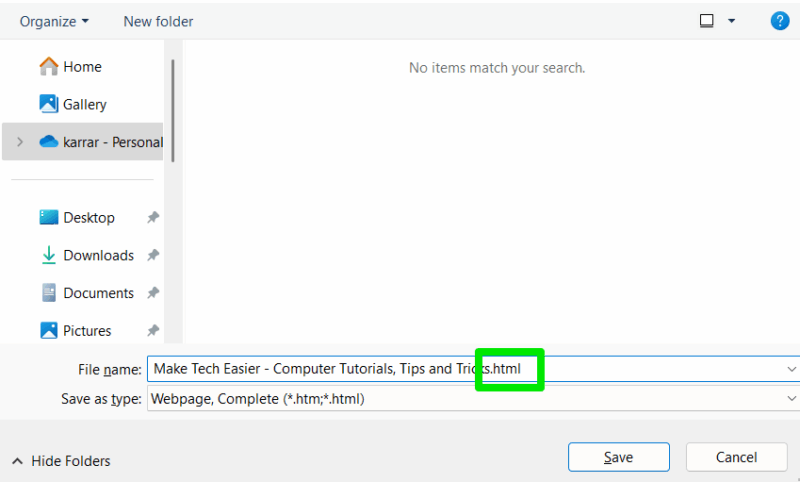
FileFix — это прием злоумышленников, который использует то, что браузеры не всегда помечают сохранённые веб‑страницы меткой Mark of the Web (MoTW). MoTW — коротко: метка безопасности Windows, указывающая, что файл загружен из интернета и требует дополнительной проверки. Если файл сохранён как HTML Application (.hta) и пользователь запускает его, mshta.exe выполнит содержимое от имени текущего пользователя без дополнительной проверки.
Определение: Mark of the Web (MoTW) — специальная метка, добавляемая в файлы, чтобы ОС и приложения понимали, что файл получен из интернета и может требовать дополнительных проверок.
Атака выглядит так: злоумышленник убеждает пользователя сохранить страницу и переименовать файл в имя, оканчивающееся на .hta. При открытии такой файл выполнится как приложение и может установить вредоносное ПО, зашифровать данные или похитить учётные данные.
Ключевые моменты уязвимости
- Браузеры при «Сохранить как» иногда не ставят MoTW на локально сохранённые HTML‑файлы.
- Файлы с расширением
.htaвыполняетmshta.exeбез дополнительных проверок. - Социальная инженерия — основной вектор доставки: фишинговые письма, поддельные страницы, инструкции «сохраните этот код/контент».
Кому это угрожает
- Обычные пользователи на Windows 10/11.
- Администраторы малого бизнеса без централизованных политик контроля приложений.
- Рабочие станции, где включены возможности редактирования и запуска локальных скриптов.
Когда FileFix не работает
- Если вы не переходите по сомнительным ссылкам и не сохраняете страницы — атака не запускается.
- Если файл помечен MoTW или проходит контроль целостности/сканирование до исполнения.
- При включённой политике блокировки запуска неподписанных скриптов и приложений.
Основные способы защиты (быстро)
- Не сохраняйте и не переименовывайте подозрительные страницы.
- Включите показ расширений файлов в Проводнике.
- Смените ассоциацию
.htaна Блокнот (Notepad) или другой текстовый редактор. - Отключите/переименуйте
mshta.exe, если вы не используете .hta‑скрипты. - Держите Windows и браузеры в актуальном состоянии и включеными средствами защиты.
Подробные инструкции по защите
1. Избегайте вредоносных веб‑страниц
- Используйте современные браузеры: Chrome, Edge, Firefox. Они обладают встроенными механизмами защиты от фишинга и вредоносного ПО.
- Включите расширенную защиту в Chrome («Enhanced Protection») для более агрессивного обнаружения угроз в реальном времени.
- Обучите сотрудников и домочадцев распознавать фишинговые письма: проверяйте адрес отправителя, не переходите по подозрительным ссылкам, не загружайте вложения с неизвестных источников.
- Если оказались на подозрительной странице без предупреждения, закройте вкладку и проверьте URL, сертификат HTTPS и репутацию сайта (через VirusTotal или аналогичные сервисы).
Important: Не выполняйте инструкции с сайтов типа «Сохраните этот файл как…» без верификации источника.
2. Сделайте видимыми расширения файлов в Windows
Откройте Проводник (File Explorer). Нажмите кнопку «Ещё» (троеточие) и выберите «Параметры».
Перейдите на вкладку «Вид» и снимите флажок «Скрывать расширения для зарегистрированных типов файлов».
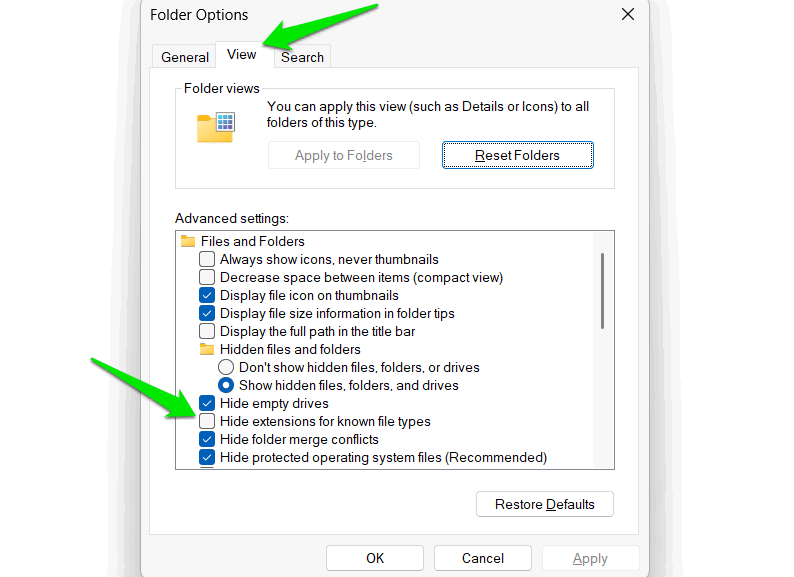
Теперь при сохранении страниц и в окне загрузки вы увидите реальное расширение файла — это предотвращает незаметную переименование .html → .hta.
3. Измените ассоциацию .hta на Блокнот
Если .hta не используется, измените приложение для открытия таких файлов на текстовый редактор:
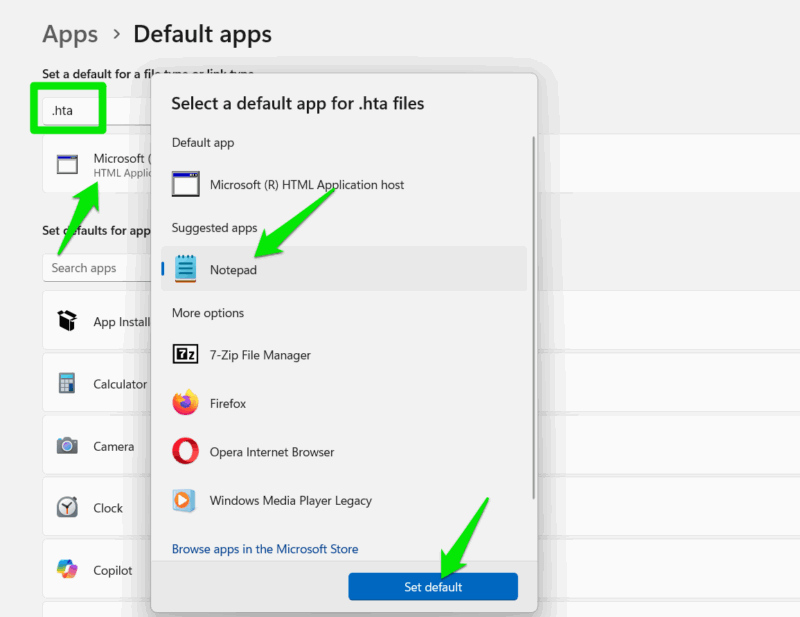
- Откройте «Параметры» → «Приложения» → «Приложения по умолчанию».
- В поле поиска введите
.hta. - Выберите текущую программу «Microsoft (R) HTML Application host» и замените на «Блокнот».
- Нажмите «Установить по умолчанию».
Это заставит .hta открываться в виде текста и предотвратит выполнение HTML‑скрипта при двойном клике.
Примечание: это изменение не повлияет на большинство пользователей; .hta применяется редко и в основном в устаревших корпоративных сценариях.
4. Полностью отключите mshta.exe (при необходимости)
Если вы уверены, что не используете .hta, можно отключить mshta.exe путём переименования исполняемого файла в системных каталогах. Требуется права администратора.
Путь: C:\Windows\System32\mshta.exe и C:\Windows\SysWOW64\mshta.exe.
Чтобы отключить:
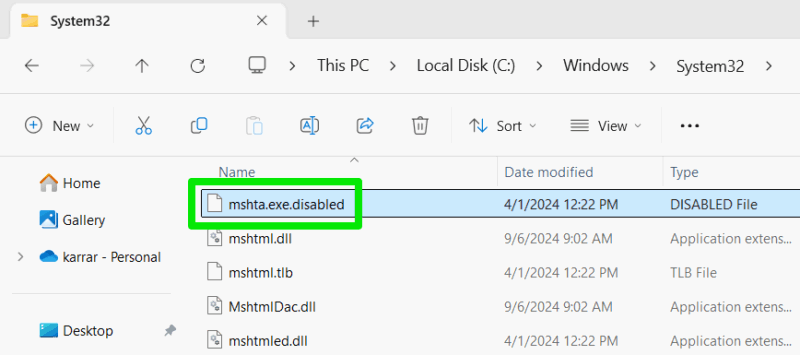
- Откройте Проводник и перейдите в указанные каталоги.
- Включите отображение расширений и правой кнопкой мыши переименуйте
mshta.exe→mshta.exe.disabled. - При необходимости возьмите на себя право собственности на файл и предоставьте себе разрешение на запись.
Чтобы вернуть работу — переименуйте обратно.
Важное замечание: переименование системных файлов имеет риски. Делайте это только под контролем администратора и после резервного копирования.
5. Держите систему и защитные функции включёнными
- Обновляйте Windows и браузеры автоматически.
- Не отключайте встроенный антивирус и брандмауэр без уважительной причины.
- Используйте блокировщики скриптов и расширения, которые ограничивают выполнение JavaScript на неизвестных сайтах.
Роль‑ориентированные чек‑листы
Роль: Обычный пользователь
- Никогда не сохраняйте страницу по просьбе из письма без проверки источника.
- Включите показ расширений файлов.
- Переназначьте .hta на Блокнот, если не используете .hta.
Роль: Системный администратор
- Примените групповые политики, блокирующие исполнение
mshta.exeдля обычных пользователей. - Включите ATP/EDR‑агенты, которые отслеживают необычное исполнение скриптов.
- Обновите инструкции по безопасности и обучите персонал фишингу.
Роль: Руководитель безопасности
- Оцените влияние отключения
mshta.exeна бизнес‑процессы. - Включите мониторинг для событий запуска
mshta.exeи создания/переименования.htaфайлов.
SOP: пошаговый план для обнаружения и реагирования
- Подозрение: пользователь сообщил о странном сохранённом файле или сработала защита.
- Изоляция: временно отключите машину от сети (если есть подозрение на активную компрометацию).
- Анализ: проверьте журнал событий, обнаружьте создание
.htaи запускmshta.exe. - Сохранение артефактов: скопируйте файл в безопасную среду для анализа (не запускайте).
- Очистка: удалите вредоносные файлы, восстановите
mshta.exeимя, если было переименовано, и произведите сканирование антивирусом/EDR. - Образование: уведомите пользователя и команду, обновите правила подписи и политики.
Критерии приёмки
- Машина не запускает
.htaавтоматически при двойном клике. - Системный мониторинг фиксирует все попытки создания/запуска .hta.
- Пользователи прошли краткое обучение и знают, как распознать фишинг.
Решение: когда выбрать какое действие
- Если в организации нет нужды в .hta — отключайте
mshta.exeцентрализованно. - Если несколько сотрудников нуждаются в .hta — переназначьте поведение локально и внедрите мониторинг.
- Если риск низкий и изменения могут нарушить работу — включите EDR/ATP и обучите пользователей.
Mermaid-диаграмма потока принятия решения:
flowchart TD
  A[Увидели подозрительную инструкцию «сохраните файл»] --> B{Источник доверенный?}
  B -- Да --> C[Проверить содержимое и расширение]
  B -- Нет --> D[Не сохранять, закрыть вкладку]
  C --> E{Файл .hta?}
  E -- Да --> F[Не запускать, сообщить СБ]
  E -- Нет --> G[Если нужно — сохранить, но проверить MoTW и антивирус]
Матрица рисков и смягчение
- Вероятность: высокая (социальная инженерия распространена)
- Воздействие: от кражи учетных данных до полного захвата/шифрования
Митигаторы:
- Обучение пользователей
- Отображение расширений
- Блокировка исполнения
mshta.exeили переназначение ассоциации - Использование EDR и политики выполнения приложений
Частые вопросы (FAQ)
Q: Можно ли полностью доверять браузеру утром после обновления?
A: Нет. Обновление улучшает защиту, но социальная инженерия и локальные сценарии остаются риском.
Q: Переименование mshta.exe нарушит ли работу легитимных скриптов?
A: Возможно — старые корпоративные сценарии могут требовать .hta. Перед массовым отключением оцените влияние.
Q: Как быстро откатить изменения, если что‑то сломалось?
A: Переименуйте mshta.exe.disabled обратно в mshta.exe в обеих папках и перезагрузите систему.
1‑строчный глоссарий
- MoTW: Mark of the Web — метка безопасности для файлов из интернета.
- .hta: HTML Application — исполняемый HTML‑файл, запускаемый
mshta.exe. - mshta.exe: системный исполняемый, который выполняет .hta.
Практическая шпаргалка (cheat sheet)
- Не сохраняйте страницы по инструкциям из писем.
- В Проводнике: Ещё → Параметры → Вид → Снять «Скрывать расширения».
- Параметры → Приложения → Приложения по умолчанию → ввести «.hta» и заменить на Блокнот.
- Отключение: переименовать
C:\Windows\System32\mshta.exeиC:\Windows\SysWOW64\mshta.exe(админ‑права).
Заключение
FileFix использует сочетание удобства пользователя и особенностей Windows для обхода защиты. Простые меры — показывать расширения, переназначать .hta, отключать mshta.exe и обучать пользователей — существенно снижают риск. В корпоративной среде применяйте централизованные политики и EDR, чтобы контролировать исполнение скриптов и быстро реагировать на инциденты.
FAQ: Дополнительные вопросы и ответы приведены выше. Если нужен пошаговый план для вашей среды (дом/малый бизнес/предприятие), укажите тип окружения, и я подготовлю адаптированный SOP.

Похожие материалы

Несколько аккаунтов Skype: Multi Skype Launcher

Журнал для работы: повысить продуктивность

Персональные звуки уведомлений на Android

Скачивание шоу Hulu для офлайн‑просмотра

Microsoft Start: персонализированная новостная лента
