
Как удалить раздел в Windows 11
Кратко
Если нужно освободить место на диске или объединить разделы — это можно сделать безопасно с помощью стандартных инструментов Windows или сторонних утилит. Перед началом обязательно сделайте резервную копию важных данных; удаление раздела приводит к потере всех файлов на нём.
Важно: системные, загрузочные и служебные разделы удаляются сложнее или не подлежат удалению — действуйте осторожно.
Зачем удалять разделы в Windows
Раздел — это логическая часть диска, которой может быть назначена буква диска и файловая система. Производители часто поставляют ПК с несколькими разделами: системным, восстановительным и пользовательским. Удаление раздела имеет смысл, если нужно:
- освободить место для основного раздела;
- избавиться от лишней заводской разметки;
- объединить свободное пространство для установки новой ОС или виртуальных машин.
Риски и ограничения
- Удаление удалит все данные на разделе — сделайте резервную копию.
- Разделы типа Recovery, EFI/System и OEM могут быть защищены от удаления. Их удаление может сделать систему не загрузочной.
Подготовка: что сделать перед удалением
- Сделать полную резервную копию важных файлов на внешний диск, в облако или на другой раздел.
- Проверить, не хранится ли на удаляемом разделе профиль пользователя, важные программы или точки восстановления.
- Записать текущую структуру разделов: количество, метки и буквы дисков.
- Убедиться, что у вас есть права администратора.
Способ 1 — удалить раздел через Управление дисками (Disk Management)
Важно
Перед удалением сделайте резервную копию содержимого раздела. Восстановление данных после удаления возможно только с помощью специальных инструментов и не гарантировано.
Шаги
- Нажмите клавиши Windows + S, введите «управление дисками» и нажмите Enter.
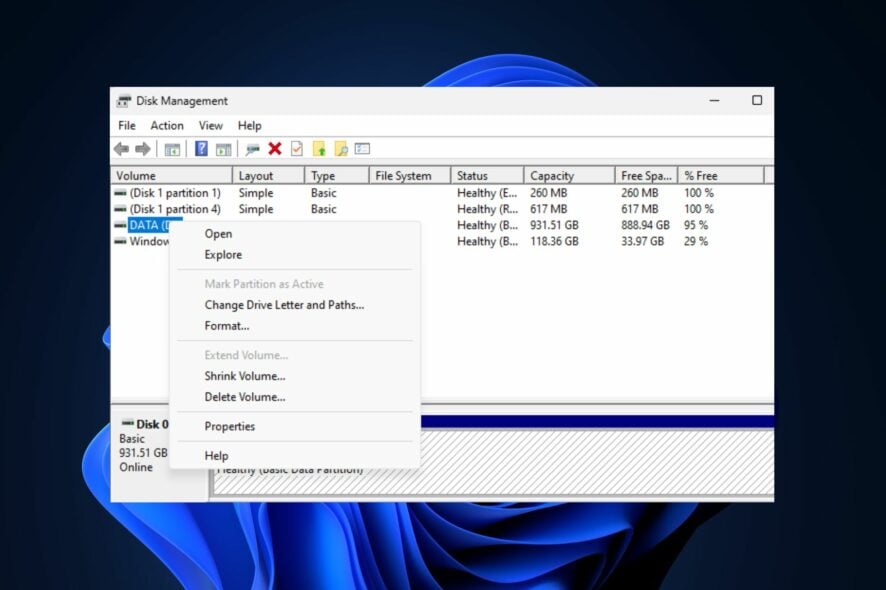
- В окне Управление дисками найдите нужный раздел, щёлкните по нему правой кнопкой и выберите Удалить том.
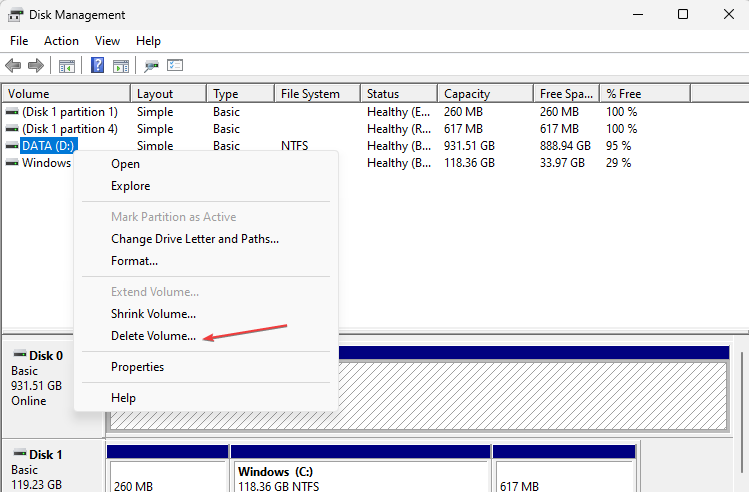
- Подтвердите действие — появится нераспределённое пространство вместо удалённого раздела.
- При необходимости расширьте соседний раздел или создайте новый том.
Когда этот метод не работает
- Если пункт Удалить том неактивен, это может быть системный или защищённый раздел.
- Для сложных случаев перейдите к DiskPart или используйте специализированные утилиты.
Способ 2 — удалить раздел через DiskPart (командная строка)
DiskPart даёт больше контроля, но требует точности: одна неверная команда может повредить систему.
Шаги
- Нажмите клавишу Windows, введите cmd и выберите Запуск от имени администратора.
- В запросе контроля учётных записей выберите Да.
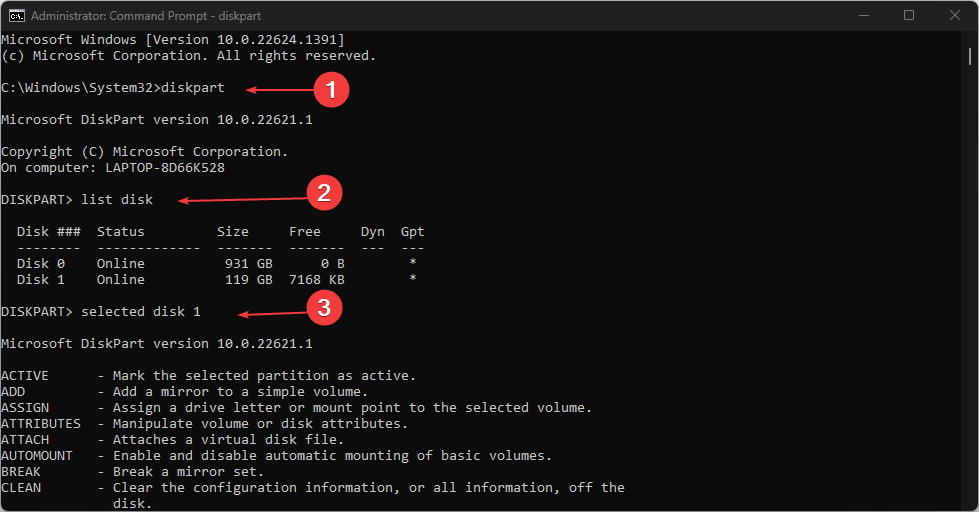
- В командной строке выполните команды по очереди:
diskpart
list disk
select disk N
list partition
select partition M
delete partition
exit
Где N — номер диска, а M — номер раздела, который нужно удалить.
Примечание
Если команда delete partition выдаёт ошибку, раздел может быть защищён или иметь тип, отличающийся от обычного тома. В подобных ситуациях не используйте принудительные методы без резервной копии.
Способ 3 — использование стороннего ПО для работы с разделами
Альтернатива — графические программы управления разделами. Они удобны для сложных операций: слияние, перенос, изменение размера и восстановление разделов.
Плюсы стороннего ПО
- Интуитивный интерфейс и мастера действий.
- Возможность отмены операций до подтверждения.
- Часто встроенные средства для восстановления удалённых разделов.
Минусы
- Нужно доверять программе права на диск; выбирать популярные и проверенные решения.
- Некоторые функции платные.
Выбор утилиты
При выборе ориентируйтесь на отзывы, совместимость с вашей версией Windows и наличие функций резервного копирования и отката.
Когда удаление раздела не получится или не нужно
- Нельзя удалять системный раздел EFI без риска потери загрузки.
- Не удаляйте раздел восстановления, если он нужен для возврата к заводскому состоянию.
- На компьютерах с предустановленным шифрованием (например, BitLocker) сперва отключите шифрование и расшифруйте раздел.
Восстановление после удаления: что делать, если вы удалили не тот раздел
- Немедленно прекратите использовать диск — новые записи могут перезаписать удалённые данные.
- Попробуйте специализированное ПО для восстановления разделов и файлов (работает не всегда).
- При критической потере данных обратитесь к сервисам восстановления данных.
Быстрое руководство по принятию решения (Mermaid)
flowchart TD
  A{Удалять раздел?} -->|Да| B{Это системный/EFI/Recovery?}
  A -->|Нет| Z[Отменить]
  B -->|Да| C[Не удалять без резервной копии и планa восстановления]
  B -->|Нет| D[Использовать Управление дисками]
  D --> E{Удалилось успешно?}
  E -->|Да| F[Расширить соседний раздел или создать новый]
  E -->|Нет| G[Использовать DiskPart или стороннее ПО]
Контрольный чеклист перед удалением
- Создана резервная копия всех важных данных.
- Идентифицирован тип раздела (обычный, EFI, Recovery, OEM).
- Есть права администратора.
- Понят план восстановления и шаги отката.
Советы и эвристики
- Если сомневаетесь, не удаляйте разделы с метками «Recovery», «EFI», «System» или без понятной метки.
- Для расширения системного раздела используйте неразмеченное пространство справа от него в Управлении дисками; в некоторых случаях потребуется перемещение разделов через сторонние утилиты.
- Для серверов и рабочих станций следуйте процедурам бэкапа и тестирования в нерабочее время.
Частые ошибки и как их избежать
- Удаление раздела с пользовательскими данными без бэкапа — всегда делать резервную копию.
- Попытка удалить загрузочный раздел — сначала подготовить внешний носитель восстановления и записать список разделов.
- Использование непроверенного ПО — выбирать программы с репутацией и отзывами.
Критерии приёмки
- Удалённый раздел перестал отображаться в списке разделов.
- Освободившееся пространство отображается как Неразмеченное.
- Система корректно загружается после операции (если удалялся не системный раздел).
Заключение
Удаление раздела в Windows 11 — рутинная операция при правильной подготовке. Главное — резервное копирование, понимание типа раздела и выбор подходящего инструмента: Управление дисками для простых случаев, DiskPart для точного контроля и сторонние утилиты для комплексных задач.
Если остались вопросы или хотите пример конкретной последовательности действий для вашей конфигурации диска, опишите модель диска и структуру разделов — помогу с пошаговым планом.
Часто задаваемые вопросы
Можно ли вернуть удалённый раздел?
Иногда можно восстановить удалённый раздел с помощью специализированного ПО, но успех не гарантирован. Чем меньше операций было выполнено после удаления, тем выше шанс восстановления.
Можно ли удалить раздел восстановления?
Технически можно, но это уменьшит возможности восстановления системы к заводскому состоянию. Лучше сначала создать собственный носитель восстановления.
Удалится ли раздел C при ошибке?
Если вы нечаянно удалите системный раздел, система потеряет загрузочные файлы. В этом случае потребуется восстановление через установочный носитель Windows или сервис восстановления данных.

Похожие материалы

Несколько аккаунтов Skype: Multi Skype Launcher

Журнал для работы: повысить продуктивность

Персональные звуки уведомлений на Android

Скачивание шоу Hulu для офлайн‑просмотра

Microsoft Start: персонализированная новостная лента
