
Потеря пакетов в CS 1.6 — причины и как исправить
Введение
Старая добряя Counter-Strike 1.6 до сих пор имеет сообщество: на момент публикации в статье упоминается около 14 000 активных игроков. Но даже культовые игры страдают от сетевых проблем: самый неприятный и частый — потеря пакетов, приводящая к рывкам, «резинкам» и дисконнектам.
Определения в одну строку:
- Потеря пакетов (packet loss) — часть пакетов, которые не дошли до пункта назначения и были отброшены.
- Латентность (ping) — задержка между отправкой пакета и получением ответа.
- Choke — когда сервер не может отправлять пакет игроку из‑за ограничений пропускной способности; проявляется как потеря обновлений состояния.
Важно: высокая латентность и потеря пакетов похожи внешне, но разные по сути: при пинге пакеты всё же доходят, просто с задержкой; при packet loss часть пакетов теряется.
Что такое потеря пакетов в Counter-Strike 1.6?
Потеря пакетов происходит, когда фрагменты ваших сетевых данных (пакеты) не достигают цели — это могут быть пакеты от вашего компьютера к серверу или наоборот. В игре это проявляется так:
- Внезапные всплески ping, который затем быстро возвращается в норму.
- Меню реагирует медленно или не реагирует вовсе.
- Резкая телепортация персонажа (rubberbanding).
- Голосовой чат не передаёт речь корректно.
- Текстовые сообщения приходят с задержкой или не доходят.
- Резкие отключения от сервера.
Основные причины потери пакетов в CS 1.6:
- Перегруженность сети (стриминг, торренты в локальной сети).
- Wi‑Fi вместо проводного соединения.
- Старые или повреждённые Ethernet‑кабели.
- DDoS‑атаки на игровой сервер (был распространён в старых частных серверах).
- Устаревшие драйверы сетевого адаптера.
- Старый роутер, не справляющийся с текущей нагрузкой.
- Ограничения и троттлинг со стороны провайдера (ISP).
- Проблемы у хостера игрового сервера.
Как определить потерю пакетов в Counter-Strike 1.6?
Шаги для базовой диагностики в Windows:
- Узнайте IP адрес игрового сервера (или hostname, например xxx.zapto.org).
- Откройте CMD (Командная строка) от имени администратора.
- Выполните команду:
pathping x.x.x.x(подставьте адрес сервера). - Дождитесь завершения теста (может занять ~1–2 минуты).
- Посмотрите, на каком суставе (hop) появляются потери.
Примечание: pathping комбинирует функциональность tracert и ping, показывая статистику потерь по узлам между вами и сервером.
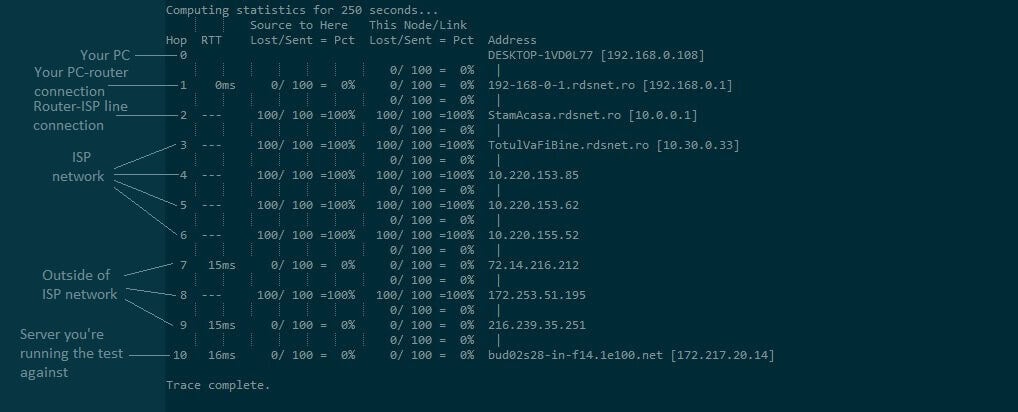 Используйте скриншот выше как пример: первый узел — ваш ПК/роутер, последний — сервер. Если потеря видна на первом узле — проблема у вас; в середине — у провайдера или в оборудовании между вами и хостом.
Дополнительные тесты и инструменты:
ping -n 50 x.x.x.x— серия пингов, смотрите на потери и джиттер.tracert x.x.x.x— трассировка маршрута.- mtr (на Linux/WSL) или WinMTR — интерактивный мониторинг потерь по каждому хопу.
Быстрые исправления (пошагово)
1. Используйте VPN с split tunneling
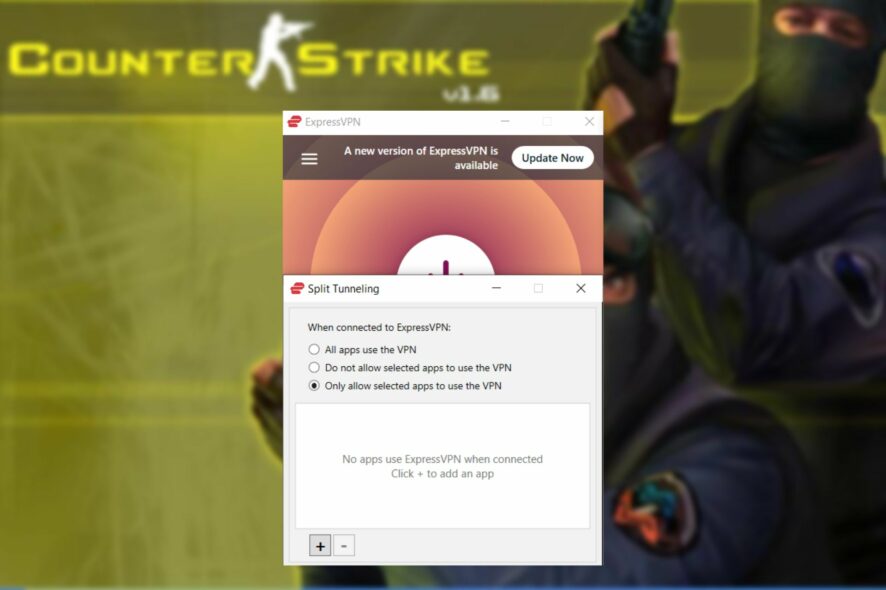
VPN может помочь, если причина потерь — провайдер (троттлинг) или маршрут между вами и сервером. Split tunneling позволяет пропускать через VPN только игровые пакеты, а остальной трафик — напрямую.
Примерный процесс (на примере ExpressVPN из исходного текста):
- Оформите премиум‑подписку на VPN.
- Скачайте и установите клиент на ПК.
- Войдите в аккаунт и подтвердите почту.
- Откройте настройки клиента, найдите раздел Split Tunneling.
- Выберите «Разрешить VPN только для выбранных приложений» и добавьте исполняемый файл CS 1.6.
- В разделе протоколов выберите UDP‑ориентированный протокол (например Lightway — UDP) для минимальных задержек.
- Подключитесь к рекомендуемому серверу и проверьте игру в течение часа.
Важно: VPN помогает только если проблема на маршруте/у провайдера. Если же потеря пакетов на вашей локальной сети, VPN не решит проблему.
2. Очистите DNS и сбросьте сетевые стеки
Выполните от имени администратора:
ipconfig /flushdns
ipconfig /registerdns
ipconfig /release
ipconfig /renew
netsh winsock reset
Перезагрузите компьютер и роутер после выполнения команд.
Почему это помогает: накопленный кэш DNS и ошибки в сокетах могут приводить к неверной маршрутизации, медленным подключениями и нестабильному поведению сетевых приложений.
3. Базовая ручная проверка оборудования
- Проверка кабелей: замените подозрительные Ethernet‑кабели (особенно если они старые или повреждены).
- Используйте порт LAN на роутере, а не Wi‑Fi; Wi‑Fi чаще вызывает потерю пакетов.
- Обновите драйвер сетевой карты и прошивку роутера.
- Отключите все активные загрузки/стримы в локальной сети во время игры.
- Попробуйте другой сервер, чтобы исключить проблемы хоста.
- Перезапустите ПК, роутер и модем.
- Обновите тариф у провайдера, если текущий не справляется.
4. Настройки CS 1.6 для уменьшения choke и loss
Добавьте/скорректируйте следующие команды в консоли игры или в конфиге:
net_maxroutable
- Описание: максимальный размер одного пакета в байтах. По умолчанию 1200. Если возникают проблемы с потерей, попробуйте уменьшить до 1100.
- Остерегайтесь: слишком маленькое значение увеличит число пакетов и может ухудшить ситуацию.
net_graph 0
- Описание: включает/выключает onscreen‑индикатор статистики (fps, ping, choke, loss). Устанавливайте в 1, 2 или 3 для отображения.
cl_updaterate 101
- Описание: сколько обновлений в секунду клиент пытается получить с сервера. Максимум 101. При choke понижайте постепенно (
cl_updaterate 70и т.д.).
cl_cmdrate 50
- Должно соответствовать среднему fps: если средний fps 40–50, ставьте 50. Для серверов с 100 — 101.
rate 20000
- Количество байт в секунду, которое клиент готов принять. 20000 — безопасная рекомендация вне LAN; 25000 — для LAN.
fps_max 75 (при необходимости)
- Если ваш fps скачет между 100 и 40, фиксируйте максимум на более низком уровне, пока не станете получать стабильный показатель.
Полезный конфиг‑файл (пример):
cl_updaterate 70
cl_cmdrate 70
rate 20000
net_maxroutable 1100
fps_max 75
net_graph 1
Пробуйте изменения постепенно и наблюдайте влияние в течение 20–30 секунд.
Детальная диагностика: как читать результаты pathping и WinMTR
Что искать в выводе pathping/WinMTR:
- Потеря пакетов на первом хопе (0–1%) — чаще всего локальная проблема (ПК/роутер).
- Резкая потеря на одном из средних хопов — проблемы у провайдера или транзитного узла.
- Потеря только на последнем узле (сервере) — проблема на хосте.
- Равномерная небольшая потеря на нескольких узлах — может быть временной перегрузкой; стоит наблюдать.
Практический пример интерпретации:
- Если pathping показывает 0% потерь на первом хопе, но 20% — на третьем, это значит: ваш локальный сегмент в порядке, проблема между вашим провайдером и сервером. Обратитесь в техподдержку провайдера и приложите результаты pathping.
Альтернативные подходы и сетевые решения
- QoS (Quality of Service) на роутере: приоритет трафика для игрового ПК или портов, используемых CS 1.6.
- Сжатие/ограничение фонового трафика: ограничьте скорость загрузок/обновлений во время игры.
- Использование проводного Ethernet и выделенного порта на роутере.
- Использование статического IP на локальной машине и проброса портов (если сервер приватный) для стабильности соединения.
- Переключение на другой DNS (например, Google DNS 8.8.8.8 / 8.8.4.4 или Cloudflare 1.1.1.1) — иногда помогает.
Когда VPN не поможет (контрпримеры):
- Если потеря пакетов происходит в вашей локальной сети (плохие кабели/роутер/Wi‑Fi), VPN ничего не исправит.
- Если сервер, к которому вы подключаетесь, сам теряет пакеты или недоступен — VPN не поменяет состояние сервера.
Плейбук: пошаговый SOP для устранения потерь в CS 1.6
- Быстрая проверка (5–10 минут):
- Переключитесь на Ethernet, перезапустите роутер и ПК.
- Отключите все фоновые загрузки.
- Запустите
pingиpathpingк серверу.
- Локальная диагностика (10–30 минут):
- Замените Ethernet‑кабель на заведомо рабочий.
- Обновите драйверы сетевой карты и прошивку роутера.
- Выполните
ipconfig /flushdnsи сброс Winsock.
- Игровая настройка (5–15 минут):
- Настройте
cl_updaterate,cl_cmdrate,rate,net_maxroutable,fps_maxпо шагам, наблюдая за net_graph.
- Настройте
- Если проблема в маршруте (потери на промежуточных узлах):
- Свяжитесь с провайдером, приложите результаты pathping/WinMTR.
- Попробуйте VPN с split tunneling и отслеживайте улучшение.
- Завершающий этап (30–60 минут):
- Если VPN помог — решите, оставлять ли его в постоянном использовании (учтите задержку и политику логирования провайдера VPN).
- Если ничего не помогает — смените сервер/попробуйте другой хост или перенесите игру на другое устройство для проверки.
Ролевые чек‑листы
Для игрока:
- Подключиться по Ethernet.
- Отключить фоновые загрузки и другие устройства, потребляющие трафик.
- Выполнить
pathpingи сохранить вывод. - Попробовать временно VPN с split tunneling.
- Применить игровые настройки (
cl_updaterate,cl_cmdrate,rate).
Для сетевого администратора/хостера сервера:
- Проверить нагрузку и пропускную способность сервера.
- Мониторить входящий трафик и логи на предмет DDoS.
- Обеспечить качественное подключение хоста и резервные маршруты.
Для техподдержки провайдера:
- Анализировать маршруты между клиентом и сервером по предоставленным pathping/WinMTR.
- Искать сбои на транзитных узлах и применять исправления/маршрутизацию.
Приёмочные тесты и критерии успеха
Тесты, которые вы можете выполнить после исправлений:
- 5 минут непрерывного игрового сеанса без резких телепортаций и разрывов.
pingстабильный в пределах обычного для вашего региона/сервера.pathpingпоказывает 0–1% потерь на локальном сегменте и приемлемые значения на промежуточных узлах.- net_graph показывает низкий уровень choke и loss в игре (близко к нулю).
Критерии приёмки:
- Потеря пакетов в игровом сеансе < 1% на стороне клиента.
- Отсутствие регулярных дисконнектов за 30 минут игры.
- FPS стабилен в пределах ожидаемого диапазона (в зависимости от конфигурации).
Риск‑матрица и смягчающие меры
- Риск: Повреждённый кабель — Смягчение: замена кабеля, проверка на другом устройстве.
- Риск: Проблемы у провайдера — Смягчение: сбор pathping/WinMTR, обращение в техподдержку провайдера.
- Риск: Сервер под DDoS — Смягчение: смена хоста, использование анти‑DDoS решений у хостера.
- Риск: VPN увеличивает задержку — Смягчение: тест нескольких VPN серверов/протоколов и использование split tunneling.
Советы по безопасности и приватности при использовании VPN
- Проверьте политику логирования VPN: выбирайте провайдеров с политикой «no‑logs».
- Использование VPN меняет маршрут трафика — учитывайте законы о трафике в вашей юрисдикции.
- Для игроков: если вы подключаетесь к приватным серверам, убедитесь, что политика хоста и серверные правила разрешают VPN.
- GDPR/Личные данные: VPN может передавать метаданные соединений своему провайдеру; при работе с персональными данными выбирайте провайдеров с прозрачной политикой и расположением серверов в подходящей юрисдикции.
Совместимость и нюансы для разных систем
- Windows:
pathping,ipconfig,netsh winsock reset— доступны по умолчанию. - Linux/macOS: используйте
mtr,traceroute,ping,ifconfig/ipдля диагностики. - WSL: для сетевой диагностики предпочтительнее использовать инструменты в родной системе Windows.
Частые ошибки и как их избежать
- Слишком быстрое изменение многих настроек одновременно — приводит к путанице. Меняйте одно значение, тестируйте.
- Универсальные «рецепты» (например, сразу ставить
rate 25000) — могут не подходить для интернет‑соединения через провайдера. - Игнорирование физической инфраструктуры (кабели, роутер) — чаще всего реальные причины проблем.
Чек‑лист «быстрый старт» перед матчем
- Подключиться через Ethernet.
- Перезагрузить роутер и ПК в случае проблем.
- Отключить фоновые загрузки/стримы.
- [ ] Запустить
net_graph 1в игре и наблюдать: loss и choke должны быть близки к нулю. - [ ] Если проблемы — выполнить
pathpingи сохранить лог.
Краткое резюме
Потеря пакетов в Counter‑Strike 1.6 — решаемая задача, если понять, где именно она происходит. Начните с локальных проверок: кабель, Wi‑Fi, драйверы, очистка DNS. Затем дифференцируйте проблему с помощью pathping/WinMTR — это покажет, на каком участке маршрутной цепочки возникают потери. После локальных исправлений переключайтесь на игровые настройки (cl_updaterate, cl_cmdrate, rate, net_maxroutable) и, при подозрении на проблемы маршрутизации или провайдера, тестируйте VPN с split tunneling.
Важно: VPN помогает при проблемах в середине маршрута и при троттлинге со стороны провайдера, но не заменит исправление физической неисправности кабеля или плохого роутера.
Важно
Если вы связываетесь с провайдером или хостером, приложите результаты pathping/WinMTR — это значительно ускорит диагностику.
Примечание
Если вы не уверены в своих действиях на уровне роутера/сетевого оборудования, обратитесь к специалисту: неправильная настройка QoS или проброса портов может ухудшить ситуацию.
Источник рекомендуемых VPN указан в исходной статье: Private Internet Access, ExpressVPN, CyberGhost (указаны как примеры сервисов, проверьте актуальные условия и политику конфиденциальности перед покупкой).

Похожие материалы

Несколько аккаунтов Skype: Multi Skype Launcher

Журнал для работы: повысить продуктивность

Персональные звуки уведомлений на Android

Скачивание шоу Hulu для офлайн‑просмотра

Microsoft Start: персонализированная новостная лента
