
Как перенести файлы на iPhone: AirDroid, USB и альтернативы

Введение
Перенос файлов напрямую на iPhone когда‑то был ограничен: iOS не позволял хранить произвольные файлы. Apple постепенно уменьшила эти ограничения, и сегодня можно использовать iTunes (Finder на macOS), iCloud, Dropbox и AirDrop. Если встроенные опции вам не подходят, сторонние приложения вроде AirDroid позволяют быстро пересылать файлы по локальной сети или интернету.
Что важно знать в двух словах: iOS разделяет доступ приложений к файловой системе — большинство приложений работают в «песочнице» (sandbox) и не могут свободно перемещать файлы между другими приложениями без явного экспорта/открытия. Это защита, а не недостаток, но иногда мешает при привычной работе с файлами.
Основные варианты переноса файлов
- Беспроводно по локальной сети: AirDroid (подходит для Windows, macOS, iPhone/iPad). Удобно для мелких файлов и массовой загрузки фото/видео.
- По USB: iTunes или Finder + приложение «File Manager & Browser» позволяет обмениваться файлами через File Sharing.
- Через облако: iCloud Drive, Dropbox, Google Drive — самый надёжный способ получить файлы в приложении «Файлы» iOS.
- Мгновенно между iOS/macOS: AirDrop — самый быстрый способ с полной интеграцией в «Фотографии» и «Файлы».
Перенос файлов по Wi‑Fi через AirDroid
AirDroid работает не только на Android — приложение поддерживает iPhone и iPad, а также веб‑интерфейс для macOS и Windows. Файлы можно просматривать и загружать через браузер, но помните: доступ ограничен границами приложения на iOS.
- Установите AirDroid из App Store на iPhone.
- Создайте учётную запись, тапнув «Зарегистрироваться» на экране приветствия.
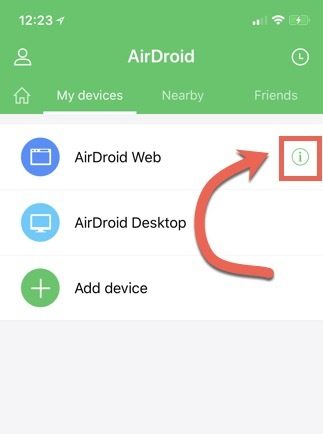
- Перейдите на вкладку «Мои устройства». (UI: «My devices» → «Мои устройства»)
- Нажмите на значок информации рядом с AirDroid Web.
- Убедитесь, что компьютер и iPhone в одной Wi‑Fi сети.
- В браузере компьютера перейдите по адресу, показанному в инструкции AirDroid на телефоне (пример: 192.168.0.102:8888 или 10.0.0.3:8888).
- На iPhone подтвердите входящие запросы, тапнув «Принять».
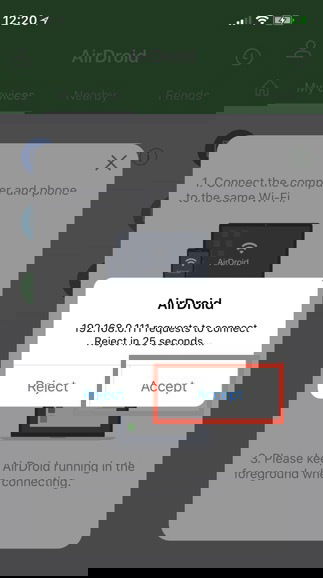
После подтверждения вы получите доступ к веб‑интерфейсу AirDroid в браузере компьютера и сможете передавать файлы.
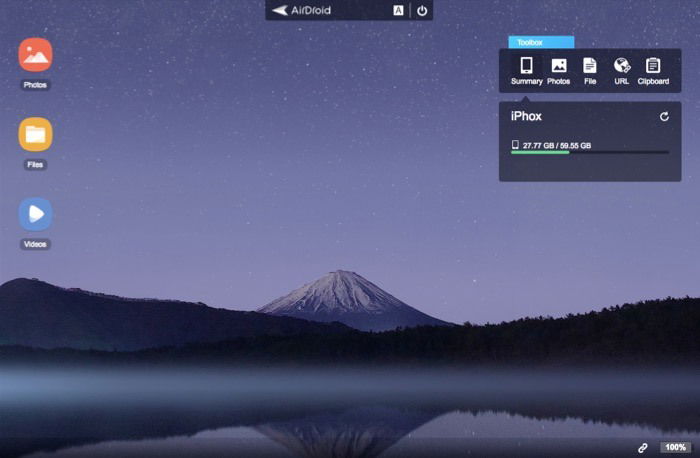
Загрузка произвольных файлов на iPhone через AirDroid
- В веб‑интерфейсе AirDroid нажмите значок «Файлы» (Files).
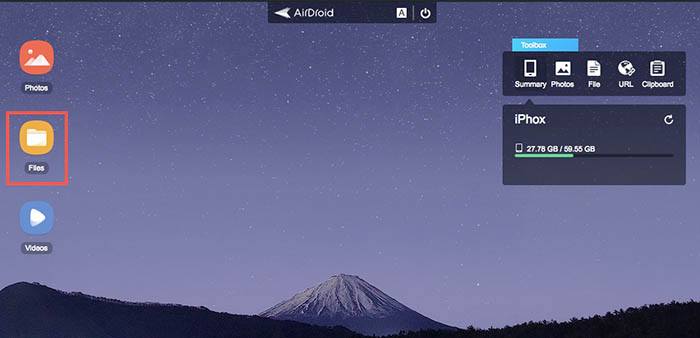
- Нажмите «Загрузить» (Upload) и выберите файл на компьютере.
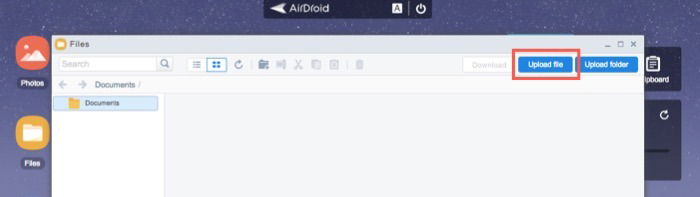
- Файл отобразится в списке AirDroid. Если он не виден, откройте приложение AirDroid на iPhone и выберите Web.
Важно: эти файлы хранятся внутри песочницы AirDroid. iOS не позволяет приложению автоматически сохранять произвольные файлы в общую файловую систему без экспорта. Для редактирования откройте файл в подходящем приложении (Экспорт → «Открыть в…» или «Сохранить в Файлы»), либо используйте облачные сервисы.
Перенос фото и видео на iPhone через AirDroid
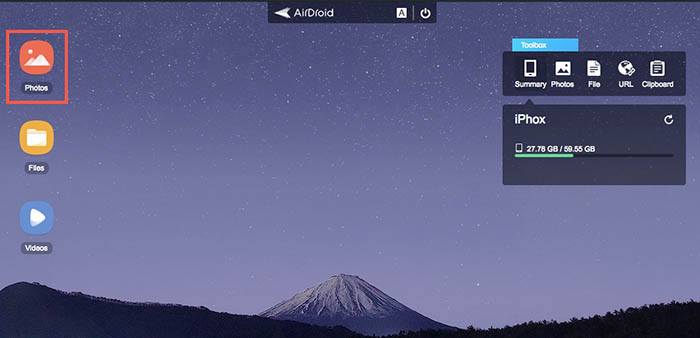
- В веб‑интерфейсе нажмите «Фото» или «Видео».
- Нажмите «Загрузить» и выберите фото или видео.
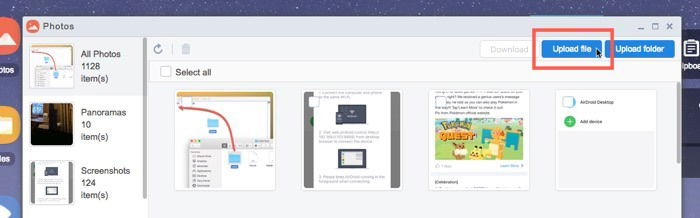
- Загруженные изображения автоматически появятся в приложении AirDroid и, при удачной настройке, загрузятся в библиотеку «Фото» на iPhone.
Совет: для предметной съёмки или пакетной передачи большого количества кадров лучше использовать проводное подключение или облако — вероятность потери при прерывании сети ниже.
Перенос фото и видео с iPhone на компьютер
AirDroid работает в обе стороны: вы можете скачать фото/видео с iPhone на компьютер через веб‑интерфейс.
- Откройте «Фото» или «Видео» в веб‑интерфейсе.
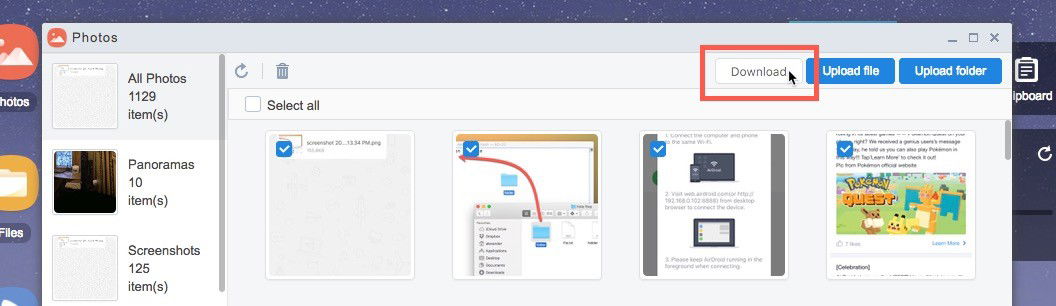
- Для скачивания одного изображения нажмите иконку загрузки под миниатюрой.
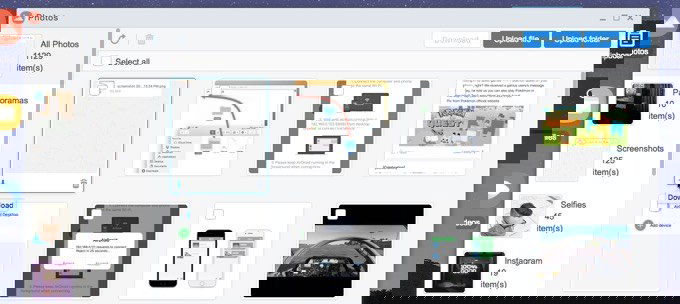
- Для скачивания нескольких файлов отметьте чек‑боксы и нажмите «Скачать» — скачка соберёт выбранные файлы в ZIP‑архив.
Перенос по проводу (USB) через iTunes / Finder
Если вам нужен проводной обмен, используйте iTunes (Windows) или Finder (macOS Catalina и выше). По умолчанию iTunes позволяет обмениваться файлами в разделах, поддерживаемых приложениями. Чтобы передавать произвольные файлы, установите приложение‑менеджер файлов на iPhone.
- Установите на iPhone приложение File Manager & Browser через App Store.
- Подключите iPhone к компьютеру с помощью USB‑кабеля.
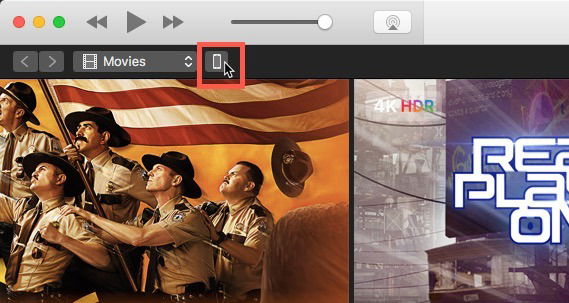
- Откройте iTunes (или Finder на macOS) и нажмите иконку телефона.
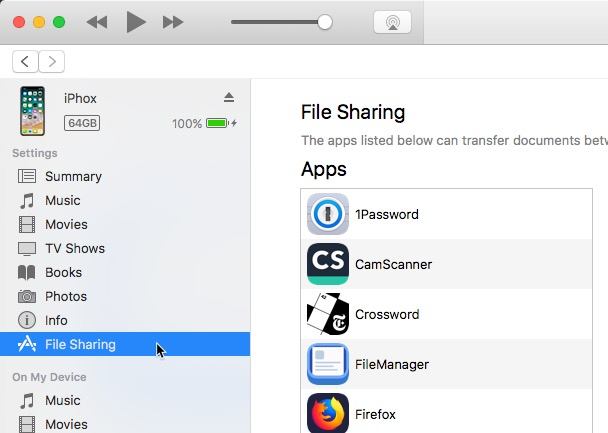
- В боковом меню выберите «Общий доступ файлов» (File Sharing).
- Выберите приложение File Manager в списке — здесь будут храниться файлы, которые вы добавите.
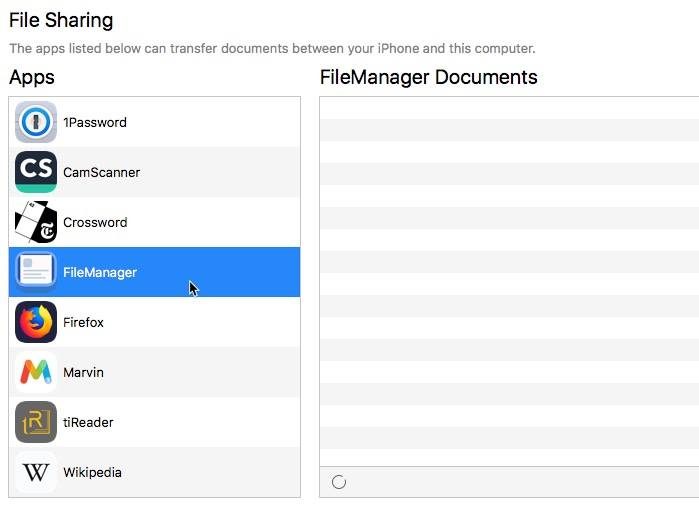
- Нажмите «Добавить…» и выберите файлы для передачи на iPhone.
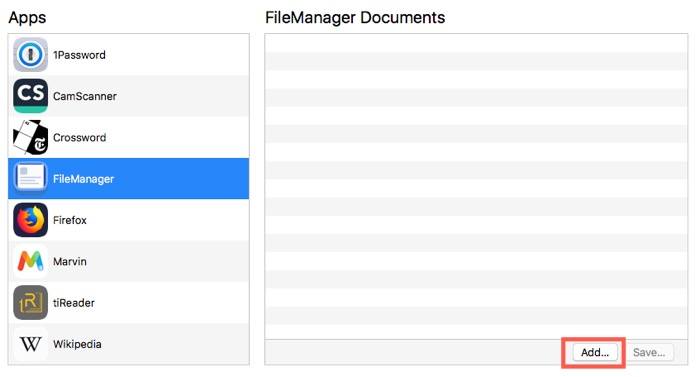
- Откройте File Manager на iPhone, чтобы просмотреть добавленные файлы.
- Чтобы скачать файл с iPhone на компьютер, в iTunes нажмите «+» в окне приложения или выберите файл и нажмите «Сохранить…».
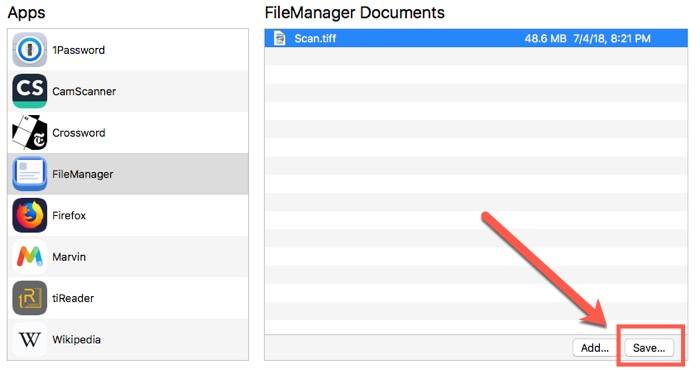
Заметьте: и в этом случае файлы остаются в песочнице приложения. Чтобы переместить их в «Файлы» iOS или другое приложение, используйте «Открыть в…» / «Сохранить в Файлы» внутри File Manager.
Ограничения и когда метод не подойдёт
- Массовая миграция каталога проектов (тысячи файлов): лучше использовать облако с синхронизацией (iCloud Drive, Dropbox) или внешние хранилища.
- Нужен быстрый офлайн‑доступ к файлам вне приложения: iOS не позволяет приложениям свободно писать в общую файловую систему, поэтому хранение вне песочницы требует сохранения в «Файлы» или синхронизации через облако.
- Передача системных или защищённых форматов: некоторые форматы не откроются без специализированного ПО.
Important: если вам требуется постоянный доступ к файлам с нескольких устройств и версионность — используйте облако с поддержкой версий (Dropbox, OneDrive, iCloud).
Альтернативные подходы
- AirDrop — лучший вариант для мгновенной передачи фото/файлов между iPhone и macOS без дополнительных приложений.
- iMazing — платное десктопное приложение для глубокой работы с iPhone (резервные копии, экспорт SMS, управление файлами приложений вне iTunes).
- Облачные сервисы (iCloud Drive, Dropbox, Google Drive) — идеально подходят для синхронизации и для случаев, когда файлы нужно редактировать в других приложениях.
- Мессенджеры (Telegram, Signal) — быстрый лайфхак для отдельных файлов, но не рекомендуется для конфиденциальных данных.
Модель принятия решения (ментальная модель)
- Нужна быстрая однократная передача → AirDrop или AirDroid.
- Нужен постоянный доступ и редактирование → iCloud Drive / Dropbox.
- Нужна гарантия целостности и резервное копирование → iMazing или проводной экспорт + бэкап.
- Файлы конфиденциальные → шифруйте перед передачей и используйте проверенные облачные провайдеры с 2FA.
Плейбук: пошаговая инструкция для разных ролей
Руководство для конечного пользователя (быстрая задача — отправить фото с компьютера на iPhone):
- Подключить iPhone и компьютер к одной Wi‑Fi сети.
- Установить AirDroid и открыть Web‑интерфейс.
- Загрузить фото в раздел «Фото» → дождаться автоматического сохранения в библиотеке.
- Открыть «Фото» на iPhone и проверить целостность.
Руководство для IT‑администратора (передача рабочих документов на корпоративные устройства):
- Оценить требования безопасности — можно ли использовать сторонние приложения.
- При необходимости настроить MDM‑политику для разрешённых приложений.
- Использовать корпоративный облачный провайдер или зашифрованный канал передачи.
Руководство для фотографа (пакетная загрузка RAW/HEIC):
- В идеале использовать кабель и Finder/iMazing для экспорта оригиналов.
- Если нужен быстрый просмотр на телефоне — экспорт JPG через AirDroid или облако.
- Организовать резервные копии исходников на NAS или внешнем диске.
Критерии приёмки
- Файлы доступны для открытия ожидаемым приложением на iPhone.
- Целостность: скачанный/загруженный файл открывается без повреждений.
- Конфиденциальность: при переносе приватных данных использованы шифрование и проверенные каналы.
Безопасность и приватность
- Любая передача через локальную сеть требует доверенной Wi‑Fi сети. Не используйте публичные сети без VPN.
- Не отправляйте личные или конфиденциальные файлы через мессенджеры без сквозного шифрования.
- Включите двухфакторную аутентификацию (2FA) для учётных записей облачных провайдеров.
- Если вы работаете с персональными данными граждан ЕС, убедитесь, что обработка соответствует требованиям GDPR: минимизируйте хранение, используйте шифрование и документируйте правовые основания обработки.
Decision flowchart (быстрый выбор метода)
flowchart TD
  A[Нужно передать файл на iPhone?] --> B{Тип файла}
  B --> |Фото/Видео маленький объём| C[AirDrop]
  B --> |Фото/Видео пакет| D[AirDroid или кабель]
  B --> |Документ, нужен доступ с нескольких устройств| E[Облако 'iCloud/Dropbox']
  B --> |Большой объём / оригиналы| F[Кабель + Finder / iMazing]
  C --> G[Готово — файл в «Фото»]
  D --> G
  E --> H[Файл синхронизирован с «Файлы»]
  F --> I[Сохранить резервную копию]
Часто задаваемые вопросы
Могу ли я переместить файл из AirDroid в приложение «Файлы» на iPhone?
Да. Откройте файл в AirDroid, выберите «Поделиться» → «Сохранить в Файлы» и выберите папку. После этого файл станет доступен другим приложениям через интеграцию «Файлы».
Что делать, если AirDroid не видит устройство в сети?
Проверьте, что iPhone и компьютер подключены к одной Wi‑Fi сети и что брандмауэр на компьютере не блокирует порт 8888 (или указанный в AirDroid). Попробуйте временно отключить VPN и повторно открыть страницу в браузере.
Чем AirDroid отличается от AirDrop?
AirDroid работает через веб‑интерфейс и позволяет управлять файлами между платформами (iOS ↔ Windows). AirDrop — это встроенный протокол Apple, который работает только между устройствами Apple и интегрирован глубже (быстрее передаёт фото напрямую в «Фото»).
Итог и рекомендации
- Для большинства задач используйте встроенные средства: AirDrop для быстрых передач между Apple‑устройствами и iCloud/Dropbox для синхронизации и редактирования.
- AirDroid — хорошая альтернатива, когда нужен доступ с Windows‑ПК и вы хотите управлять файлами через браузер. Но помните об ограничениях песочницы iOS.
- Для профессиональных задач (много RAW, резервные копии) используйте кабель и специализированные инструменты (Finder, iMazing) и сохраняйте резервные копии на внешний носитель.
Notes: рассмотренные методы не обходят встроенные ограничения iOS; полное управление файловой системой возможно только при джейлбрейке, что не рекомендуется по соображениям безопасности.
Image credit: iPhone 8 Space Gray connected to laptop on table by Africa Studio/Shutterstock

Похожие материалы

Несколько аккаунтов Skype: Multi Skype Launcher

Журнал для работы: повысить продуктивность

Персональные звуки уведомлений на Android

Скачивание шоу Hulu для офлайн‑просмотра

Microsoft Start: персонализированная новостная лента
