
Как преобразовать PDF в JPG на Windows 10
Быстрые ссылки
- Оглавление
- Использование онлайн‑инструмента Adobe для конвертации PDF в JPG
- Создание скриншота страницы PDF (ручной метод)
Оглавление
- Автоматический метод: Adobe онлайн — PDF → JPG
- Ручной метод: скриншот каждой страницы и сохранение как JPG
- Советы по качеству и масштабированию
- Когда метод не подходит и альтернативы
- Краткая методика и чеклист по ролям
- Частые проблемы и их решения
- Социальное превью и короткое объявление
Автоматический метод: используем онлайн‑инструмент Adobe для конвертации PDF в JPG
Adobe предлагает бесплатный веб‑инструмент для конвертации PDF в JPG. Этот метод удобен, когда нужно получить JPG для каждой страницы PDF быстро и без установки дополнительного ПО.
Шаги:
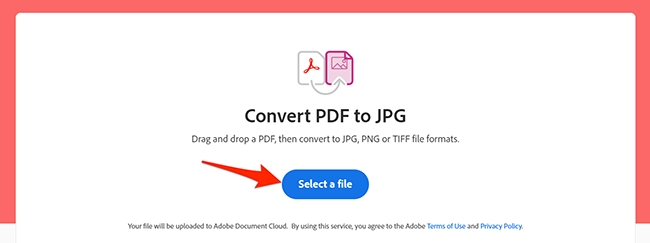
- Откройте браузер на ПК и перейдите на страницу Adobe PDF → JPG.
- В середине страницы нажмите «Select a File».
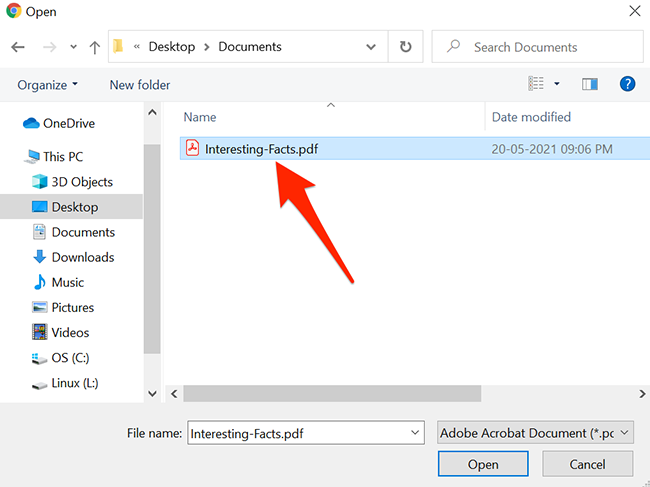
- В проводнике Windows перейдите в папку с нужным PDF и дважды щёлкните файл, чтобы загрузить его на сайт.
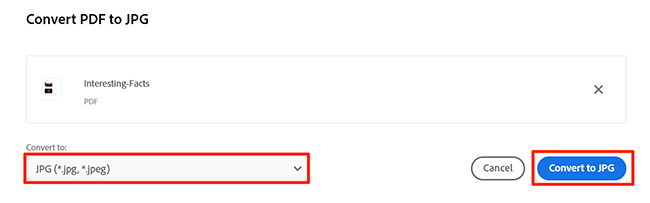
- На сайте в разделе «Convert PDF to JPG» откройте выпадающее меню «Convert To» и выберите «JPG». Затем нажмите «Convert to JPG».
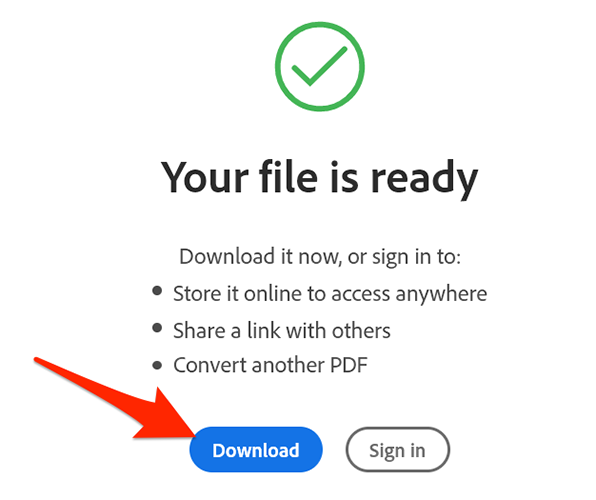
- Дождитесь окончания конвертации. После этого в разделе «Your File is Ready» нажмите «Download», чтобы загрузить ZIP‑архив с изображениями.
- Откройте папку с загруженным ZIP в Проводнике.
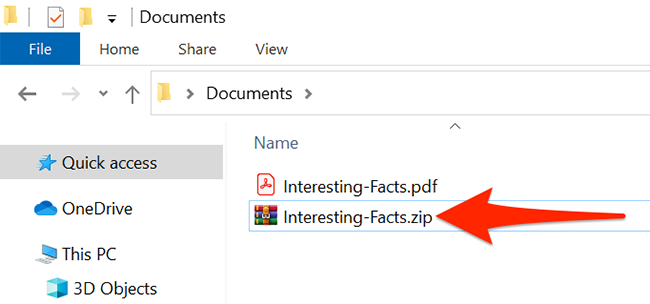
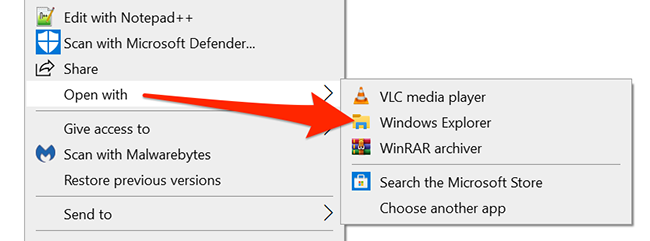
- Щёлкните правой кнопкой по архиву и выберите Открыть с помощью > Проводник Windows.
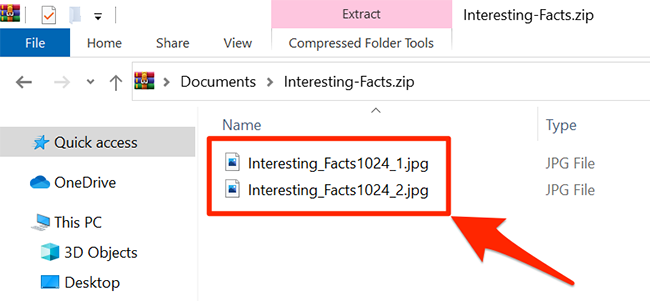
- В открывшейся папке вы увидите JPG‑файл для каждой страницы PDF.
Плюсы метода:
- Быстро для многостраничных документов.
- Получаете отдельный JPG для каждой страницы.
- Нет необходимости устанавливать софт.
Минусы и ограничения:
- Требуется интернет и загрузка файла на сторонний сервис.
- Для документов с конфиденциальной информацией онлайн‑загрузка может быть нежелательна.
Советы по качеству:
- Если важна максимальная резкость, проверьте настройки качества на сайте (если доступны).
- Для OCR‑документов рассмотрите экспорт в PNG при необходимости более чётких символов.
Важно: если документ содержит личные или чувствительные данные, сначала оцените политику конфиденциальности сервиса.
Ручной метод: создание скриншота страницы PDF и сохранение как JPG
Этот способ полезен для небольших PDF (1–5 страниц) или когда вы не хотите загружать файл в интернет.
Шаги:
- Откройте Проводник и найдите PDF.

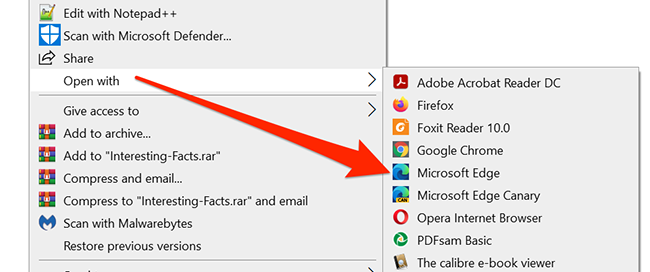
- Щёлкните правой кнопкой по файлу и выберите Открыть с помощью > Microsoft Edge. Edge имеет встроенный просмотрщик PDF.
- В Edge на панели инструментов нажмите «Подогнать по странице» (иконка квадрата со стрелками в углах), чтобы на экране отображалась одна вся страница целиком.
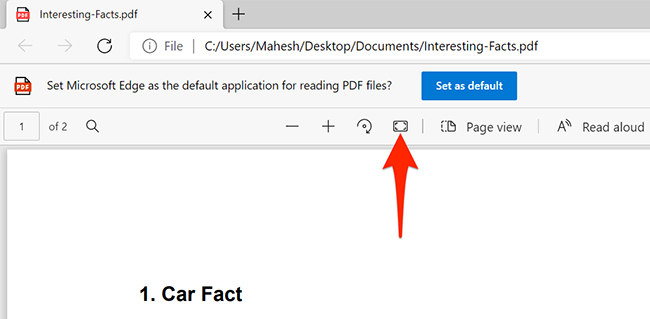
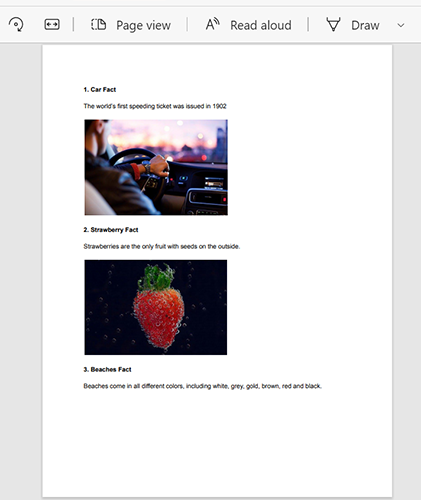
- Страница будет отображаться полностью — это удобно для точного скриншота.
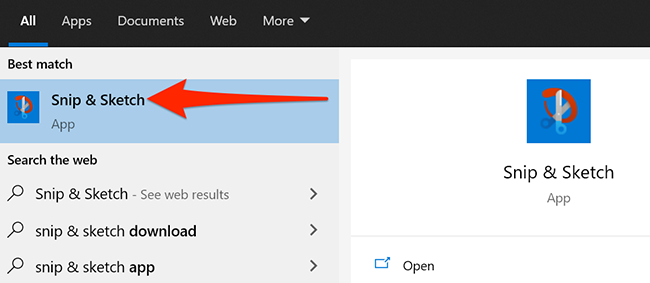
- Запустите встроенное приложение Snip & Sketch: откройте меню «Пуск», введите Snip & Sketch и нажмите приложение.
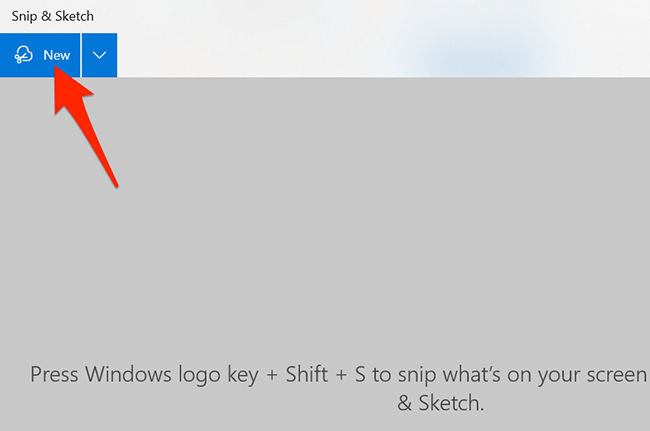
- В Snip & Sketch нажмите «New» (Создать).
- Экран затемнится — выберите «Прямоугольный фрагмент» и выделите область с страницей PDF.
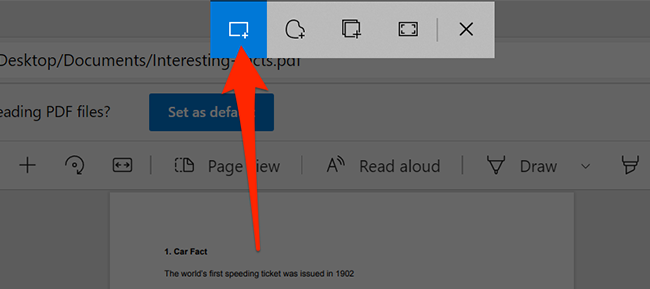
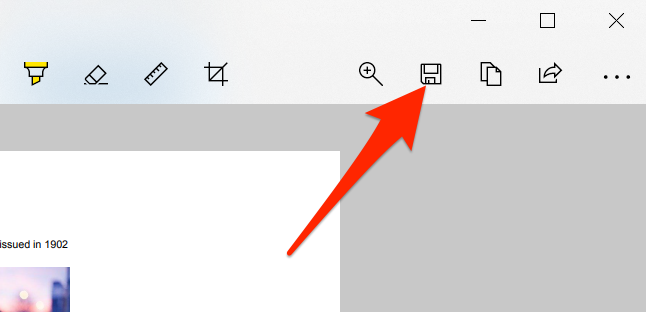
- После создания фрагмента изображение откроется в окне Snip & Sketch. Нажмите «Сохранить как».
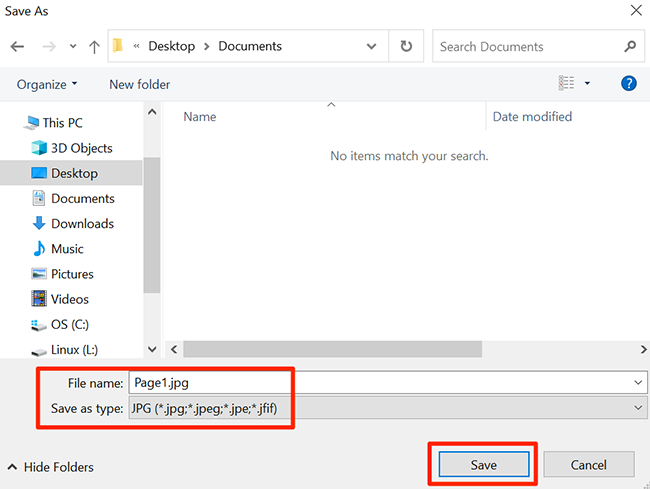
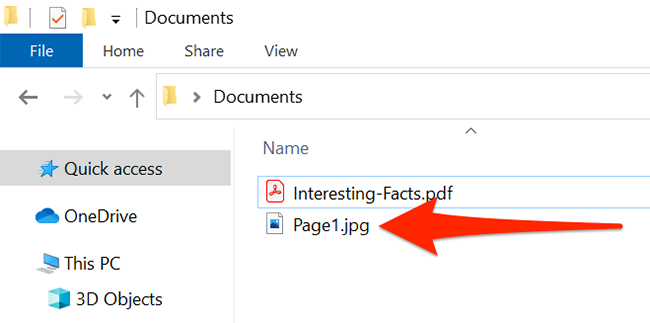
- В окне «Сохранить как» выберите папку, задайте имя файла и в поле «Тип файла» выберите JPG. Нажмите «Сохранить».
- Повторите процесс для каждой страницы PDF.
Плюсы метода:
- Полный контроль над тем, какая область попадает в JPG.
- Нет загрузки в интернет — безопаснее для приватных файлов.
Минусы:
- Ручная работа и утомительна для больших документов.
- Качество может зависеть от разрешения экрана.
Советы по улучшению качества скриншотов:
- Установите масштаб дисплея 100% перед съёмкой, чтобы избежать артефактов масштабирования.
- Используйте монитор с высоким разрешением или временно увеличьте масштаб PDF перед съёмкой, а затем обрезайте.
Когда эти методы не подходят и возможные альтернативы
- Если важен текст для поиска (OCR) и вы хотите редактируемый PDF — используйте экспорт в TIFF/PNG с последующим OCR или специализированные программы (Adobe Acrobat Pro, ABBYY FineReader).
- Для пакетной и автономной конвертации на сервере используйте утилиты командной строки, например, ImageMagick или pdftoppm (в Linux/WSL или через сторонние сборки для Windows).
- Для конфиденциальных документов, где внешние сервисы запрещены — применяйте локальные инструменты: Adobe Acrobat Pro, IrfanView с плагинами или PowerShell‑скрипты.
Альтернативные подходы:
- ImageMagick: pdftoppm + convert для пакетной обработки (подходит для автоматизации).
- PDF → PNG → JPG: промежуточный PNG позволит сохранить чёткость перед сжатием в JPG.
Краткая методика (мини‑методология)
- Оцените количество страниц и чувствительность данных.
- Для многостраничных файлов выберите онлайн‑конвертацию или пакетный инструмент.
- Для 1–5 страниц используйте Snip & Sketch, чтобы сохранить только нужные части.
- Проверьте итоговые JPG на читаемость и разрешение. При необходимости пересохраните с другой степенью сжатия.
Чеклист по ролям
- Пользователь (обычный): проверить количество страниц; если ≤5 — использовать Snip & Sketch; если больше — Adobe онлайн.
- Системный администратор: настроить ImageMagick/pdftoppm для пакетной обработки; убедиться, что политики безопасности запрещают/разрешают внешние сервисы.
- Дизайнер/верстальщик: сохранять исход в PNG при необходимости высокого качества и затем конвертировать в JPG с нужной степенью сжатия.
Критерии приёмки
- Для каждого PDF‑файла получены JPG‑файлы, по одному на страницу (или нужный набор страниц).
- Изображения читаемы на целевом устройстве (мобильный/ПК) без значимой потери качества.
- Если требовалось, конфиденциальность данных сохранена (нет передачи на сторонние серверы).
Частые проблемы и решения
- Низкое разрешение JPG: увеличьте масштаб в Edge перед скриншотом или используйте экспорт в более качественный формат на стороне сервера.
- Артефакты сжатия: сохраняйте в PNG, а потом при необходимости конвертируйте в JPG с меньшей степенью сжатия.
- Не все страницы сохраняются: проверяйте ZIP после скачивания и распаковки; для больших PDF используйте пакетный инструмент.
Примеры, когда метод не сработает
- PDF с интерактивными элементами (формы, 3D) — скриншоты будут статическими и могут не отражать интерактивности.
- Защищённые паролем PDF — их сначала нужно разблокировать (при наличии прав), иначе сайты не смогут конвертировать.
Короткое объявление (100–200 слов)
Нужно быстро получить изображения страниц PDF на Windows 10? Есть два простых способа: автоматический — через онлайн‑инструмент Adobe, который превращает весь документ в набор JPG и упаковывает их в ZIP; и ручной — открытие PDF в Microsoft Edge и сохранение страницы как JPG через Snip & Sketch. Автоматический вариант удобен для многостраничных файлов, ручной — для одиночных страниц и приватных документов. Выберите метод в зависимости от объёма и конфиденциальности данных.
Социальный превью (предложение)
OG заголовок: Быстрый способ преобразовать PDF в JPG на Windows 10 OG описание: Преобразуйте PDF в JPG автоматически через Adobe или вручную — скриншотом в Edge. Инструкции шаг за шагом и советы по качеству.
Справочный материал: возможно, вам также будет полезно руководство по обратному преобразованию — как собрать JPG обратно в PDF.
Похожие материалы: Как быстро изменить размер нескольких изображений в Windows 10; Как конвертировать JPG в PDF на Windows 10

Похожие материалы

Несколько аккаунтов Skype: Multi Skype Launcher

Журнал для работы: повысить продуктивность

Персональные звуки уведомлений на Android

Скачивание шоу Hulu для офлайн‑просмотра

Microsoft Start: персонализированная новостная лента
