
Как использовать iPhone как микрофон для Mac (macOS Ventura и iOS 16+)
- Обновите Mac до macOS Ventura и iPhone до iOS 16 или новее. Войдите на обоих устройствах под одним Apple ID.
- Включите Wi‑Fi и Bluetooth на обоих устройствах; подключите iPhone к Mac один раз, чтобы доверить компьютеру.
- Выберите iPhone в Системных настройках → Звук → Выход и ввод или вручную в приложении/вебе.
- Для минимальной задержки подключите iPhone кабелем — это превратит его в проводной микрофон.
Введение
Перед тем как покупать USB‑микрофон, попробуйте смартфон. Обновление macOS Ventura и iOS 16 ввело возможность использовать iPhone в качестве беспроводного или проводного микрофона для Mac. Это удобный и часто качественный вариант для видеоконференций, подкастов, озвучки и быстрой записи.
Что это и почему работает
Continuity Camera — это набор функций Apple, которые позволяют использовать iPhone как периферию для Mac (камера, сканер, микрофон). В macOS Ventura Apple добавила возможность использовать только аудиоканал Continuity Camera, то есть iPhone становится устройством ввода звука для Mac.
Краткое определение: Continuity Camera — технология Apple для передачи аудиовидео сигнала с iPhone/iPad на Mac по Wi‑Fi/Bluetooth или USB.
Важно: сама функция не требует конкретной модели iPhone или Mac — она зависит от версии ОС и авторизации Apple ID.
Системные требования
- Mac на macOS Ventura или новее.
- iPhone с iOS 16 или новее (iPad с iPadOS 16 тоже работает).
- Оба устройства залогинены в один Apple ID.
- Включены Wi‑Fi и Bluetooth на iPhone и Mac.
- Continuity Camera включена в настройках iPhone (включена по умолчанию).
- Рекомендация: один раз подключите iPhone кабелем к Mac и нажмите «Доверять», чтобы зарегистрировать компьютер.
Примечание: для минимальной задержки используйте проводное подключение USB; для удобства — беспроводное.
Как сделать iPhone системным микрофоном macOS
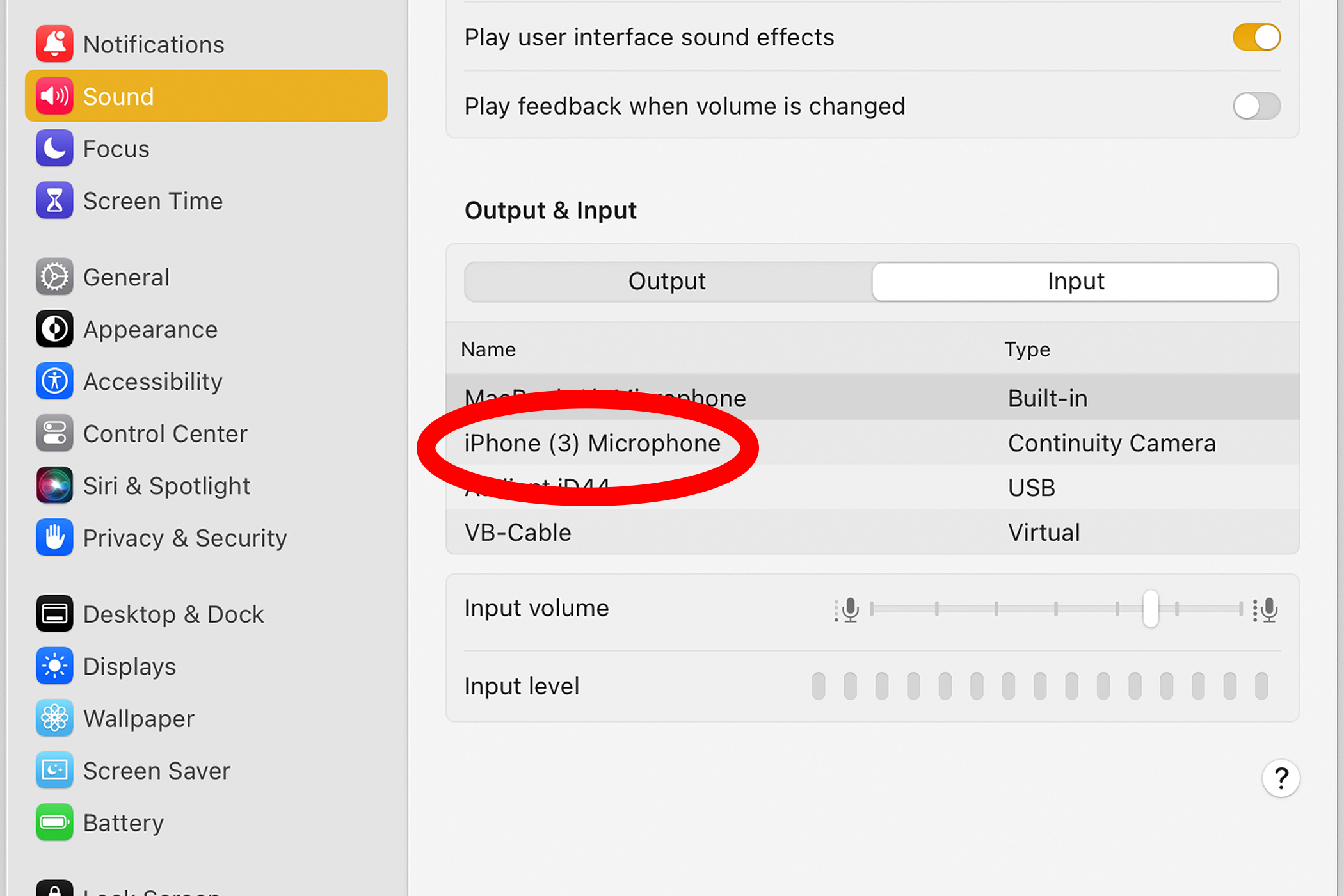
- Откройте Системные настройки на Mac.
- Выберите раздел “Звук”.
- Перейдите на вкладку “Ввод” (или “Выход и ввод” в macOS Ventura).
- В списке устройств выберите свой iPhone.
Если iPhone подключён по кабелю при выборе — он работает как проводной микрофон с меньшей задержкой. После выбора вы увидите индикатор уровня входного сигнала в настройках звука. Говорите рядом с телефоном — индикатор должен реагировать.
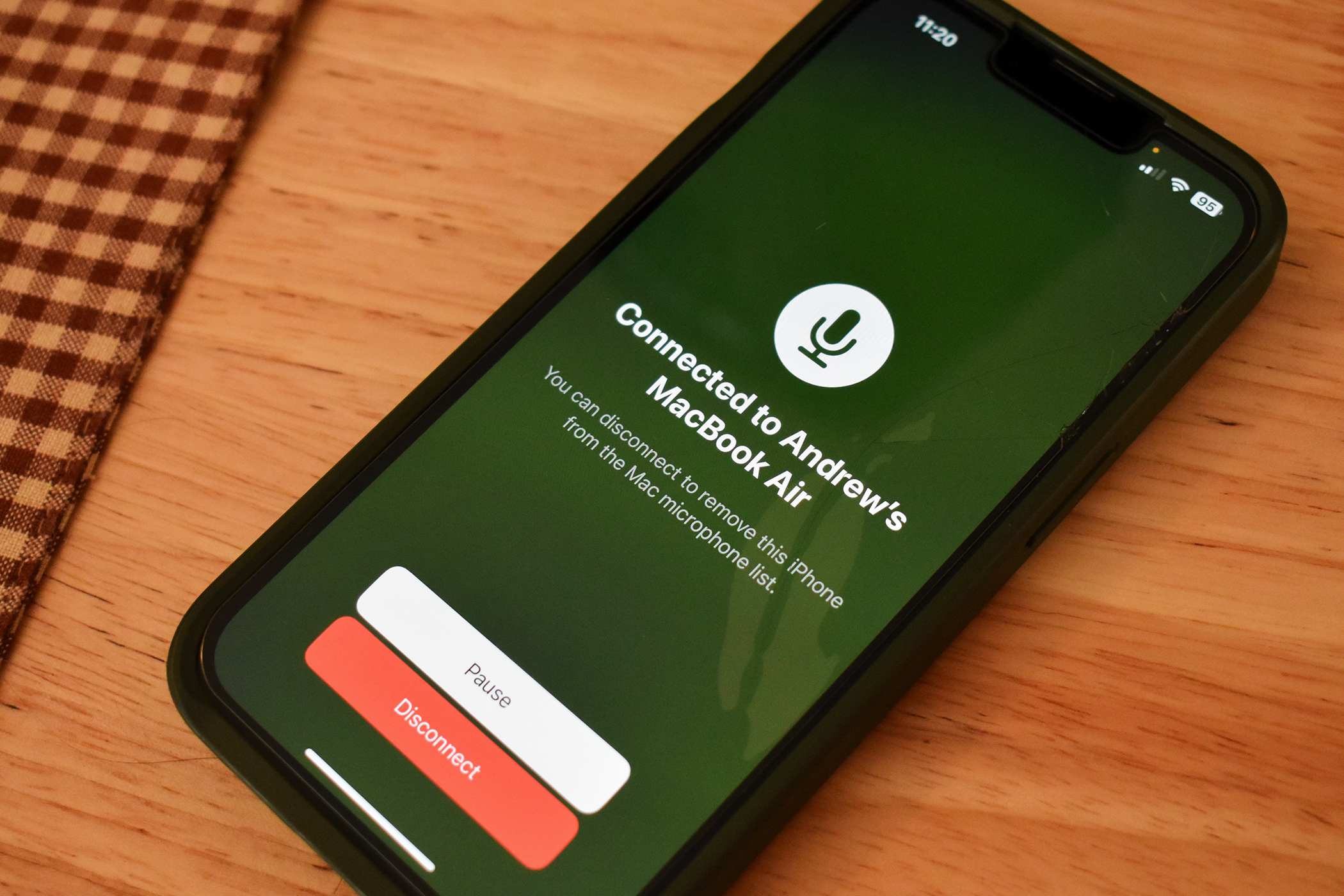
Кнопки на iPhone: на экране блокировки появится диалог с кнопками Пауза и Отключить. Пауза временно заглушает микрофон; Отключить завершает сессию, как будто вы отключили кабель.
Совет: для теста откройте «Диктофон» на Mac и запишите пример речи. В настройках «Диктофон» можно переключить формат на безсжатый, если нужно, хотя для большинства задач разницу услышать сложно.
Как выбрать iPhone как источник звука в сайтах, приложениях и играх
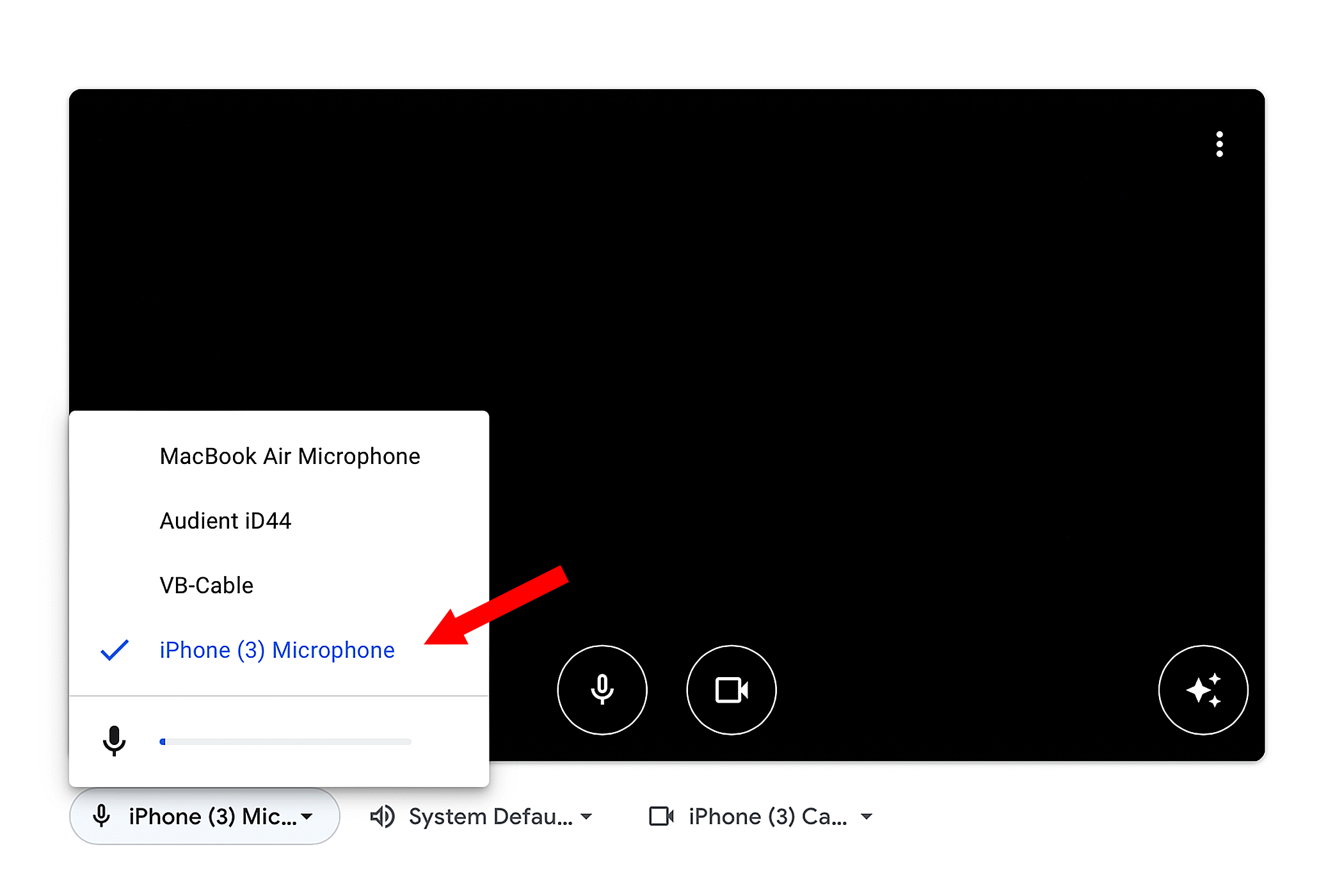
Необязательно делать iPhone системным микрофоном. Многие сервисы и приложения позволяют выбрать устройство ввода вручную.
- В браузерных видеоконференциях (Google Meet, Webex и т. п.) микрофон выбирается в лобби или настройках страницы. Выберите iPhone в выпадающем списке “Микрофоны”.
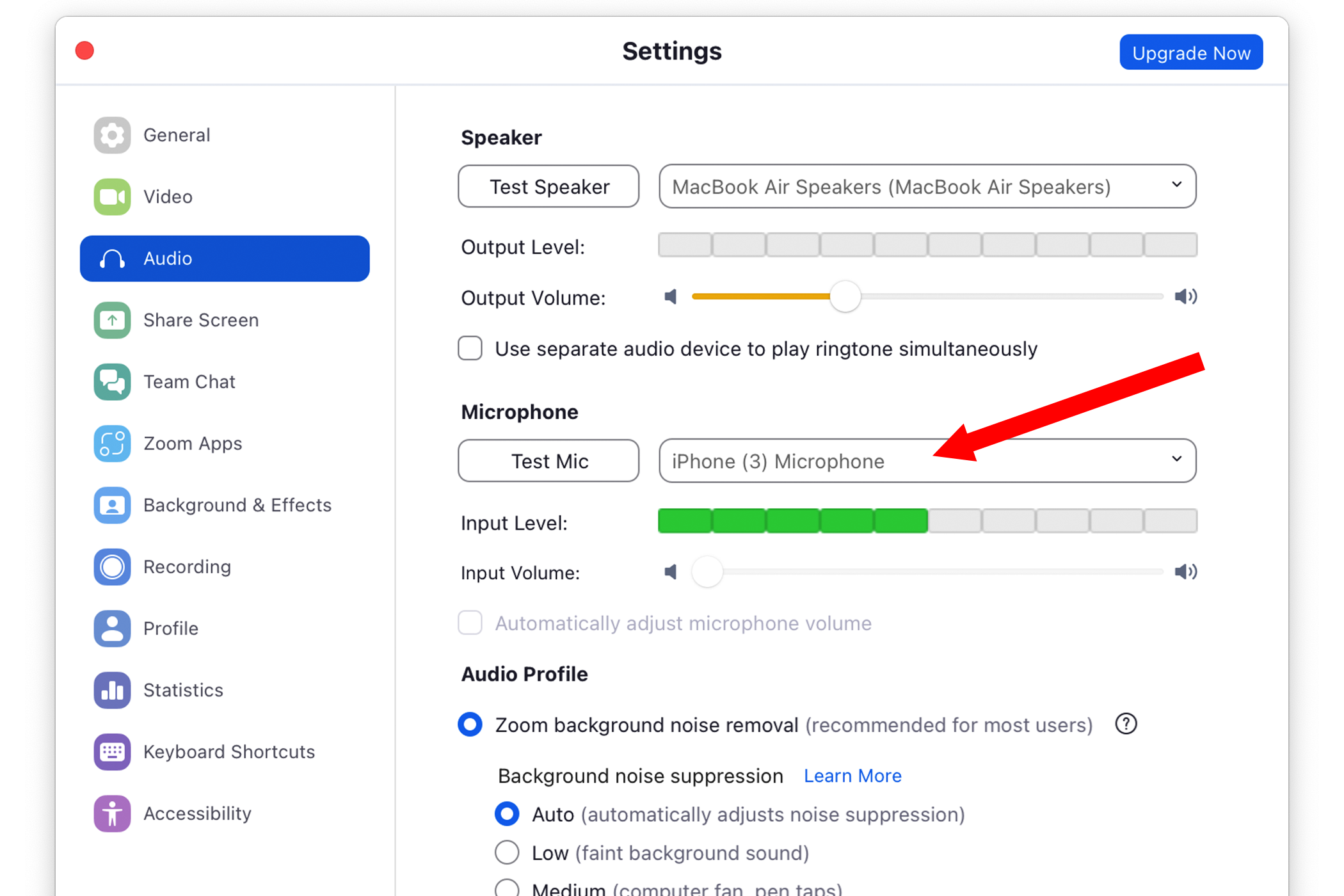
- В Zoom откройте настройки (Cmd+,), вкладка “Аудио”, выберите iPhone в списке микрофонов.
- В играх и некоторых приложениях откройте настройки (часто Cmd+,), раздел “Звук” и выберите iPhone.
Если приложение игнорирует системный выбор, ищите отдельный пункт “Устройство ввода”, “Микрофон” или “Audio Input”.
Использование iPhone как микрофона в DAW и видеоредакторах
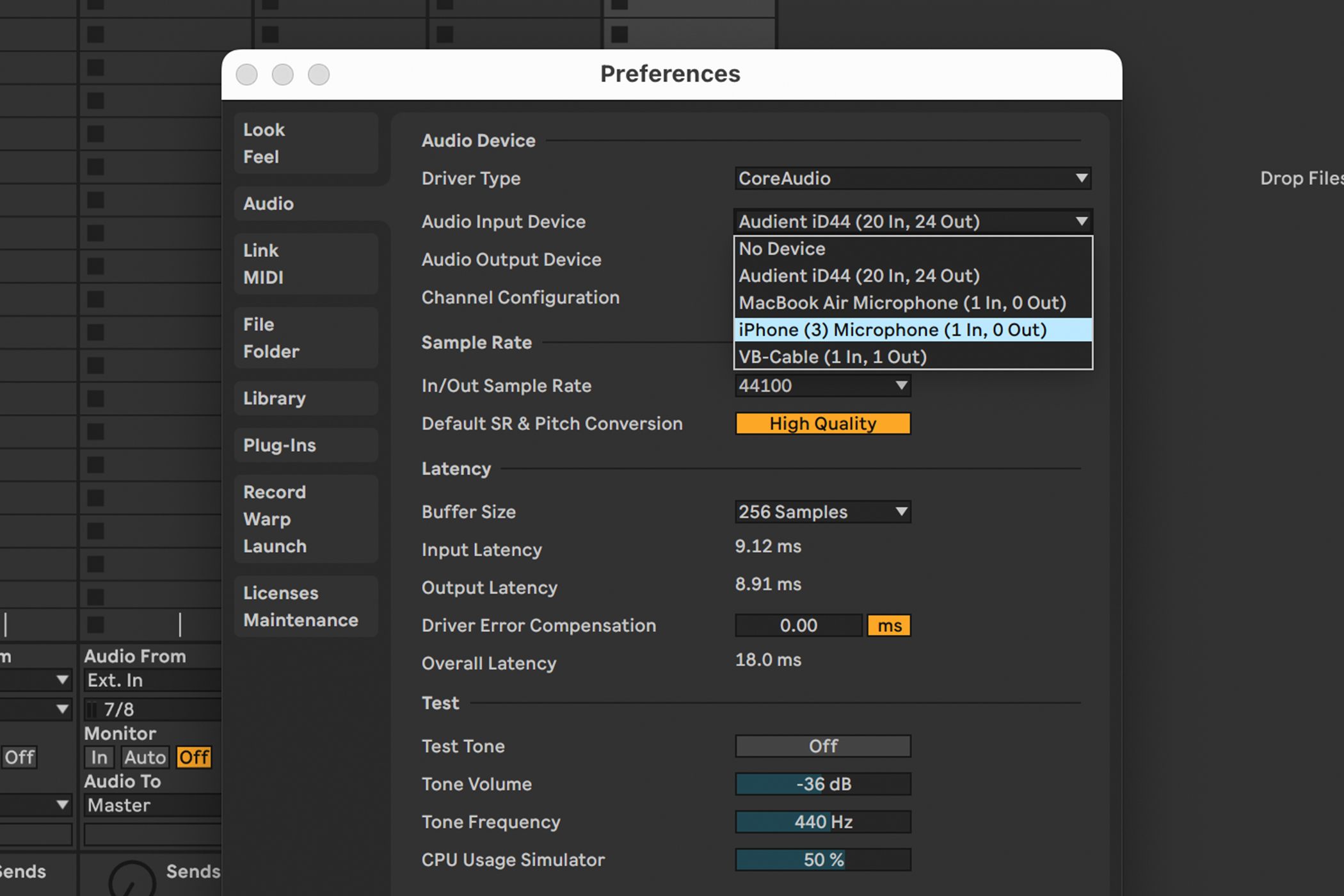
Профессиональные приложения (DAW, видеоредакторы) иногда не используют системные настройки macOS. Тогда нужно выбрать устройство вручную в настройках программы.
Пошагово:
- Подключите iPhone (по USB для минимальной задержки).
- Откройте DAW или видеоредактор.
- В настройках аудио найдите поле “Audio Input Devices”, “Recording Device” или “Microphone”.
- Выберите iPhone.
Ограничение: беспроводное подключение даёт задержку. Если вам нужно мониторить звук в реальном времени без заметной latency, используйте проводное подключение.
Особые случаи: Final Cut Pro позволяет выбрать устройство ввода только из панели “Record Voiceover” в меню “Window”.
Практические сценарии и рекомендации
- Видеоконференции: iPhone часто даст лучшее качество, чем встроенный микрофон MacBook. Подключите телефон на подставке, направьте микрофон к себе.
- Подкасты и озвучка: при одноразовой записи iPhone подойдёт, но для многодорожечной записи и продакшна лучше специализированный интерфейс и микрофон.
- Музыка и запись инструментов: iPhone не заменит звуковую карту с высококачественными предусилителями, но подойдёт для быстрых набросков.
Совет по позиционированию: держите iPhone на расстоянии 10–30 см от источника звука, направленным микрофоном в сторону голоса.
Когда это не сработает — ограничения и контрпримеры
- Старые версии macOS или iOS: если хотя бы одно устройство не обновлено, функция недоступна.
- Плохое соединение Wi‑Fi/Bluetooth приводит к прерывистому звуку и задержке.
- Приложения с эксклюзивным доступом к аудиоинтерфейсу (некоторые DAW) могут игнорировать Continuity.
- Требования к качеству: для профессиональной звукозаписи iPhone уступает XLR‑микрофонам с аудиоинтерфейсом.
Пошаговый стандарт (SOP) — быстрый рабочий алгоритм
- Обновите устройства и войдите в один Apple ID.
- Включите Wi‑Fi и Bluetooth на обоих устройствах.
- Подключите iPhone кабелем к Mac, подтвердите доверие.
- В Системных настройках → Звук → Ввод выберите iPhone.
- Откройте приложение, проверьте индикатор входного уровня.
- Если есть слышимая задержка — переключитесь на USB.
- После работы нажмите “Отключить” на iPhone или выбирайте другое устройство во вкладке “Ввод”.
Критерии приёмки
- iPhone отображается в списке входных устройств macOS.
- Индикатор “Уровень входа” реагирует на голос при тестовой записи.
- В целевом приложении выбран iPhone как устройство ввода и звук идёт без прерываний.
- При проводном подключении задержка минимальна при мониторинге в реальном времени.
Чеклисты по ролям
Для видеозвонков (удобство):
- iPhone обновлён и залогинен.
- Наличие стабильного Wi‑Fi.
- Телефон на подставке, направлен микрофоном к говорящему.
- Выбран iPhone в настройках видеосервиса.
Для подкастера (качество):
- Используйте проводное подключение для записи.
- Запускайте тестовую запись в “Диктофоне” или DAW.
- Отключите лишние звуковые эффекты в приложении записи.
Для музыканта (низкая задержка):
- Всегда подключайте кабель USB.
- В DAW выберите iPhone как вход, но предпочтительнее использовать аудиоинтерфейс.
Частые проблемы и как их исправить
- iPhone не отображается: проверьте Apple ID, Wi‑Fi/Bluetooth, перезагрузите оба устройства, подключите кабелем и подтвердите доверие.
- Звук прерывается по беспроводной связи: переключитесь на USB или улучшите Wi‑Fi (менее загруженная сеть, ближе к роутеру).
- Приложение не видит iPhone: ищите настройки аудио внутри приложения и выберите устройство вручную.
- Высокая задержка: используйте проводное подключение.
Таблица принятия решений (решетка)
flowchart TD
  A[Нужно ли реальное время мониторинга?] -->|Да| B[Подключить iPhone по USB]
  A -->|Нет| C[Можно использовать беспроводное подключение]
  B --> D[Выбрать iPhone в настройках macOS и DAW]
  C --> E[Выбрать iPhone в настройках macOS или в приложении]
  D --> F[Тест записи и мониторинг]
  E --> F
Тесты и критерии приёмки (acceptance)
- Тест 1: Системный тест — iPhone виден в Системных настройках → Ввод и уровень реагирует.
- Тест 2: Приложение — в Zoom/Meet выбрана запись с iPhone; другие участники подтверждают слышимость.
- Тест 3: DAW — запись в реальном проекте, синхронизация и отсутствие dropouts при использовании USB.
Безопасность и приватность
- Аудиопоток передаётся между устройствами внутри вашей сети и по Bluetooth/USB. Контролируйте, какие приложения имеют доступ к микрофону в Системных настройках → Конфиденциальность → Микрофон.
- При использовании публичных сетей избегайте открытых Wi‑Fi; при необходимости подключайтесь через мобильную сеть или личную точку доступа.
- Для GDPR/локальной конфиденциальности: сообщайте участникам записи, что используется iPhone как микрофон и где хранится аудиофайл.
Краткая методология выбора: когда iPhone — хороший выбор
- Нужен быстрый и простой рабочий микрофон для онлайн‑встреч.
- Требуется мобильность и компактность.
- Нужно поэкспериментировать перед покупкой внешнего микрофона.
Когда выбрать другой вариант:
- Требуется студийное качество, многодорожечная запись или профессиональная обработка — используйте интерфейс и конденсаторный/XLR‑микрофон.
Глоссарий (одна строка на термин)
- Continuity Camera — технология Apple для использования камеры/микрофона iPhone на Mac.
- Latency — задержка сигнала между источником и приёмником.
- DAW — цифровая аудиостанция для записи и обработки звука.
Итог и рекомендации
Использование iPhone как микрофона — простой и доступный способ улучшить звук Mac без покупки внешнего оборудования. Это удобно для видеозвонков, тестовых записей и быстрой работы. Для продакшна и профессиональной записи остаются лучшим выбором специализированные микрофоны и аудиоинтерфейсы.
Важное
- Всегда тестируйте звук перед важной встречей или записью.
- Для минимальной задержки подключайте iPhone кабелем.
- Контролируйте права доступа к микрофону в настройках приватности.
Краткое резюме
Используйте iPhone как микрофон, если у вас macOS Ventura и iOS 16+, включены Wi‑Fi/Bluetooth, и оба устройства вошли в один Apple ID. Выберите iPhone в Системных настройках → Звук → Ввод или вручную в нужном приложении. Для низкой задержки используйте USB.

Похожие материалы

Несколько аккаунтов Skype: Multi Skype Launcher

Журнал для работы: повысить продуктивность

Персональные звуки уведомлений на Android

Скачивание шоу Hulu для офлайн‑просмотра

Microsoft Start: персонализированная новостная лента
