
Как закрепить сайты на рабочем столе, панели задач и в меню «Пуск» Windows
Кому это полезно
- Людям, которые регулярно открывают одни и те же веб‑приложения (почта, CRM, офисные сервисы).
- Сотрудникам, которым важно быстро переключаться между инструментами.
- Тем, кто хочет упорядочить рабочую область и ускорить рабочие процессы.
Краткое определение
Ярлык сайта — это файл или закреплённый элемент, который открывает веб‑страницу напрямую в браузере или отдельном окне, минуя ввод адреса вручную.
Как закрепить сайт в Chrome
- Откройте сайт, который хотите закрепить.
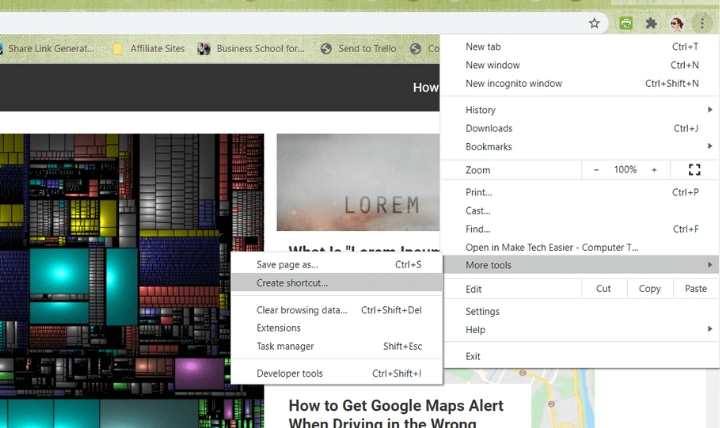
- Нажмите три точки в правом верхнем углу браузера.
- Выберите «Дополнительные инструменты».
- Нажмите «Создать ярлык».
- В появившемся окне можно изменить имя ярлыка и при желании открыть сайт в отдельном окне (опция «Открывать в окне»).
- Нажмите «Создать» — ярлык появится на рабочем столе.

- Чтобы закрепить ярлык в меню «Пуск» или на панели задач, щёлкните правой кнопкой по значку и выберите «Закрепить на начальном экране» (Pin to Start) или «Закрепить на панели задач» (Pin to taskbar).

Важно: ярлык, созданный в Chrome, может открываться в отдельном окне без элементов интерфейса браузера, если вы выбрали соответствующую опцию.
Как создать ярлык сайта для Firefox
Прямой команды «Создать ярлык сайта» в Firefox нет, но можно создать рабочий ярлык вручную:
- В меню «Пуск» введите Firefox.
- Правой кнопкой мыши нажмите на программу Firefox.
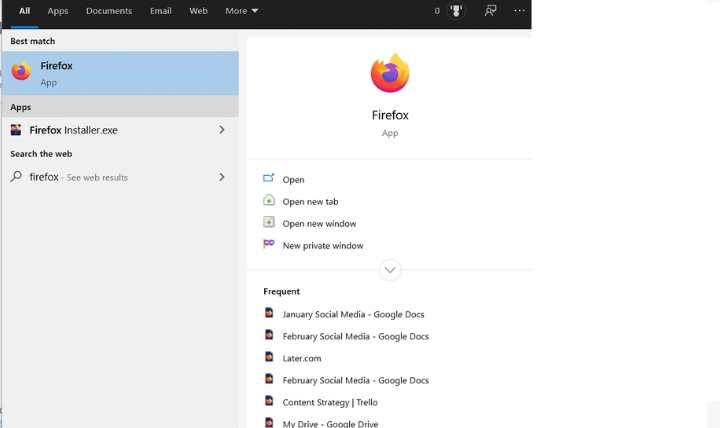
- Выберите «Открыть расположение файла». Откроется окно Проводника.
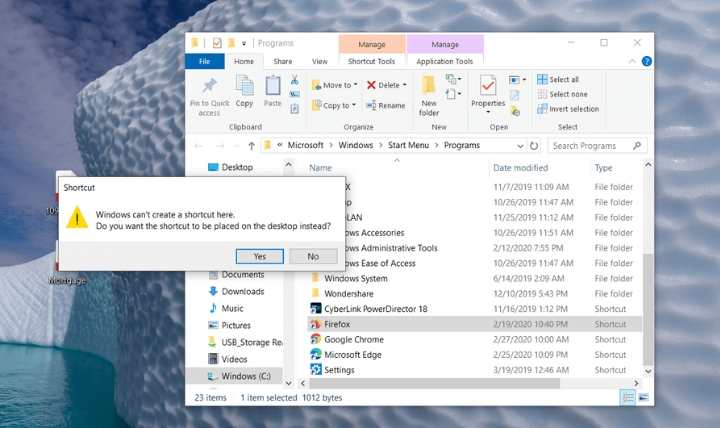
- Правой кнопкой щёлкните по ярлыку Firefox в Проводнике.
- Выберите «Создать ярлык».

- Появится предупреждение о размещении ярлыка — подтвердите «Да», чтобы поместить его на рабочий стол.
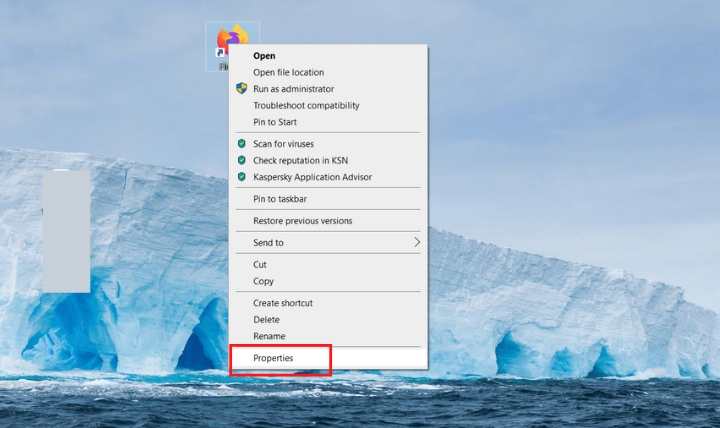
- Правой кнопкой щёлкните созданный ярлык и откройте «Свойства».
- В поле «Объект» добавьте после закрывающей кавычки пробел и полный URL сайта, который хотите открывать. Например:
“C:\Program Files (x86)\Mozilla Firefox\firefox.exe” https://www.example.com

- Нажмите OK. Теперь можно щёлкнуть правой кнопкой и закрепить ярлык на панели задач или в меню «Пуск».
Примечание: при добавлении URL убедитесь, что между кавычкой и адресом есть пробел.
Как закрепить сайт в новом Microsoft Edge
Новый Edge основан на Chromium, поэтому процесс похож на Chrome, но есть отличия:
- Нажмите три точки в правом верхнем углу.
- Наведите на «Дополнительные инструменты».
- Выберите «Закрепить на панели задач».
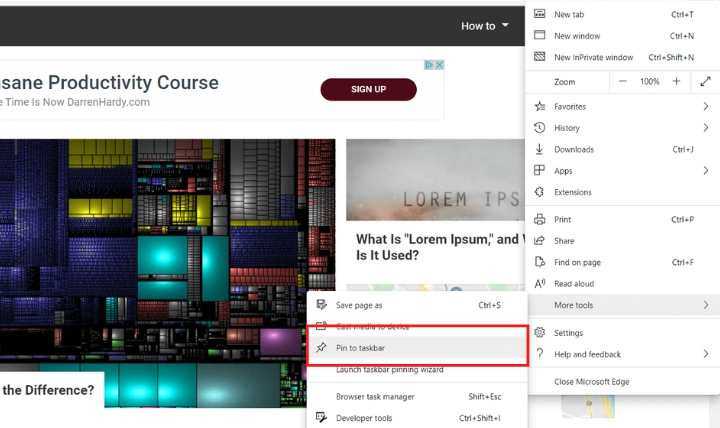
- Нажмите «Закрепить» — иконка появится на панели задач.
Edge не всегда позволяет сразу закрепить сайт в меню «Пуск», зато в нём есть «Мастер закрепления на панели задач» (Launch Taskbar Pinning Wizard). Этот мастер предлагает список популярных сайтов и веб‑приложений, которые можно закрепить массово — отметьте нужные и добавьте их одним кликом.
Когда это не сработает
- Сайт использует строгую политику безопасности (Content Security Policy) или требует специфические параметры запуска и не открывается корректно из ярлыка.
- Для защитных политик организации (GPO) создание ярлыков может быть заблокировано.
- Если сайт — PWA (прогрессивное веб‑приложение), лучше устанавливать его как приложение через браузер: тогда оно будет вести себя как отдельная программа.
Альтернативные подходы
- Использовать расширение браузера для управления быстрыми ссылками (speed dial/закладки быстрого доступа).
- Превратить сайт в PWA (если сайт поддерживает), тогда он устанавливается и появляется в списке приложений Windows.
- Создать ярлык вручную в Проводнике: правый клик → Новый → Ярлык, затем указать URL.
Быстрый SOP: закрепление одного сайта (универсально)
- Откройте нужный сайт в браузере.
- Решите: нужен ярлык на рабочем столе, панели задач или в меню «Пуск».
- В Chrome/Edge используйте «Создать ярлык» / «Закрепить на панели задач». В Firefox создайте ярлык и добавьте URL в поле «Объект».
- Проверьте работу ярлыка — открывается ли нужная страница и в нужном режиме (отдельное окно/вкладка).
- При необходимости переименуйте или измените значок (через Свойства → Сменить значок).
Роль‑ориентированные чеклисты
- Для менеджера: закрепить CRM, почту, календарь. Проверить: автозаполнение пароля, быстрый доступ к задачам.
- Для разработчика: закрепить систему отслеживания задач, документацию, среду CI/CD. Проверить: корректность авторизации и ссылки на конкретный проект.
- Для офисного сотрудника: закрепить корпоративный портал, веб‑почту, HR‑систему. Проверить: доступ по корпоративным VPN и соответствие политике безопасности.
Критерии приёмки
- Ярлык открывает нужный сайт с первого клика.
- Адрес сайта корректен и не использует редиректов, мешающих работе.
- При необходимости сайт открывается в отдельном окне без лишних панелей браузера.
- Ярлык закреплён в выбранном месте (рабочий стол / панель задач / меню «Пуск»).
Что учитывать с безопасностью
- Не храните ярлык на рабочем столе, если на компьютере есть общий доступ без пароля.
- В корпоративной среде уточняйте у ИТ‑отдела допустимость создания внешних ярлыков.
Мини‑методология выбора: Prioritize × Frequency
Выбирайте для закрепления те сайты, которыми вы пользуетесь чаще всего и которые напрямую влияют на вашу продуктивность. Если сайт используется редко — лучше добавьте его в закладки или в список чтения.
Короткое объявление для команды (пример)
Если вы хотите ускорить рабочие процессы, закрепите ключевые веб‑сервисы на панели задач или рабочем столе. Для Chrome и Edge это занимает 1–2 клика. Для Firefox создайте ярлык и добавьте URL в свойства. Инструкции и чеклисты — в этой статье.
Глоссарий (одна строка)
- Ярлык — файл или элемент интерфейса, быстро открывающий сайт по сохранённому URL.
- PWA — прогрессивное веб‑приложение, которое можно установить как отдельное приложение в системе.
Часто задаваемые вопросы
Можно ли закрепить сайт так, чтобы он всегда запускался в отдельном окне без адресной строки?
Да — в Chrome при создании ярлыка выберите опцию «Открывать в окне». Для Firefox это сложнее: можно настроить окно запуска через параметры и командную строку.
Работают ли ярлыки между разными компьютерами?
Нет — ярлык хранится локально. Чтобы иметь те же ярлыки на нескольких ПК, создайте их на каждом устройстве или используйте синхронизированные закладки в браузере.
Как изменить значок ярлыка?
Щёлкните правой кнопкой по ярлыку → Свойства → Сменить значок → выберите файл .ico.
Итог
Создание ярлыков сайтов ускоряет доступ к ключевым онлайн‑инструментам и упрощает рабочий поток. Для большинства пользователей самый простой путь — пользоваться встроенными функциями Chrome и Edge. Firefox требует немного больше шагов, но даёт тот же результат. Проверяйте безопасность и совместимость с политиками вашей организации.
Важно: если сайт поддерживает установку как приложение (PWA), это обычно даёт лучший пользовательский опыт, чем просто ярлык.

Похожие материалы

Несколько аккаунтов Skype: Multi Skype Launcher

Журнал для работы: повысить продуктивность

Персональные звуки уведомлений на Android

Скачивание шоу Hulu для офлайн‑просмотра

Microsoft Start: персонализированная новостная лента
