
Как оцифровать плёночные фотографии: практическое руководство
Быстрые ссылки
Если у вас есть отпечатки
Если у вас есть негативы или слайды
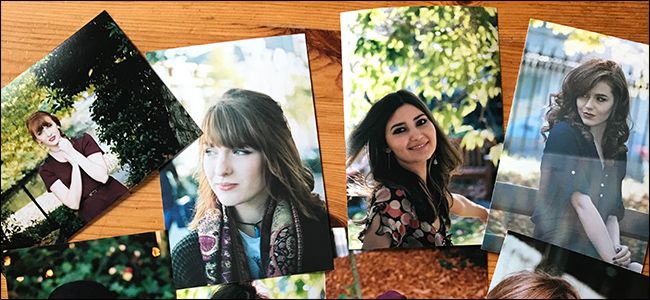
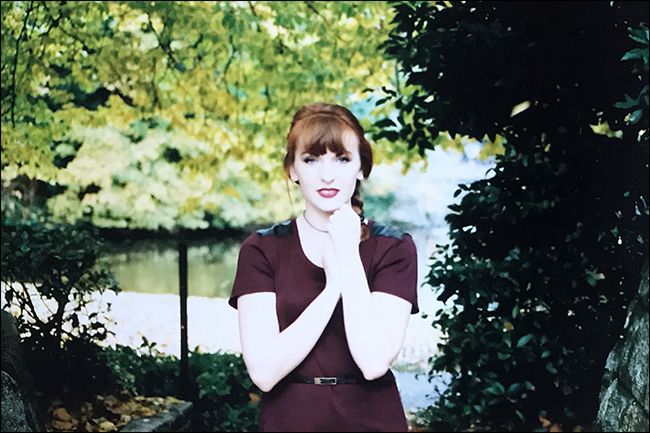
Я большой поклонник плёночной фотографии, но одно из неудобств — физические фото тяжело показывать и хранить. Сегодня все делятся снимками в Instagram или Facebook. К счастью, оцифровка плёнки и отпечатков — задача решаемая. Это может стоить денег и занять время, но процесс прост.
Фотографии бывают двух видов: напечатанные фото и оригинальные слайды или негативы. Оцифровка отпечатков проще и дешевле. Но сканы с негативов обычно дают лучшее качество и больше возможностей для правки. Если у вас есть оба варианта — выбирайте исходя из приоритетов: скорость/стоимость или максимальное качество.
Если у вас есть отпечатки
Отпечатки проще оцифровывать. Можно использовать телефон, сканер или сервис. Ниже — рекомендации по каждому варианту.
Сканер — надёжный вариант
Большинство современных планшетных сканеров справляются с фотографиями. Ищите режим «фото» в интерфейсе. Обратите внимание на рекомендуемые параметры:
- Разрешение: 300–600 DPI для социальных сетей; 1200 DPI и выше для архива/печати и деталей.
- Формат сохранения: TIFF для архива без сжатия, JPEG с качеством 80–95 для быстрого обмена.
- Цветовой профиль: если есть — выбирайте sRGB для интернета, Adobe RGB для печати.
После сканирования добавьте файлы в каталогное приложение: Apple Photos, Adobe Lightroom или аналог. Они помогут сортировать, пометить и применить базовую цветокоррекцию.
Важно: перед сканированием протрите поверхность снимка мягкой тканью, чтобы убрать пыль. Если сканер предлагает автоматическую коррекцию цвета — проверьте результат на одном тестовом кадре, прежде чем сканировать большую стопку.
Сканирование смартфоном: советы и лимиты
Смартфон удобен, если нужно быстро загрузить фото в соцсети. Прямое фотографирование отпечатка даёт неплохой результат, если учитывать:
- Освещение: ровный рассеянный свет, без бликов. Лучше снимать при дневном свете в тени.
- Положение: держите камеру параллельно фото, чтобы избежать перспективных искажений.
- Обработка: используйте приложения для кадрирования и удаления бликов.
Приложение Google Photoscan делает серию снимков и автоматически убирает блики. Оно быстрое и удобно, но иногда слегка «смывает» цвета, особенно тон кожи. Подойдёт для ежедневного использования и публикаций, но не для профессионального архива.
Профессиональные услуги
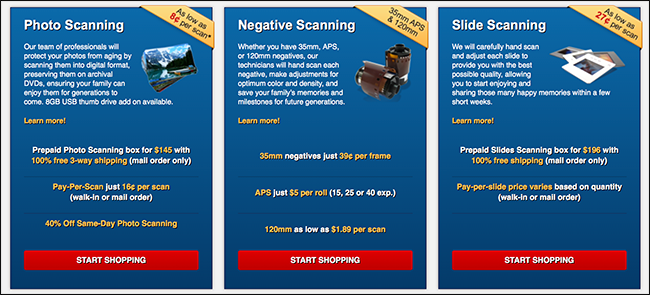
Если у вас большая коробка фото и вы хотите качество и время — отдайте работы лаборатории. Онлайн-сервисы и локальные фотомагазины предлагают пакетные цены. Ориентировочные диапазоны в исходном тексте — 0.20–0.40 USD за кадр для простого сканирования. Перед отправкой проверьте условия цветокоррекции и формат файлов.
Совет: сначала отдайте пробную партию в локальную мастерскую. Местные специалисты часто дают персональные рекомендации и небольшой тест, чтобы вы увидели результат до полной отправки.
Если у вас есть негативы или слайды
Негативы и слайды дают больше деталей и динамического диапазона. Но их нельзя просто положить в обычный документный сканер — нужны другие инструменты.
Приобретите сканер для негативов
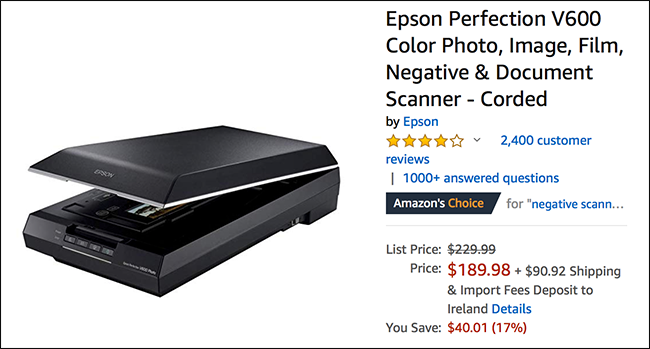
Если у вас много плёнки и вы хотите контролировать процесс, имеет смысл купить пленочный сканер. Варианты:
- Бюджетные настольные сканеры для плёнки — недорогое решение для большого объёма, но цвет может требовать правки.
- Комбинированные сканеры (документ + плёнка) — например модели среднего класса с поддержкой 35 мм и среднеформатной пленки.
Рекомендации по настройке:
- Разрешение: 2400–4800 DPI для 35 мм; для среднеформатных негативов достаточно 1600–2400 DPI для хорошего качества.
- Формат файла: TIFF для архива; RAW-подобные форматы, если сканер поддерживает.
- Цветокоррекция: удерживайте оригиналы, корректируйте в программном обеспечении позднее.
Если приоритет — просто загрузить снимки в сеть и экономия — бюджетные сканеры стоят недорого и даёт приемлемый результат.
Профессиональная оцифровка пленки
Лаборатории, специализирующиеся на плёнке, используют профессиональные барабанные или барабанообразные сканеры и дают лучшие результаты. Цена может быть выше, но вы получите цветокоррекцию, удаление пыли и царапин, а иногда и ручную реставрацию.
Ориентиры по цене, приведённые в исходном материале, отличаются в зависимости от сервиса. Перед отправкой уточните форматы выдачи и способы доставки оригиналов.
Как организовать процесс: мини-методология
- Оцените архив: разделите на отпечатки и негативы/слайды.
- Решите приоритет: скорость и цена или качество и архивирование.
- Протестируйте: 10–20 образцов у сервисов/на устройстве, оцените цвет и детализацию.
- Обработайте и переименуйте файлы по правилам: YYYY-MM-DDописаниеномер.
- Сделайте резервные копии (локально и в облаке).
Критерии приёмки
- Отпечаток: отсутствие бликов, ровный кадр, читаемые цвета.
- Негатив/слайд: видна зернистость, сохранены детали в тенях и светах, файл в TIFF или высококачественном JPEG.
Контроль качества и чеклисты
Чеклист для домашнего пользователя
- Протестировал 5–10 кадров перед массовой оцифровкой.
- Сохранил оригиналы в TIFF для архивов.
- Сделал минимум две резервные копии.
- Пронумеровал и задокументировал источник кадров.
Чеклист для передачи в лабораторию
- Приложил инструкцию по обработке (насыщенность, баланс белого, удаление пыли).
- Попросил пробные сканы перед полной обработкой.
- Уточнил формат выдачи и способы передачи файлов.
Когда подходы не срабатывают
- Негативы сильно повреждены или выцветшие — автоматическая коррекция может не вернуть цвета; нужна ручная реставрация.
- Очень большие коллекции при ограниченном бюджете — домашний сканер может оказаться экономичнее, даже с небольшими потерями в качестве.
- Если важна точная цветопередача для профессиональной печати — выбирайте лабораторию с калиброванными устройствами.
Сопровождающие практики (best practices)
- Метаданные: добавляйте даты, имена и теги в EXIF/IPTC.
- Именование: используйте стандартизированную схему, чтобы потом можно было сортировать по дате.
- Резервное копирование: 3-2-1 правило — 3 копии, 2 разных носителя, 1 копия вне площадки.
Важно: чем раньше вы оцифруете старые напечатанные фото и негативы, тем меньше риск их окончательной потери.
Решение: как выбрать путь (дерево решений)
flowchart TD
  A[У вас есть отпечатки или негативы?] -->|Отпечатки| B{Нужно быстро или качественно}
  B -->|Быстро| C[Сфотографировать телефоном или Google Photoscan]
  B -->|Качественно| D[Сканер плёнки или фотоскейнер]
  A -->|Негативы/слайды| E{Есть много кадров?}
  E -->|Мало| D
  E -->|Много| F[Профессиональная лаборатория]
  D --> G[Сделать тестовые сканы; настроить DPI и формат]
  C --> H[Кадрировать и загрузить в облако]
  F --> I[Попросить пробную партию и согласовать формат]
Примеры приёмки и тест-кейсы
- Тест 1: 10 отпечатков, сканер на 600 DPI, сравнить цвета с оригиналом. Ожидается: отсутствие бликов, минимум искажений.
- Тест 2: 5 негативов, сканер на 2400 DPI, сохранить в TIFF. Ожидается: читаемые детали в тенях.
Риски и mitigations
- Потеря оригиналов при пересылке: используйте проверенные службы доставки и страхование.
- Неправильная цветокоррекция: требуйте пробную выборку.
- Повреждение плёнки при чистке: используйте мягкую антистатическую щёточку или доверяйте специалистам.
Короткое резюме
Оцифровка отпечатков — быстрый путь к совместному использованию и хранению. Оцифровка негативов даёт больше качества, но требует оборудования или помощи профессионалов. Всегда делайте тесты, стандартизируйте имена файлов и храните резервные копии.
Часто задаваемые вопросы
Сколько DPI нужно для архивации 35 мм негативов?
Для долговременного архива используйте 2400–4800 DPI. Это даст запас деталей для печати и ретуши.
Сохранить в TIFF или JPEG?
Для архива — TIFF без сжатия. Для публикации — JPEG высокого качества. Храните исходы в TIFF, чтобы не терять данные при повторной обработке.
Стоит ли чистить негативы перед сканированием?
Да, но аккуратно. Мягкая антистатическая щётка и сжатый воздух помогут убрать пыль. Для царапин и серьёзных повреждений лучше обратиться к специалисту.
Фотографии с течением времени только портятся. Чем раньше вы их оцифруете и сделаете резервные копии, тем выше шанс сохранить воспоминания в приемлемом виде.

Похожие материалы

Несколько аккаунтов Skype: Multi Skype Launcher

Журнал для работы: повысить продуктивность

Персональные звуки уведомлений на Android

Скачивание шоу Hulu для офлайн‑просмотра

Microsoft Start: персонализированная новостная лента
