
Как запустить Gemini CLI AI-агента в терминале
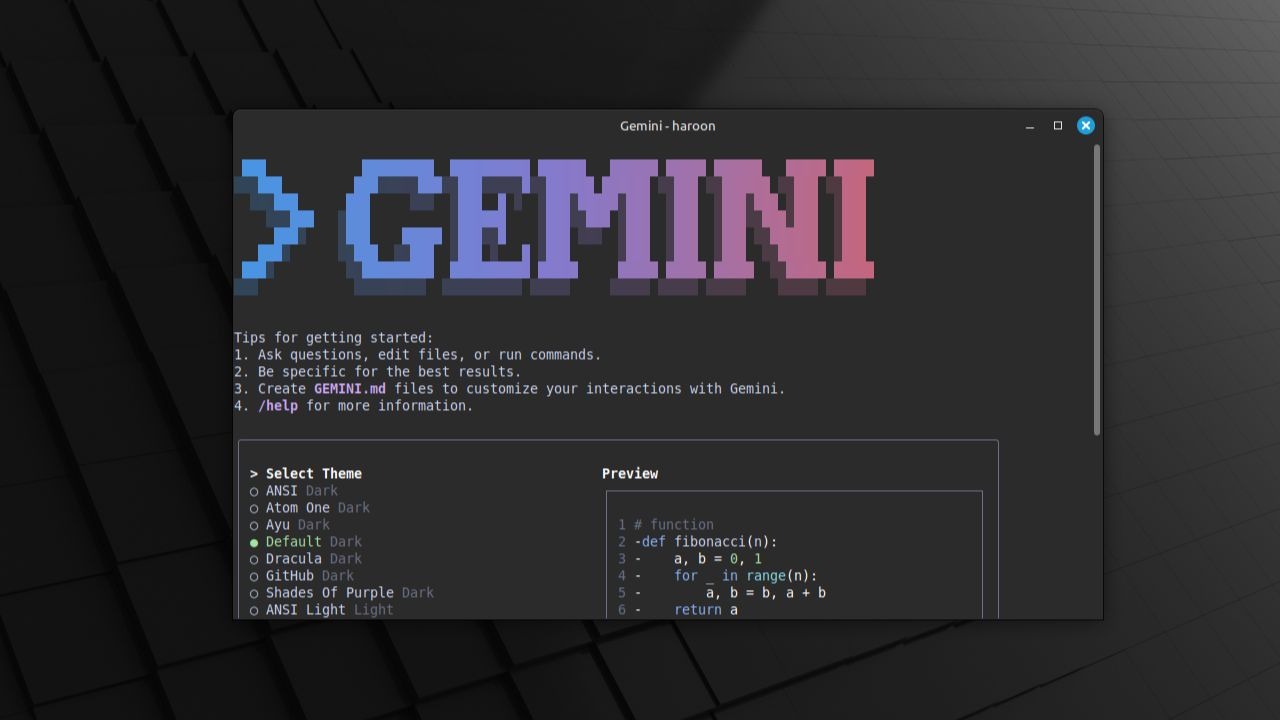
Коротко о том, что такое Gemini CLI
Gemini CLI — это интерфейс командной строки, который подключает мощные модели Gemini к локальному терминалу. Модель Gemini 2.5 Pro поддерживает контекстный буфер до 1 000 000 токенов, что позволяет обрабатывать большие фрагменты кода и сложные рабочие процессы. Агент использует цикл Reason and Act (ReAct): он не только отвечает, но и может предлагать или выполнять действия (например, редактировать файлы или запускать команды) с вашим подтверждением.
Ключевые преимущества в двух строках:
- Быстрая интеграция AI в привычный терминал.
- Контроль доступа к файлам через песочницу и явное разрешение директорий.
Важно. Всегда проверяйте результаты, особенно перед выполнением критичных команд. Модели могут ошибаться или предлагать небезопасные изменения.
Основные возможности
- Подсказки команд и генерация кода на основе контекста проекта.
- Создание shell‑скриптов, обход директорий и понимание структуры проекта.
- Плагины для Docker, Git, Node.js, Python и других инструментов.
- Мультимодальные входные данные: текст, изображения, фрагменты кода.
- Кроссплатформенность: Windows, macOS, Linux.
- Гранулярный контроль доступа к локальным файлам через разрешения.
ALT: Скриншот терминала с запуском Gemini CLI и подсказками в интерфейсе
Перед установкой: требования и варианты для разных систем
Что понадобится:
- Node.js и npm (рекомендуемая версия — актуальная LTS). Опция: nvm/fnm для управления версиями.
- Доступ в интернет для скачивания пакета и аутентификации.
- Google‑аккаунт для доступа к бесплатному тарифу Gemini 2.5 Pro.
Если вы на Windows, можно использовать nvm-windows или установщик Node.js. На macOS и Linux удобно применять fnm или nvm.
Установка шаг за шагом
- Установите менеджер версий Node (рекомендуется fnm):
curl -o- https://fnm.vercel.app/install | bash- Установите нужную версию Node.js (в примере — Node 22):
fnm install 22- Проверьте версии:
node -v
npm -v- Установите Gemini CLI глобально через npm:
npm install -g @google/generative-aiОпция -g делает команду gemini доступной из любого каталога терминала.
- Запустите интерфейс:
geminiПервичный запуск предложит выбрать тему интерфейса и метод аутентификации.
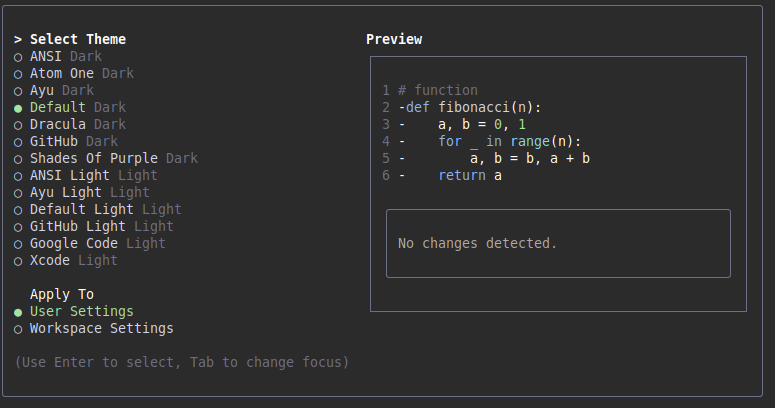
ALT: Диалог выбора темы оформления в интерфейсе Gemini CLI
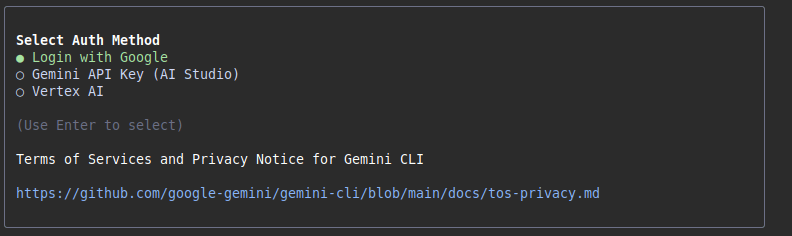
ALT: Окно аутентификации через Google в браузере для Gemini CLI
Аутентификация и лимиты
Вы можете войти через личный Google‑аккаунт. Для большинства индивидуальных задач бесплатного уровня достаточно. Ограничения бесплатного аккаунта включают суточные и секундные лимиты запросов — они управляются Google. При необходимости можно перейти на платные планы через Google AI Studio или Vertex AI.
После выбора входа откроется окно браузера, где нужно подтвердить права доступа. Gemini CLI хранит токен локально в вашем профиле и использует его для запросов к API.
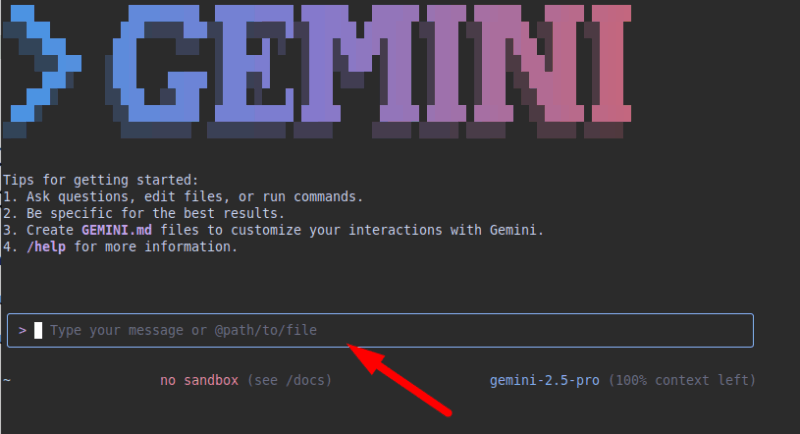
ALT: Основная рабочая панель Gemini CLI с примером чата и списком команд
Быстрая справка по командам
Ознакомьтесь с встроенной справкой:
gemini --helpПримеры использования в интерактивном сеансе (промты вводятся после приглашения):
gemini > Explain this Python code to me "path/to/your/file.py"Практические сценарии и примеры
Gemini CLI удобен тем, что работает с локальной системой. Ниже — реальные задачи и примеры команд.
Пример 1. Объяснение кода Python
gemini > Explain this Python code to me "path/to/your/file.py"Gemini проанализирует файл и выдаст понятное пояснение с шагами выполнения и ключевыми точками, на которые стоит обратить внимание.
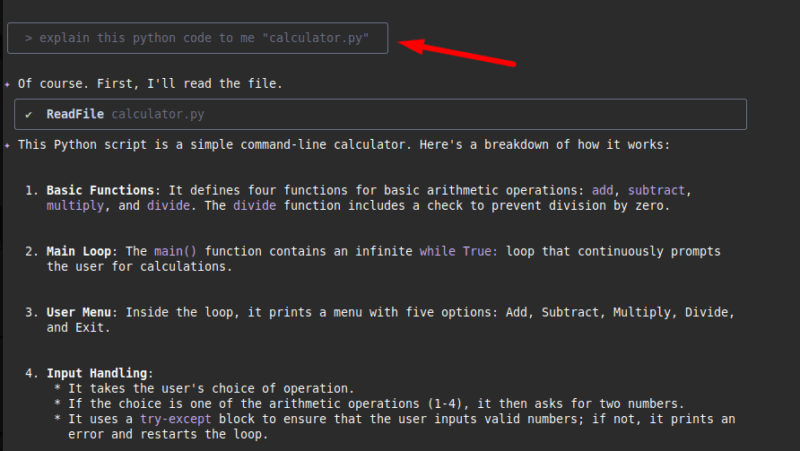
ALT: Окно Gemini CLI, объясняющее содержимое файла Python
Пример 2. Переименование изображений по дате создания
gemini > Rename all JPEG files in this directory to include their creation dateАгент считывает метаданные изображений и переименовывает файлы в понятный формат, например 2025-07-09_photo.jpg.
Пример 3. Разбор ошибки в JavaScript
gemini > I'm getting the following error in my JavaScript code: 'TypeError: Cannot read properties of undefined (reading "map")'. What could be the cause and how can I fix it?Gemini объяснит причину (например, обращение к неопределённой переменной) и предложит варианты исправления с примерами кода.
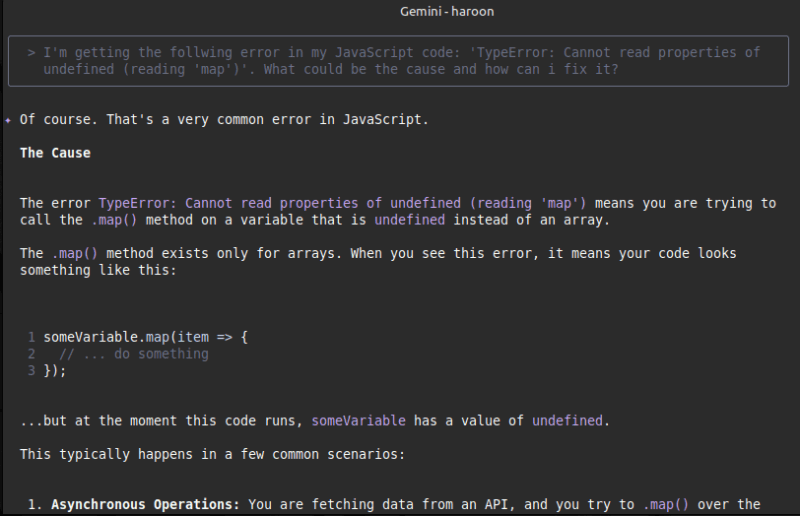
ALT: Разбор ошибки в JavaScript через интерфейс Gemini CLI
Пример 4. Поддержка Git
Gemini может создавать сообщения коммитов, формировать описания pull request и суммировать изменения в кодовой базе.
Безопасность, конфиденциальность и GDPR
Важно понимать риски при предоставлении AI‑агенту доступа к локальным файлам:
- Доступ к файлам осуществляется только после вашего явного разрешения. Агент работает в песочнице и не просматривает данные за пределами выбранных директорий.
- Чувствительные данные лучше не открывать в сессии без необходимости. Для приватных репозиториев используйте локальные тестовые копии или процессы, которые исключают передачу секретов.
- GDPR и локальная конфиденциальность: при работе с персональными данными убедитесь, что вы соблюдаете внутренние политики обработки данных и требования регуляторов. Агент лишь передаёт на сервера Google те фрагменты, которые вы явно отправили запросом.
Рекомендации по безопасности:
- Передавать в агент только те файлы, которые нужны для задачи.
- Отказаться от автоматического выполнения команд без вашей проверки.
- Периодически ревокировать токены и проверять список разрешённых директорий.
Чек-листы и роли
Чек‑лист для разработчика:
- Установлен Node.js и npm.
- [ ] Работает команда
gemini. - Пройшла аутентификация в Google.
- Протестирована операция чтения простого файла.
- Включён контроль версий и резервное копирование до массовых изменений.
Чек‑лист для системного администратора:
- Проверены политики доступа на уровне ОС.
- Ограничен список пользователей с правом установки пакетов.
- Настроен лог аудита запросов и действий агента.
- Оценены сетевые политики и egress‑фильтрация.
Чек‑лист для менеджера проекта:
- Оценка рисков при передаче данных в облако.
- Процесс проверки критичных изменений, предложенных агентом.
- Обучение команды лучшим практикам использования AI‑инструментов.
Методика оценки полезности Gemini CLI в проекте
Мини‑методология за 3 шага:
- Пилот: протестируйте на одном репозитории и типовых задачах в течение недели.
- Метрики успеха: время на типовую задачу, количество исправлений, число ложных рекомендаций.
- Решение: масштабируйте при улучшении метрик; остановите внедрение при повышении рисков.
Когда Gemini CLI не подходит
Контрпримеры и ограничения:
- Работы с полностью изолированными или офлайн‑средами без выхода в интернет.
- Обработка строго конфиденциальных данных, если политика компании запрещает облачные AI‑сервисы.
- Задачи, требующие абсолютной гарантии корректности без человеческой проверки.
Руководство по инцидентам и откату
Если агент выполнил нежелательное действие:
- Немедленно остановите сессию и зафиксируйте логи.
- Откатите изменения через систему контроля версий (git revert) или из резервных копий.
- Проанализируйте, какие команды были выполнены и какие файлы изменены.
- Ограничьте разрешения агента и пересмотрите процедуру подтверждения выполнения команд.
Критерии приёмки установки
- Команда
geminiзапускается без ошибок. - Успешная аутентификация через Google и получение токена.
- Запрос на объяснение простого кода возвращает содержательный ответ.
- Проверка доступа к файлам подтверждает, что агент видит только разрешённые директории.
Диаграмма принятия решения
flowchart TD
  A[Нужна ли интеграция AI в терминал?] -->|Да| B{Доступ в интернет?}
  B -->|Да| C{Есть ли чувствительные данные?}
  B -->|Нет| Z[Не подходит: нужен офлайн режим]
  C -->|Нет| D[Установить и тестировать Gemini CLI]
  C -->|Да| E[Оценить политику безопасности и GDPR]
  E --> F{Можно ли обезопасить данные?}
  F -->|Да| D
  F -->|Нет| G[Не внедрять, рассмотреть локальные решения]
Советы и лучшие практики
- Используйте агент для рутинных задач: генерация шаблонов, рефакторинг, написание коммитов.
- Всегда просматривайте изменения перед их автоматическим применением.
- Настройте файл‑исключения для папок с секретами (.gitignore и локальные списки исключений).
- Интегрируйте с CI только после прохождения этапа ручного валидационного пилота.
Часто задаваемые вопросы
Нужно ли платить, чтобы начать использовать Gemini CLI?
Нет, базовый доступ доступен бесплатно через ваш Google‑аккаунт. Для более высоких лимитов можно перейти на платные тарифы Google AI Studio или Vertex AI.
Может ли агент сам выполнять команды без моего подтверждения?
По умолчанию Gemini CLI запрашивает подтверждение перед выполнением потенциально опасных операций. Настройки могут позволять более автоматизированный режим, но это увеличивает риск.
Где хранятся токены и можно ли их отозвать?
Токены хранятся локально в профиле пользователя. Вы можете отозвать доступ в настройках аккаунта Google или удалить локальный токен.
Краткое резюме
Gemini CLI — мощный инструмент для интеграции возможностей модели Gemini прямо в терминал. Он экономит время при генерации кода, отладке и управлении файлами, но требует осторожности по вопросам безопасности и контроля доступа. Перед массовым внедрением рекомендован пилот и ясные правила использования.
Полезные ресурсы
- Официальная репозитория на GitHub (поискать “gemini cli google generative ai”).
- Документация Node.js и менеджеров версий (fnm, nvm, nvm‑windows).

Похожие материалы

Несколько аккаунтов Skype: Multi Skype Launcher

Журнал для работы: повысить продуктивность

Персональные звуки уведомлений на Android

Скачивание шоу Hulu для офлайн‑просмотра

Microsoft Start: персонализированная новостная лента
