
Стикеры в iMessage на iPhone — установка и удаление
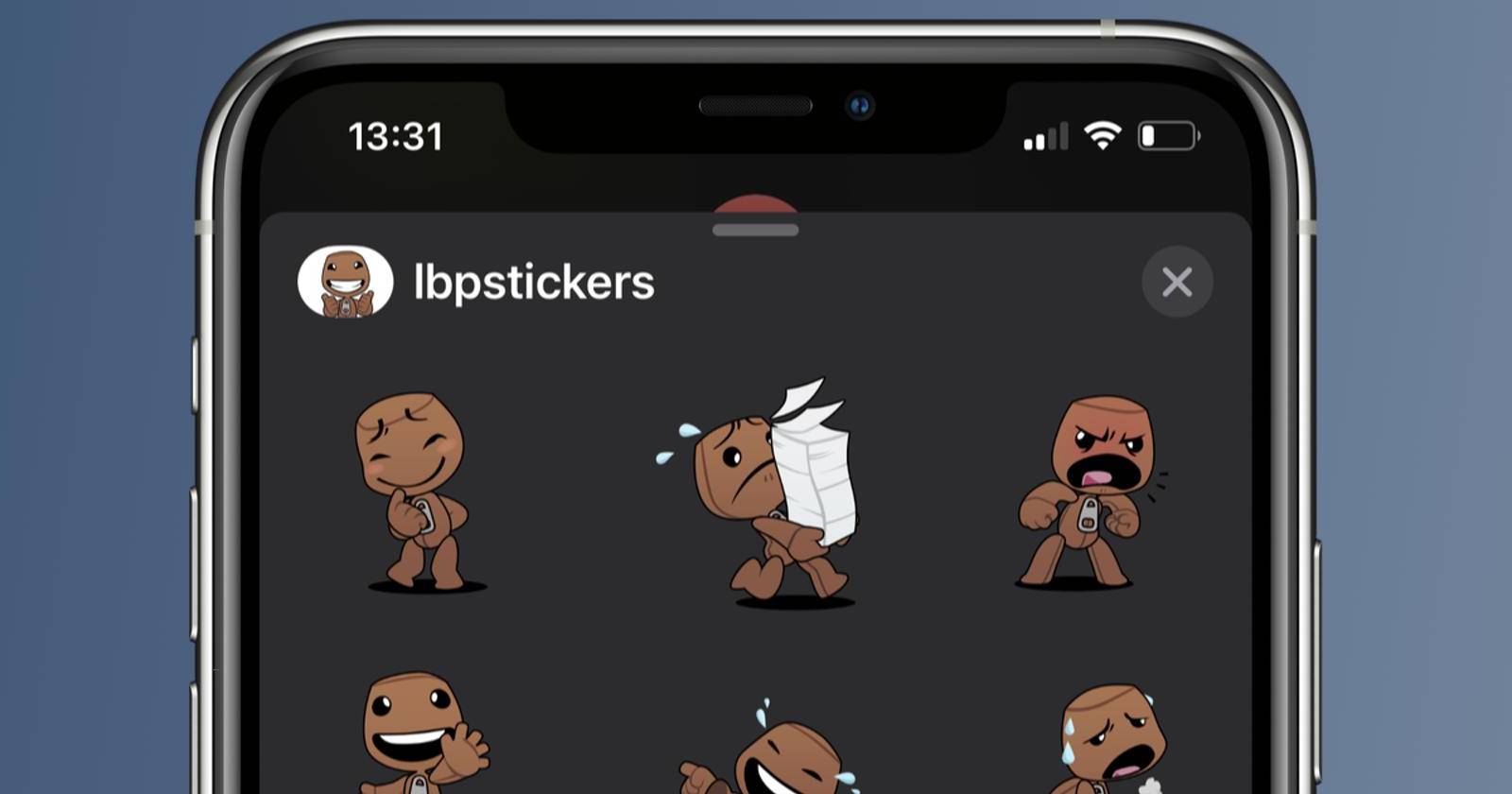
Что такое стикеры в iMessage
Стикеры — это небольшие графические наборы, которые можно отправлять в сообщениях или прикреплять к пузырькам чата. Кратко: набор изображений, часто поставляемых вместе с приложением, расширяющих визуальную коммуникацию.
Как быстро проверить, какие iMessage‑приложения уже содержат стикеры
- Откройте приложение «Сообщения» (Messages).
- Перейдите в любой диалог и посмотрите на ряд иконок прямо над клавиатурой.
- Пролистайте вправо: сначала идут стандартные iMessage‑приложения Apple, затем разделитель, а правее — сторонние приложения, которые могут содержать стикеры.
- Нажмите на каждую иконку, чтобы увидеть содержимое. Если приложение поддерживает стикеры, они отобразятся в области отправки.
- Чтобы увидеть полный список установленных iMessage‑приложений, прокрутите полностью вправо и нажмите «Ещё». Выберите любое приложение в списке, чтобы закрепить его над клавиатурой.

Важно: многие популярные приложения (Twitch, Reddit и другие) автоматически добавляют свои стикеры в Messages при установке основного приложения. Поэтому иногда ничего дополнительно устанавливать не нужно.
Как установить стикеры через iMessage App Store
- Откройте «Сообщения» и войдите в любой диалог.
- Нажмите на иконку App Store над клавиатурой — это магазин для iMessage‑расширений.
- В iMessage App Store используйте поле поиска (лупа) и введите «stickers» или «стикеры», чтобы найти наборы.
- Обратите внимание на разделы Apple, такие как «Наши любимые стикеры» или «Stickers We Love» — там обычно попадаются качественные подборки.
- Нажмите кнопку «Получить» или цену рядом с набором, чтобы установить.
- После установки стикер появится в списке приложений над клавиатурой и будет доступен в диалогах.
Совет: многие наборы бесплатны, но встречаются платные. Перед покупкой проверьте превью и отзывы.
Как удалить (скрыть) стикер‑пакеты из iMessage
Удаление стикеров из iMessage не равно удалению самого приложения с iPhone. Вы можете скрыть стикер‑пакет, оставив приложение установленным, или удалить приложение целиком — тогда стикеры уйдут вместе с ним.
Пошаговая инструкция для скрытия стикеров:
- Откройте «Сообщения» и любой диалог.
- Пролистайте панель приложений над клавиатурой вправо и нажмите «Ещё».
- Нажмите «Изменить» в правом верхнем углу списка.
- В списке найдите пакет стикеров, который хотите удалить/скрыть.
- Отключите зелёный переключатель справа — он станет серым, и стикер‑пакет исчезнет из панели.
- Нажмите «Готово», чтобы сохранить изменения.
Примечание: если вы удалите основное приложение (например, Twitch) через главный экран iOS, его стикеры автоматически исчезнут из iMessage.
Частые проблемы и как их решать
- Стикеры не отображаются после установки: закройте и снова откройте «Сообщения», либо перезагрузите iPhone. Значительная часть проблем решается простым перезапуском.
- Наборы не появляются в поиске: используйте разные ключевые слова («stickers», «стикеры», имя персонажа или приложения). Некоторые наборы доступны только в региональных магазинах.
- Платный набор не скачивается/зависает: проверьте Apple ID, платежные данные и подключение к интернету.
Альтернативные способы получить стикеры
- Скачайте приложение-мессенджер третьей стороны, которое включает интеграцию с iMessage.
- Используйте GIF‑кнопку или приложения для создания мемов внутри iMessage — они дают похожий эффект экспрессии.
- Создайте собственные стикеры через приложения‑редакторы и добавьте их в iMessage, если приложение‑создатель поддерживает экспорт.
Когда стикеры не подходят (контрпример)
- Официальная деловая переписка: стикеры могут выглядеть непрофессионально.
- Ограниченный объём данных/медленное соединение: загрузка больших пакетов стикеров нежелательна.
- Конфиденциальное общение: некоторые сторонние наборы могут предлагать сбор данных; проверяйте разрешения.
Быстрая методика проверки набора стикеров (мини‑метод)
- Оценка превью: внешний вид и стиль.
- Проверка цены и рейтинга.
- Сравнение аналогов — ищите похожие наборы в рекомендованных.
- Установка и тест в диалоге — проверьте, как стикеры выглядят у получателя.
Чек‑листы по ролям
Для рядового пользователя:
- Откройте Messages и посмотрите панель приложений.
- Попробуйте бесплатно установить 1–2 набора.
- Скрывайте неиспользуемые через «Ещё» → «Изменить».
Для продвинутого пользователя (часто использует стикеры/мессенджинг):
- Подпишитесь на несколько качественных наборов.
- Сохраняйте фавориты в закладках (если магазин поддерживает).
- Проверяйте обновления приложений для новых стикеров.
Для администратора устройства (корпоративный iPhone):
- Проверьте политику безопасности и ограничьте сторонние загрузки при необходимости.
- Убедитесь, что используемые стикеры не нарушают корпоративные правила конфиденциальности.
Мини‑справочник терминов
- iMessage: фирменный сервис сообщений Apple, работает между устройствами Apple.
- iMessage App Store: встроенный магазин расширений для Messages.
- Стикер‑пакет: набор графических sticker‑изображений для отправки в сообщениях.
Польза и ограничения
Польза:
- Добавляют эмоции и визуальную насыщенность переписке.
- Быстро передают реакцию без длинного текста.
Ограничения:
- Могут занимать место и создавать визуальный шум.
- Некоторые наборы платные или регионально ограничены.
Краткое резюме
Стикеры iMessage — удобный и простой способ разнообразить переписку на iPhone. Проверяйте панель приложений над клавиатурой, устанавливайте дополнения через iMessage App Store и скрывайте не нужные наборы через «Ещё» → «Изменить». Если что‑то не работает — перезагрузите приложение или устройство, проверьте настройки Apple ID и регион магазина.
Важно: держите приложение «Сообщения» и iOS в актуальном состоянии для корректной работы с iMessage‑расширениями.
Короткий анонс для соцсетей: Узнайте, как находить, устанавливать и удалять стикеры в iMessage на iPhone — быстрые шаги, советы по поиску и чек‑листы для разных пользователей.

Похожие материалы

Несколько аккаунтов Skype: Multi Skype Launcher

Журнал для работы: повысить продуктивность

Персональные звуки уведомлений на Android

Скачивание шоу Hulu для офлайн‑просмотра

Microsoft Start: персонализированная новостная лента
