
Как исправить проблемы с принтером и сканером после обновления Windows 10 April Update
Что произошло
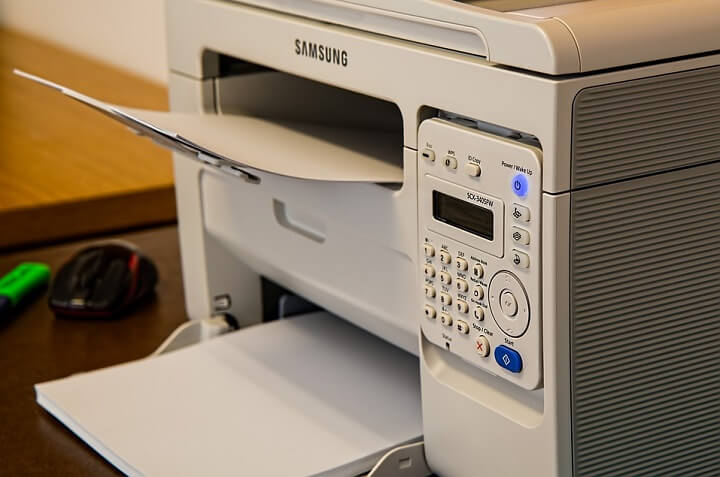
Многие пользователи сообщили о проблемах с принтерами и сканерами после установки апрельского обновления Windows 10 (v1803). Судя по обсуждениям на официальном форуме Microsoft, чаще всего это затрагивает устройства производства Samsung. HP, как новый владелец подразделения печати Samsung, подтвердил, что дело передано Microsoft, поскольку сбои стали проявляться сразу после обновления ОС.
Прошёл месяц, как я не использовал сканер. Вчера, пытаясь отсканировать документ, получил сообщение: I/O error while communicating with the device. Please wait and try scanning again. Если не помогает — выключите устройство, затем включите и дождитесь готовности. […]
Пользователи отмечают, что сообщение появляется при попытке сканирования или печати и иногда исчезает после перезагрузки, но чаще проблема повторяется.
Кто отвечает
- Microsoft — разработчик обновления, которое может вызывать несовместимость.
- HP — новый владелец печатного бизнеса Samsung; эскалировал обращения к Microsoft.
- Пользователь/администратор — в краткой перспективе могут применить обходные пути и откат драйверов.
Быстрый план действий (порядок попыток)
- Обновите OEM‑драйверы и установите в режиме совместимости.
- Временно отключите Защитник Windows (Windows Defender) и проверьте работу устройства.
- Запустите средства устранения неполадок: «Принтер» и «Оборудование и устройства».
- Если не помогает — используйте пошаговый плейбук инцидента ниже и соберите логи для обращения в поддержку.
Шаги по устранению неполадок
1. Скачать и установить свежие OEM‑драйверы в режиме совместимости
- Перейдите на сайт производителя устройства (HP / Samsung) и найдите пакет драйверов для вашей модели. Ищите драйверы, помеченные для Windows 10.
- Если доступна только более старая версия драйвера, скачайте установщик.
- Кликните правой кнопкой по файлу → Свойства → Совместимость → запустить в режиме совместимости с Windows 8/7.
- Запустите установку от имени администратора. После установки перезагрузите ПК.
Примечание: если сайт предлагает утилиту автоматического обновления драйверов, она может упростить процесс, но всегда проверяйте источник и цифровые подписи пакетов.
2. Временно отключить Защитник Windows
- Откройте «Параметры» → Обновление и безопасность → Безопасность Windows → Защита от вирусов и угроз.
- В разделе параметров защиты в реальном времени временно отключите защиту.
- Проверьте, работает ли принтер/сканер.
Важно: отключайте защиту только на короткое время и только для теста. После проверки включите её обратно или используйте альтернативное проверенное антивирусное ПО.
3. Запустить встроенные средства устранения неполадок
- Откройте «Параметры» → Обновление и безопасность → Устранение неполадок.
- Найдите и запустите «Принтер» и «Оборудование и устройства».
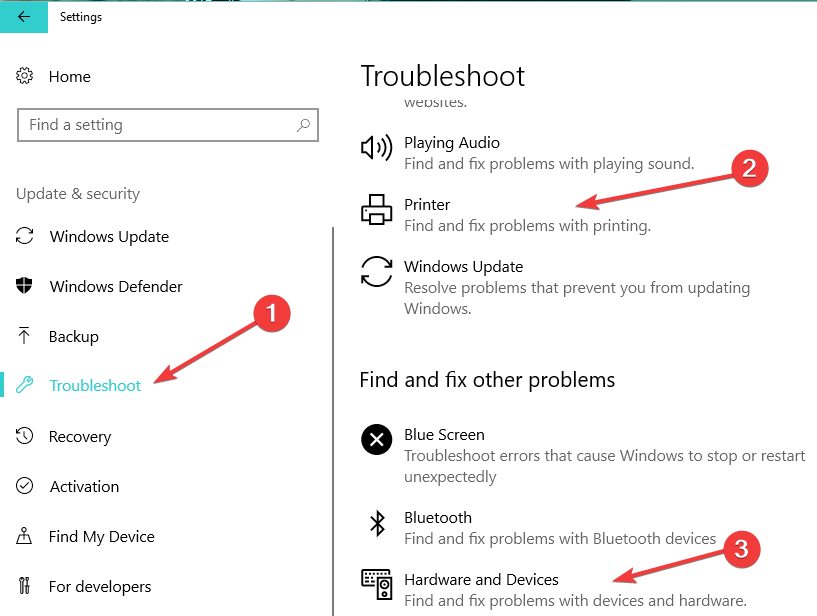
Средства автоматически попытаются найти конфликты и предложат исправления. В редких случаях это помогает восстановить связь между ОС и устройством.
Плейбук инцидента для администратора (короткий)
- Собрать информацию: модель устройства, версия драйвера, версия Windows (winver), время появления проблемы.
- Проверить события в Просмотре событий (Event Viewer) по отделу «Система» и «Приложения» на предмет ошибок, связанных с USB, LPR/SMB или драйвером печати.
- Попробовать обновить драйвер в режиме совместимости.
- Если доступна, временно откатить обновление Windows на проблемной машине (только как временная мера).
- Собрать логи и обратиться в поддержку HP/Microsoft с указанием всех шагов и копий ошибок.
Ключевые команды для диагностики (по необходимости):
- winver — версия Windows;
- pnputil /enum-drivers — список установленных драйверов;
- sc query spooler — состояние службы диспетчера печати.
Когда это не поможет (когда виновато другое)
- Проблемы с аппаратной частью принтера/сканера (сгоревший блок питания, сбой платы) — ПО ничего не исправит.
- Повреждённый USB‑кабель или некорректный сетевой путь — замените кабель, проверьте порт и сетевые настройки.
- Несовместимость между очень старым устройством и современной ОС — возможно, потребуется смена оборудования.
Альтернативные подходы
- Используйте универсальные драйверы производителя (Universal Print Driver), если доступны.
- Подключите устройство к другой машине с предыдущей версией Windows для проверки.
- Настройте временную печать по сети (если принтер поддерживает Ethernet/Wi‑Fi) минуя проблемный USB‑драйвер.
Чеклист для ролей
Для пользователя:
- Перезагрузить ПК и устройство.
- Проверить кабели и питание.
- Запустить средства устранения неполадок.
Для IT‑администратора:
- Собрать логи и версию ОС.
- Установить драйвер в режиме совместимости.
- При необходимости откатить обновление и задокументировать проблему.
Методология диагностики (коротко)
- Изолируйте проблему — аппаратное или программное.
- Пробуйте минимальные изменения (кабель, порт, перезагрузка).
- Применяйте по одному программному исправлению и проверяйте результат.
- Логируйте шаги для поддержки и повторного анализа.
Краткий глоссарий
- OEM — оригинальный производитель оборудования.
- Windows Defender — встроенная антивирусная защита Windows.
- v1803 — обозначение обновления Windows 10 April 2018 Update.
Риски и рекомендации
- Отключение защиты увеличивает риск вредоносных программ — используйте только временно.
- Установка неподписанных драйверов может привести к нестабильности — предпочитайте официальные пакеты.
Когда обращаться в поддержку
Обращайтесь, если после выполнения плейбука:
- проблема повторяется на нескольких машинах;
- есть ошибки в журнале событий, связанные со службой диспетчера печати;
- устройство физически работает на другой ОС, но не работает на этой версии Windows.
Итог
Проблемы с принтерами и сканерами после апрельского обновления Windows 10 чаще всего связаны с драйверами или конфликтом безопасности. Начните с обновления OEM‑драйверов в режиме совместимости, временно отключите Защитник Windows для теста и запустите встроенные средства устранения неполадок. Если это не поможет — следуйте предложенному плейбуку и передайте собранные логи в техподдержку.
Важно: документируйте каждый шаг и не оставляйте защиту отключённой дольше, чем нужно.

Похожие материалы

Несколько аккаунтов Skype: Multi Skype Launcher

Журнал для работы: повысить продуктивность

Персональные звуки уведомлений на Android

Скачивание шоу Hulu для офлайн‑просмотра

Microsoft Start: персонализированная новостная лента
