
Как установить вентилятор охлаждения в ПК
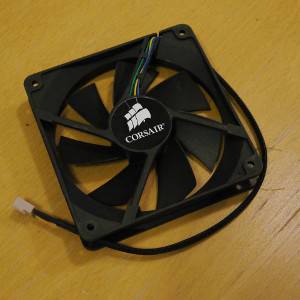

Ниже — пошаговая инструкция с пояснениями, советами по выбору и решением частых проблем. Подойдёт для настольных рабочих станций и игровых компьютеров.
Коротко о терминах
- Вентилятор — механический кулер, выталкивающий или вдувающий воздух в корпус.
- Intake — приток воздуха внутрь корпуса. Exhaust — удаление воздуха наружу.
- 3-pin и 4-pin — типы разъёмов питания вентилятора на материнской плате.
1. Определите, какой вентилятор нужен
Самое первое, что нужно узнать — размер вентилятора. Стандартные размеры, которые вы встретите чаще всего: 80 mm, 92 mm, 120 mm, 140 mm. Это длина стороны квадрата вентилятора.
Как выбрать правильно:
- Измерьте свободное пространство по высоте и по отверстиям крепления. Размер вентиляторов универсален — если совпадает размер, он встанет в место установки.
- Обратите внимание на толщину вентилятора: в компактных корпусах бывают ограничения по глубине или соседним компонентам.
- Решите, нужен ли вам вентилятор с управляемой скоростью (4-pin PWM) или достаточно обычного 3-pin.
Важно: некоторые производители указывают размеры в миллиметрах с префиксом «mm», другие — просто цифрой. Это просто способ записи, суть не меняется.
2. Совместимость и направление потока
Когда фан выбран, откройте корпус и выровняйте его по месту крепления. Монтажная площадка и сам вентилятор имеют по четыре отверстия для винтов.
Проверьте направление потока воздуха. Обычно на корпусе вентилятора есть стрелка или надпись, указывающая направление потока и направление вращения лопастей.
Рекомендация по размещению:
- Передние и боковые вентиляторы чаще ставят в приток (внутрь), чтобы подавать свежий воздух к компонентам.
- Верхние и задние вентиляторы чаще делают вытяжными, чтобы удалять тёплый воздух из корпуса.
3. Как закрепить вентилятор
Обычно в комплекте идут четыре коротких винта с широкой плоской головкой. Если вы устанавливаете вентилятор вместе с радиатором водяного охлаждения, винты могут быть длиннее.
Порядок действий:
- Совместите отверстия вентилятор — корпус.
- При необходимости временно зафиксируйте вентилятор скотчем, чтобы он не соскальзывал при вкручивании винтов.
- Вкрутите винты осторожно, чтобы не сорвать резьбу в корпусе. Закручивайте равномерно по диагонали.
Совет: если корпус снабжён пружинными кронштейнами или виброподвесами, используйте их — они снизят передачу вибраций и шум.
4. Подключение питания
После механической установки остаётся только подключить вентилятор к источнику питания.
На вентиляторе будет трёх- или четырёхконтактный штекер. Его нужно вставить в соответствующий разъём на материнской плате или в адаптер питания от блока питания.
Разница между 3-pin и 4-pin:
- 3-pin передаёт питание и считывает обороты. Управление скоростью возможно через изменение напряжения, но не всегда точно.
- 4-pin добавляет сигнал PWM (широтно-импульсную модуляцию), что позволяет материнской плате плавно управлять скоростью вентилятора по температуре.
Примечание: 4-pin вентилятор можно подключить к 3-pin разъёму и наоборот — вентилятор заработает, но управление скоростью через PWM будет недоступно при подключении 4-pin к 3-pin.
Если у вас больше вентиляторов, чем свободных разъёмов на плате, можно:
- Подключить дополнительные вентиляторы напрямую к блоку питания, если он имеет соответствующие разъёмы.
- Использовать кабель-сплиттер или контроллер вентиляторов.
- Применить Molex-адаптеры для подключения к старым разъёмам блока питания.
5. Тест и проверка
После подключения включите систему. Если вентилятор получает питание и исправен, лопасти начнут вращаться при старте системы.
Если вентилятор не крутится:
- Проверьте правильность подключения штекера.
- Убедитесь, что разъём на материнской плате плотно сидит и не повреждён.
- Попробуйте подключить вентилятор к другому разъёму или напрямую к блоку питания, чтобы исключить проблему с платой.
Важно: перед любыми манипуляциями отключайте питание и заземляйте себя, чтобы избежать статического разряда и повреждения компонентов.
Частые проблемы и когда установка не помогает
- Неправильная конфигурация воздушных потоков может создать «мертвые зоны» с перегревом. Правильная балансировка притока и вытяжки важнее количества вентиляторов.
- Если система горячее после добавления вентилятора, проверьте направление потока — возможно, вы подключили его наоборот.
- Старые компактные корпуса со слабой вентиляцией корпусной планировки ограничат эффект от новых вентиляторов.
Альтернативы и дополнения к замене вентилятора
- Улучшение кабель-менеджмента для лучшего воздушного потока.
- Установка более эффективного корпуса с лучшей циркуляцией воздуха.
- Переход на жидкостное охлаждение для процессора или GPU при высоких нагрузках.
- Установка шумопоглощающих прокладок и использования вентиляторов с низким уровнем шума.
Контроль качества установки Простая методика
- Визуально осмотреть крепления и провода. Ничто не должно цепляться за лопасти.
- Запустить систему и проверить работу вентилятора при холостом ходе.
- Нагрузить систему (бенчмарк или игра) и отслеживать температуру CPU/GPU.
- Проверить, не повысился ли уровень шума и нет ли посторонних вибраций.
Критерии приёмки
- Вентилятор надёжно закреплён и не шатается.
- Лопасти не касаются кабелей или других компонентов.
- Вентилятор начинает вращаться при включении питания.
- Температуры компонентов снизились или остались в допустимом диапазоне при тех же нагрузках.
Чеклист для установки
- Измерили место установки и подобрали правильный размер вентилятора.
- Проверили направление потока и пометили intake/exhaust.
- Временно зафиксировали вентилятор и вкрутили винты равномерно.
- Подключили 3-pin или 4-pin разъём к плате или блоку питания.
- Запустили систему и проверили работу и температуру.
Короткий словарь
- PWM — метод управления скоростью вентилятора через 4-й контакт.
- Molex — тип старого разъёма питания, иногда используемый с адаптерами.
Итог
Установка вентилятора в корпус ПК — простая и эффективная операция. Правильный выбор размера, направление потока и корректное подключение питания дают заметный эффект в охлаждении и шумоподавлении. Если проблема с температурами остаётся, проанализируйте общий поток воздуха в корпусе или подумайте о корпусном апгрейде и альтернативных системах охлаждения.

Похожие материалы

Несколько аккаунтов Skype: Multi Skype Launcher

Журнал для работы: повысить продуктивность

Персональные звуки уведомлений на Android

Скачивание шоу Hulu для офлайн‑просмотра

Microsoft Start: персонализированная новостная лента
