
Как выбрать правильные USB-C кабели и зарядные устройства
TL;DR
USB-C не всегда универсален: кабели и зарядные устройства отличаются по мощности, скорости передачи данных и безопасности. Подберите зарядку и кабель по требованиям устройства, проверяйте показатели (ватты, скорость передачи) и используйте тестеры или маркировку, чтобы избежать проблем.
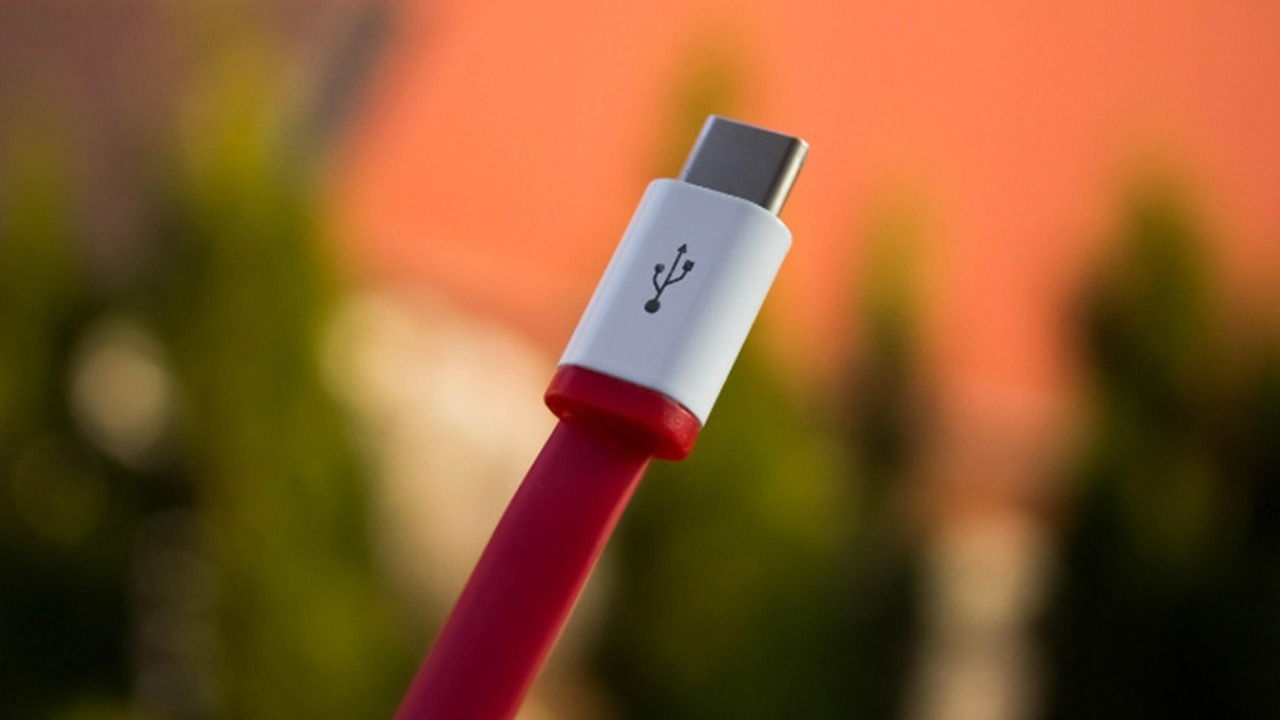
Описанная выше фотография: USB-C кабель на светлом фоне с чётким штекером.
Почему важно выбирать правильно
Называя USB-C «универсальным», легко подумать, что любой кабель или зарядка подойдёт ко всем устройствам. На практике кабели и блоки питания различаются по возможностям: мощности (ватты), поддерживаемым протоколам зарядки, скорости передачи данных и наличию защит.
Неподходящий кабель или зарядное устройство может привести к:
- медленной передаче данных;
- замедленной зарядке;
- отказу в зарядке или передаче данных;
- перегреву устройства;
- повреждению зарядного устройства или устройства.
Важно: по возможности используйте комплектные кабель и зарядное устройство. Если комплект отсутствует, подбирайте аксессуары по характеристикам устройства.
Как понимать мощность (ватты)
Первое, что нужно проверить — это мощность. Зарядные устройства и кабели имеют номинал в ваттах: от 5 Вт до 100 Вт и выше. Чем ниже мощность — тем медленнее заряд.
Но какая мощность нужна — зависит от устройства. Примерные рекомендации:
- современные смартфоны: 18–30 Вт;
- ноутбуки: 60–100 Вт;
- игровые или высокопроизводительные ноутбуки: 100 Вт и выше.
Использование более мощного зарядного устройства обычно безопасно: устройство забирает только ту мощность, которая ему нужна, если у него есть штатная защита. Однако слишком слабая зарядка может не только заряжать медленно, но и не давать устройству включиться.

Подпись к изображению: смартфон Samsung рядом с USB-C зарядным адаптером на белом фоне.
Узнайте потребление энергии вашего устройства
Гайд по выбору начинается с изучения спецификаций: посмотрите руководство пользователя или страницу продукта и найдите рекоммендуемую мощность (W). Большинство современных устройств имеют встроенную защиту от перегрузки и возьмут ровно столько энергии, сколько нужно.
Если устройство не включается или не заряжается — сначала проверьте кабель и блок питания: возможно, они не соответствуют минимальным требованиям устройства. Попытка получить больше тока от слишком слабого зарядного может вывести из строя сам адаптер или кабель.
Согласование кабеля и зарядного устройства
Важно согласовывать характеристики кабеля и адаптера: вы ограничены возможностями слабейшего звена. Быстрый адаптер не даст быстрой зарядки, если кабель не поддерживает нужную мощность. Обратно — толковый кабель не повысит возможности слабого адаптера.
Подбирайте пару по спецификациям: мощность (W), поддерживаемые протоколы (Power Delivery, PPS), наличие e‑marker (для высоких мощностей) и оценку по безопасности.
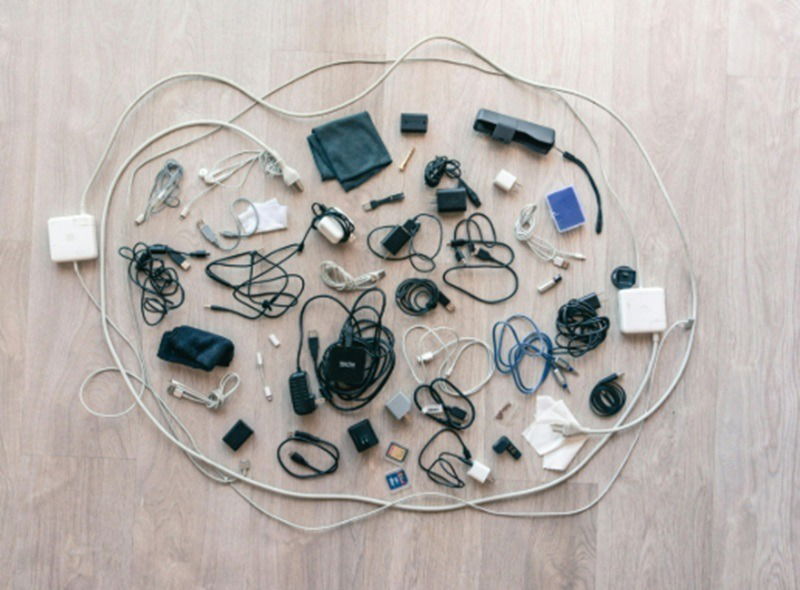
Подпись к изображению: множество кабелей и зарядных устройств на столе; рекомендуется маркировка для порядка.
Практический совет: маркируйте кабели и блоки питания в ящике. Наклейки или пластиковые стяжки с обозначением мощности и назначения помогают быстро найти нужную пару.
Если не уверены в возможностях кабеля или порта — используйте USB‑тестер. Тестер показывает напряжение и силу тока, которые проходит через кабель, и помогает диагностировать проблемы.
Скорость передачи данных
Помимо зарядки, важно учитывать передачу данных. Не все USB-C кабели поддерживают передачу данных: некоторые предназначены только для зарядки и тоньше по конструкции.
Типичные скорости по стандартам:
- USB 2.0: ~480 Мбит/с;
- USB 3.0 / 3.1: 5–10 Гбит/с;
- USB4 / Thunderbolt 3/4: до 40 Гбит/с.
Если вы подключаете внешний диск или монитор — выбирайте кабель, который поддерживает нужную пропускную способность и протокол (например, USB3.1, USB4 или DisplayPort Alt Mode).
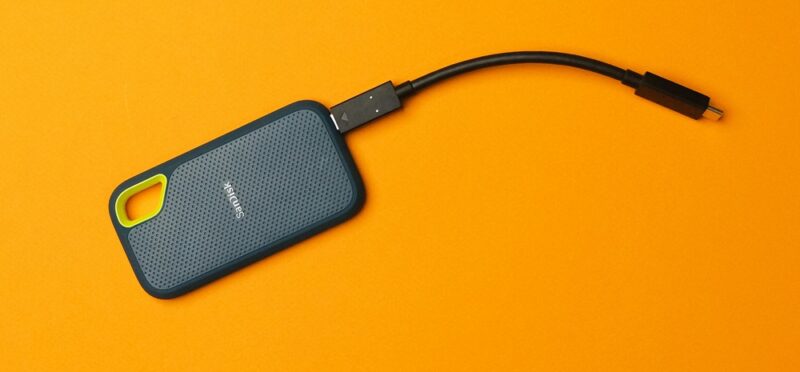
Подпись к изображению: внешний жёсткий диск SanDisk, подключённый кабелем USB-C.
Замечание: скорость ограничивается самым слабым звеном — портом или кабелем. Кабель USB 3.1 в порту USB 2.0 даст лишь 2.0 скорость.
Безопасность и качество
Дешёвые кабели и адаптеры часто лишены защитных механизмов. При покупке обращайте внимание на следующие элементы безопасности и качества:
- защита от перенапряжения, перегрузки по току и короткого замыкания;
- прочная оплётка для долговечности;
- e‑marker чипы (обязательны для кабелей, рассчитанных на высокую мощность для ноутбуков);
- экранирование и усиленные концы штекеров;
- сертификация USB‑IF или доверенный бренд.
Инвестиция в качественный кабель и адаптер окупается надёжностью и безопасностью.
Как тестировать и устранять неисправности — мини‑методика
- Визуальный осмотр: проверьте разъёмы, оплётку и контакты на предмет повреждений.
- Попробуйте другой кабель и адаптер, которые уверенно работают с известным устройством.
- Используйте USB‑тестер, чтобы измерить напряжение (V) и ток (A) при подключении.
- Сверьте показания с ожидаемыми (например, 20 В и 2,25 А для 45 Вт).
- При отсутствии зарядки попробуйте другой порт на устройстве и перезагрузите устройство.
- Если проблема сохраняется — замените кабель/адаптер и обратитесь в сервис.
Важно: никогда не пытайтесь «улучшить» кабель самостоятельной перепайкой или скруткой проводников — это опасно.
Быстрая чек‑листа при покупке
- Узнайте рекомендованную мощность устройства (W).
- Для зарядки: выберите адаптер с равной или большей мощностью, чем требует устройство.
- Убедитесь, что кабель поддерживает нужную мощность и протокол (PD/PPS/e‑marker).
- Для передачи данных: выбирайте кабель с требуемой скоростью (USB3.1, USB4 и т. п.).
- Проверяйте наличие защит и сертификатов.
- Маркируйте кабели по назначению.
Таблица совместимости (ориентировочно)
| Тип устройства | Типичная мощность | Рекомендация по кабелю/адаптеру |
|---|---|---|
| Старые смартфоны | 5–10 Вт | Любой стандартный кабель, но не нужен e‑marker |
| Современные смартфоны | 18–30 Вт | Кабель и адаптер с PD 18–30 Вт, поддержка быстрой зарядки |
| Планшеты | 18–45 Вт | Кабель PD 30–45 Вт, при необходимости более прочный штекер |
| Ноутбуки ультрабуки | 45–65 Вт | Кабель с e‑marker и адаптер 60–100 Вт |
| Игровые ноутбуки | 100 Вт+ | Кабель с e‑marker, адаптер 100 Вт или выше |
| Внешние диски/мониторы | Зависит | Кабель с высокой скоростью данных (USB3.1/USB4), проверяйте DisplayPort Alt Mode для видеовыхода |
Когда выбор не даст результата — примеры
- Кабель только для зарядки не позволит передать данные между телефонами и компьютером.
- Быстрый адаптер + устаревший кабель = медленная зарядка.
- Кабель с высокой скоростью, подключённый в порт старого устройства — даст низкую скорость.
Эти случаи показывают, что нужно смотреть на все компоненты системы вместе.
Альтернативные варианты и переходники
Если у вас USB‑A устройство или порт — используйте проверенные адаптеры USB‑A ↔ USB‑C. Учтите: при переходе через адаптер мощности и скорость могут ограничиться возможностями исходного порта.
Для специфических задач (например, зарядка ноутбука через автомобильный инвертор) выбирайте адаптеры и кабели с защитой и подходящими характеристиками.
Практические советы по порядку и хранению
- Храните запасные кабели скрученными в петлю, без резких перегибов.
- Маркируйте кабели наклейками с указанием мощности и назначением.
- Меняйте кабели с повреждениями на новые — мелкие трещины изнашивают проводник.
Краткая 1‑строчная глоссарий
- e‑marker — микрочип в кабеле, который сигнализирует о его допустимой мощности и возможностях.
Вывод
Выбор USB‑C кабеля и зарядного устройства — это баланс между мощностью, скоростью передачи данных и безопасностью. Смотрите характеристики устройства, подбирайте соответствующий кабель и адаптер, маркируйте аксессуары и используйте тестеры при подозрении на неисправность.
Важно: качественный кабель и адаптер — это не только удобство, но и защита ваших устройств.
Короткая заметка: если вы не уверены в выборе, ищите обзоры и подборки проверенных моделей от надёжных источников.

Похожие материалы

Несколько аккаунтов Skype: Multi Skype Launcher

Журнал для работы: повысить продуктивность

Персональные звуки уведомлений на Android

Скачивание шоу Hulu для офлайн‑просмотра

Microsoft Start: персонализированная новостная лента
