
Как отключить тёмную тему в Google Maps
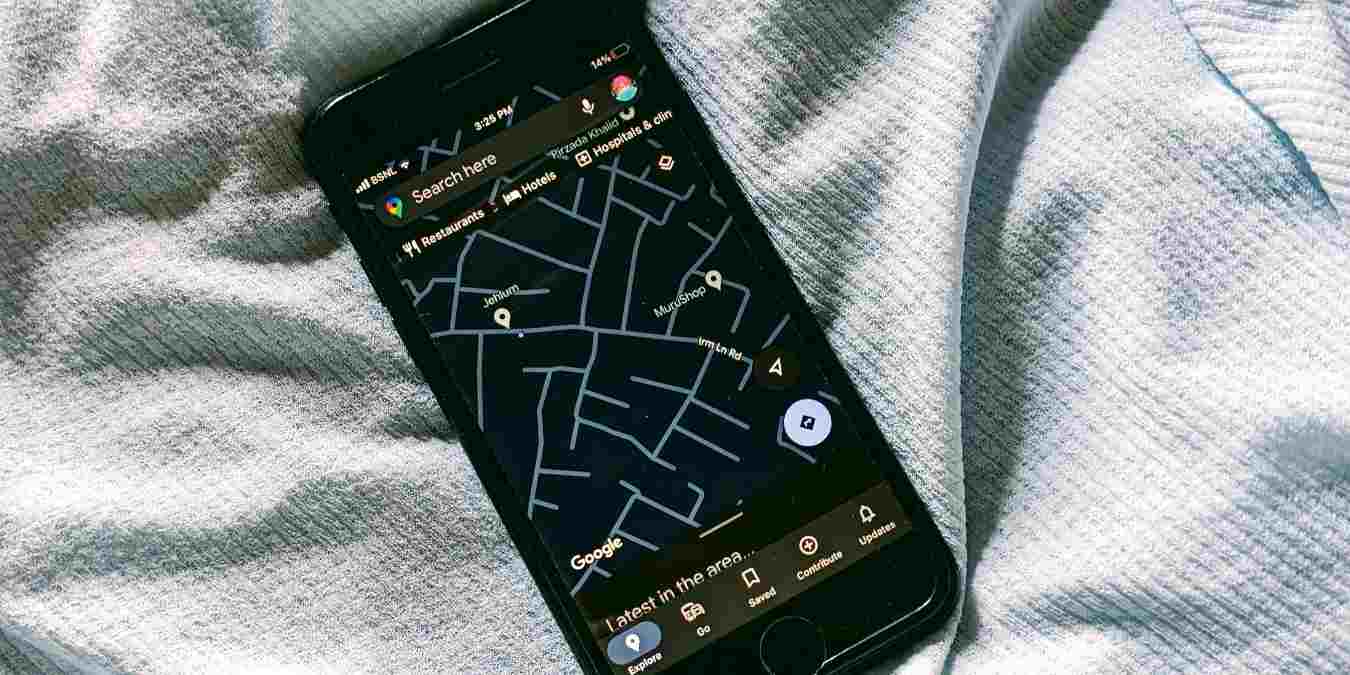
Многим нравится тёмная тема, но некоторым пользователям удобнее светлый интерфейс, особенно при вождении днём. В Google Maps есть несколько настроек, которые отвечают за тёмную (ночную) тему: общая тема приложения и отдельная схема цветов в навигации. В этом руководстве показано, как отключить тёмную тему в Google Maps на iPhone, Android и в Android Auto. Также приводятся советы, когда и почему изменения могут не работать, альтернативы и контрольные списки для разных ролей.
Содержание
- Как отключить тёмную тему в Google Maps на iPhone
- Как отключить тёмную тему в Google Maps на Android
- Как отключить тёмную тему в Google Maps в Android Auto
- Когда это не работает
- Альтернативные подходы и советы по совместимости
- Проверочные списки для пользователя и администратора
- Часто задаваемые вопросы
Как отключить тёмную тему в Google Maps на iPhone
Есть два способа отключить тёмную тему в приложении Google Maps на iPhone: сменить тему приложения или изменить схему цветов навигации.
1. Настройки тёмной темы приложения
Если интерфейс приложения полностью перешёл в тёмный режим, сделайте так:
- Откройте приложение Google Maps на iPhone.
- Нажмите на свою фотографию профиля вверху и выберите “Настройки”.

- Нажмите “Тёмная тема” и выберите “Выкл”. Если вы хотите, чтобы приложение следовало системной теме, выберите “Как в настройках устройства”.
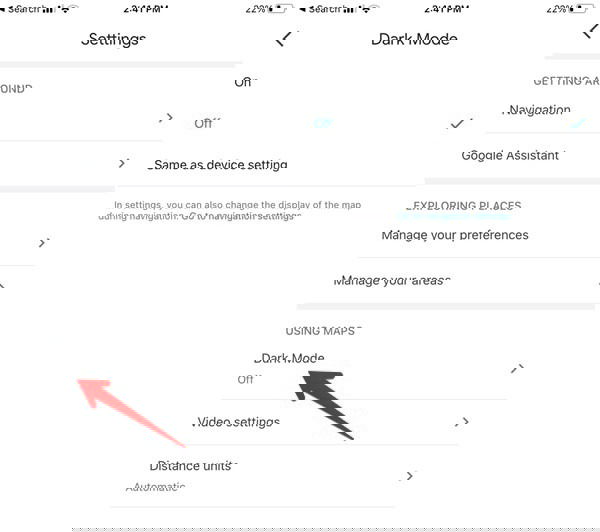
Важно: при выборе “Как в настройках устройства” Google Maps будет автоматически переключаться вместе с системной темой iOS.
Совет: сохраните маршрут заранее, если планируете работать в офлайн‑режиме.
2. Настройки навигации
Если тёмная тема появляется только во время навигации, настройте цветовую схему отдельно:
- Перейдите в “Настройки” приложения и откройте раздел “Навигация”.
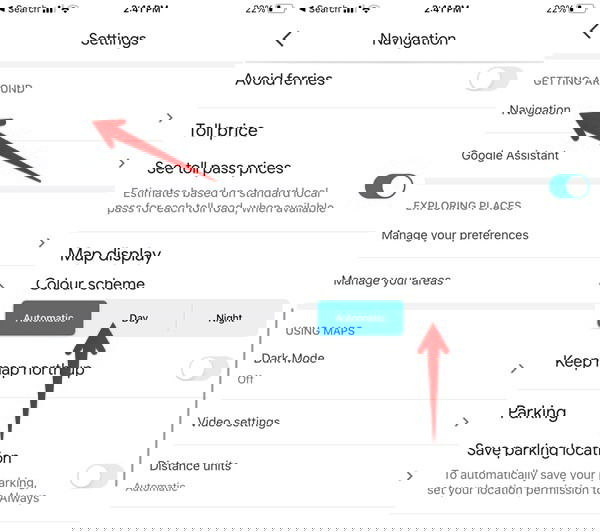
- В разделе “Цветовая схема” выберите “День” вместо “Автоматически” или “Ночь”. Это заставит карты показывать светлую схему в режиме навигации.
Как отключить тёмную тему в Google Maps на Android
На Android также доступны два способа: изменить тему приложения и отдельно — схему навигации.
1. Тема приложения
- Откройте Google Maps на Android.
- Нажмите на фотографию профиля и выберите “Настройки”.
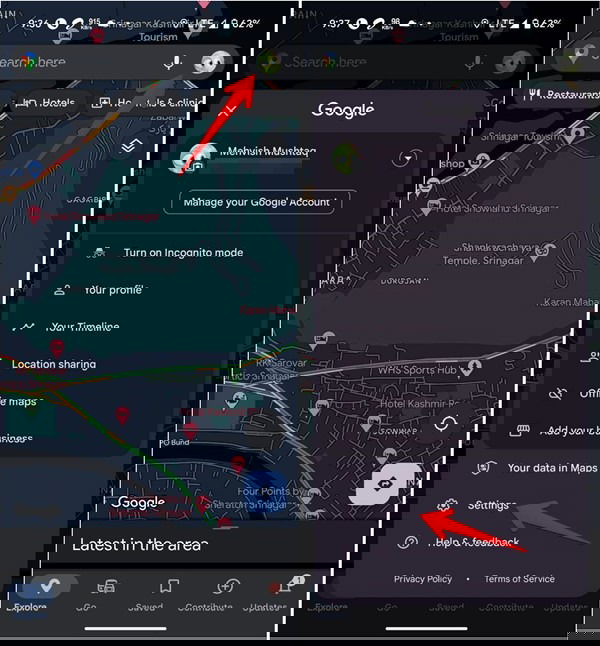
- Нажмите “Тема” и выберите “Всегда светлая тема”.
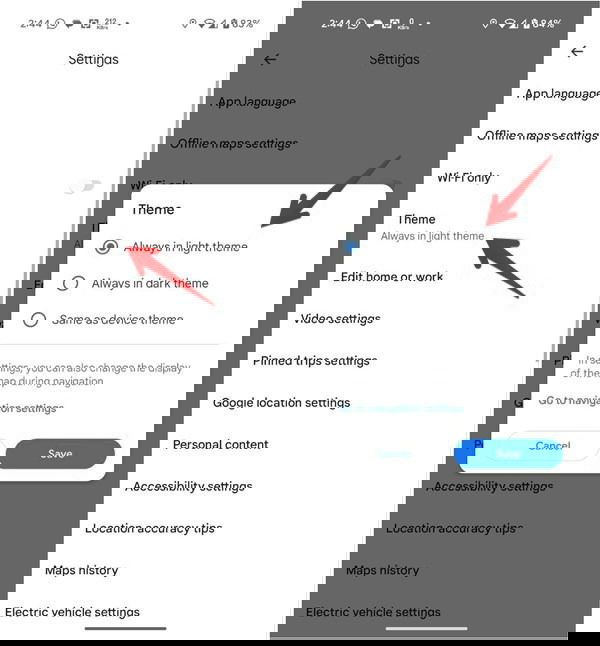
Совет: проверьте, не активирована ли системная тёмная тема в настройках Android, если Google Maps продолжает быть тёмной.
2. Настройки навигации
Если тёмный режим появляется только при прокладке маршрута:
- Откройте “Настройки” → “Настройки навигации”.
- В опции “Автоматическая цветовая схема” выберите “День”.
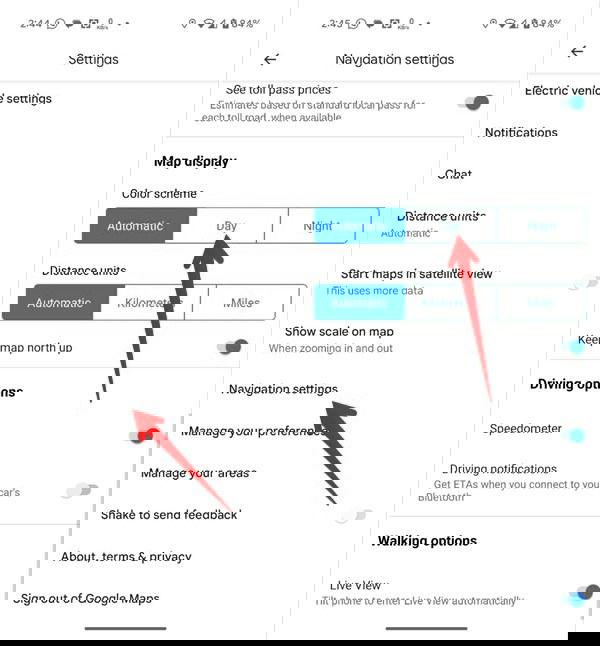
Совет: в некоторых прошивках Android автоматические переключатели темы управляются системно; проверьте системные параметры энергосбережения.
Как отключить тёмную тему в Google Maps в Android Auto
В Android Auto тема для карт и приложений может управляться отдельно. Чтобы принудительно установить светлую тему:
- Откройте Android Auto на телефоне.
- Выберите “День/Ночь для приложений”.
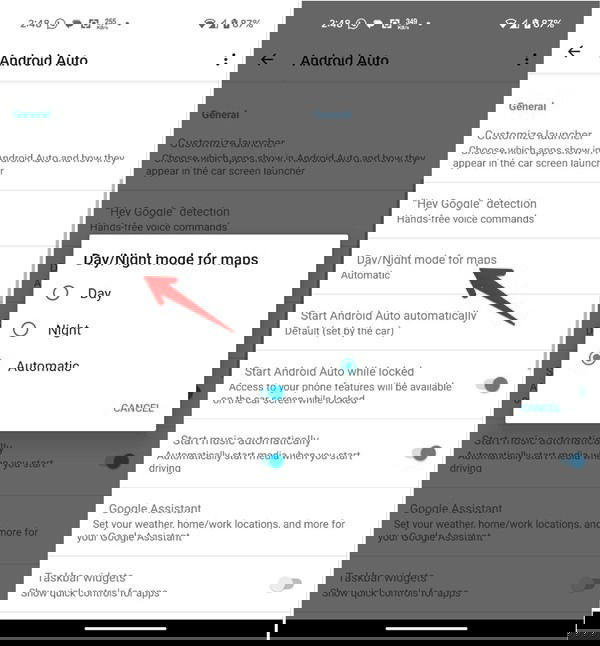
- Выберите “День” — это отключит тёмную тему в картах Android Auto.
Совет: некоторые головные устройства могут игнорировать настройки телефона и иметь собственные параметры темы.
Когда изменения могут не работать
- Системная тёмная тема устройства перекрывает приложение, если включена опция “Как в настройках устройства”.
- Сторонние лаунчеры или режим энергосбережения могут принудительно включать тёмную тему.
- Старая версия приложения Google Maps может не содержать нужной опции — обновите приложение через App Store или Google Play.
- В Android Auto некоторые головные устройства и прошивки управляют отображением независимо от телефона.
Рекомендация: если отключение не помогает, перезапустите приложение и устройство, затем проверьте обновления Google Maps.
Альтернативные подходы
- Переключаться вручную: быстро переключайте тему перед поездкой.
- Использовать системные сценарии: на Android и iOS можно автоматизировать переключение темы в зависимости от времени суток.
- Пробные сборки: если в стабильной версии проблема, попробуйте бета‑версию Google Maps (только при осознанном риске нестабильности).
Быстрый план действий для разных ролей
Пользователь (автомобилист):
- Откройте Google Maps → Настройки → Навигация → Цветовая схема → выберите “День”.
- Если это не помогло: Настройки → Тема → “Всегда светлая тема”.
ИТ‑администратор (корпоративный):
- Проверьте управление устройствами (MDM) — возможно, есть политика тем.
- Инструктируйте сотрудников: обновить приложение и перезапустить устройство.
Разработчик/тестировщик:
- Тестируйте переключение тем при разных вариантах системных настроек.
- Логируйте случаи, когда интерфейс не меняет тему.
Методология проверки (коротко)
- Убедитесь, что Google Maps обновлён.
- Проверьте системную тему устройства.
- Измените тему в приложении, затем схему навигации.
- Перезагрузите приложение. Если требуется — устройство.
- При необходимости проверьте Android Auto и головное устройство.
Примеры ситуаций, когда тёмная тема полезна и когда нет
- Полезно: ночная езда, чтобы уменьшить яркость и слепление.
- Неполезно: дневная езда в яркую погоду — тогда лучше светлая тема.
Критерии приёмки
- Приложение отображает светлую тему в обычном режиме после выбора “Всегда светлая тема”.
- Навигация остаётся светлой после выбора “День” в цветовой схеме.
- Настройки сохраняются после перезапуска приложения.
Глоссарий (одна строка каждый)
- Тёмная тема: интерфейс с тёмными фонами и светлым текстом.
- Навигация: режим прокладки маршрута и голосовой подсказки в Google Maps.
- Android Auto: платформа для подключения телефона к головному устройству автомобиля.
Часто задаваемые вопросы
Можно ли запланировать тёмную тему в Google Maps?
В самом приложении нет встроенного планировщика. Два обхода: выбрать “Автоматически” в настройках навигации (Maps переключит тему по закату) или поставить “Как в настройках устройства” и запланировать системную тёмную тему через настройки телефона.
Как изменить тип карты в Google Maps?
Откройте Google Maps, нажмите значок “Слои” в правом верхнем углу и выберите тип карты: “Спутник”, “Рельеф” и т. п.
Как отключить тёмную тему в Apple Maps на iPhone?
Тёмная тема в Apple Maps связана с системной темой iPhone. Перейдите в “Настройки” → “Экран и яркость” и выберите “Светлая”.
Автор снимков: Mehvish Mushtaq.
Дополнительно: простое руководство принятия решения для выбора метода (Mermaid диаграмма)
flowchart TD
  A[Начать: Google Maps тёмный?] --> B{Тёмная вся или только навигация?}
  B -- Вся --> C[Настройки → Тема → Выбрать 'Выкл' или 'Всегда светлая тема']
  B -- Только навигация --> D[Настройки → Навигация → Цветовая схема → День]
  C --> E[Проверьте системную тему]
  D --> E
  E --> F{Поменялось?}
  F -- Да --> G[Готово]
  F -- Нет --> H[Перезапустить приложение; обновить Google Maps]
  H --> I{Помогло?}
  I -- Да --> G
  I -- Нет --> J[Проверить Android Auto / MDM / головное устройство]
Похожие материалы

Несколько аккаунтов Skype: Multi Skype Launcher

Журнал для работы: повысить продуктивность

Персональные звуки уведомлений на Android

Скачивание шоу Hulu для офлайн‑просмотра

Microsoft Start: персонализированная новостная лента
