
Как связать PS4 с телефоном и зачем это нужно
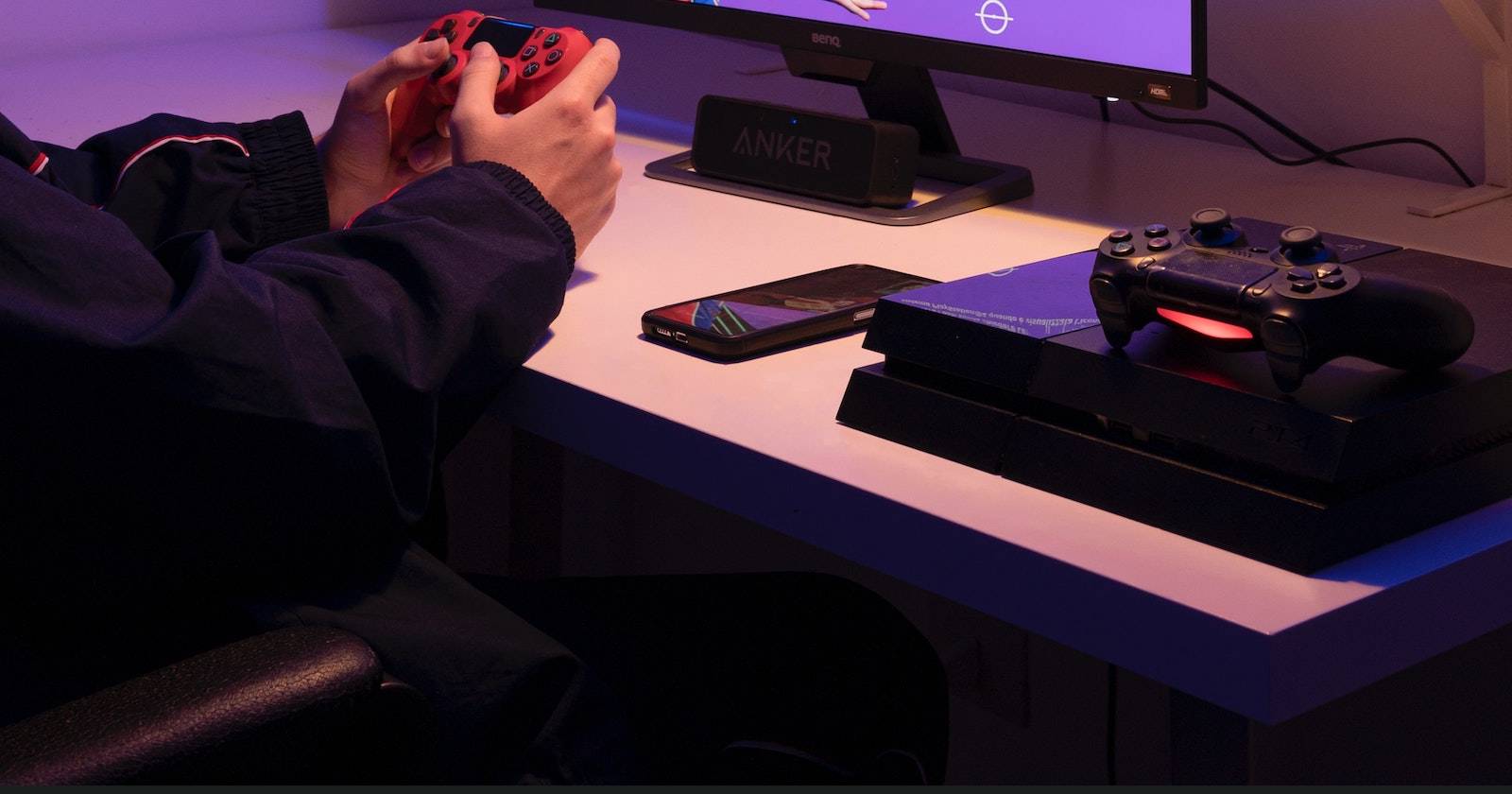

Почему стоит связать PS4 с телефоном
Связка консоли и телефона упрощает управление покупками и загрузками игр. Главная выгода — возможность запустить загрузку игры на PS4 удалённо, например из другого города или во время работы. Это особенно полезно при больших размерах современных игр: вы экономите время и приходите уже с готовой игрой.
Краткие преимущества:
- Удалённые загрузки и установка игр на PS4.
- Просмотр и покупка игр в PS Store через телефон.
- Управление библиотекой и профильными настройками удалённо.
Что вам нужно знать перед началом
Определения в одну строку:
- PSN — ваш аккаунт PlayStation Network, привязанный к консоли и приложению.
- Основная (Primary) PS4 — консоль, которой вы даёте права на офлайн-игры и удалённые загрузки.
Важно: удалённые загрузки работают, если консоль подключена к интернету и включена в режиме Rest Mode или включена обычным способом. Если консоль полностью выключена и отключена от сети, загрузки не начнутся.
Важно: убедитесь, что у вас та же учётная запись PSN на консоли и в приложении. Без этого связать устройства не получится.
Как связать PS4 с телефоном — пошагово
Шаг 1: Скачайте приложение PlayStation и войдите в PSN
- Установите официальное приложение PlayStation из App Store или Google Play.
- Откройте приложение и войдите под своим аккаунтом PSN (тот же логин, что на PS4).
Приложение позволяет не только ставить загрузки, но и просматривать библиотеку, редактировать профиль и переписываться с друзьями.
Шаг 2: Сделайте вашу PS4 основной консолью
- На PS4 откройте Настройки > Управление учётной записью > Активировать как основную PS4.
- Внизу страницы будет указано, является ли текущая консоль основной. Если нет — выберите «Активировать».
Совет: если у вас одна PS4, всегда ставьте её основной — это даёт право на офлайн-игры и удалённые загрузки.
Шаг 3: Свяжите консоль с приложением
- В приложении перейдите в раздел «Play» и нажмите значок шестерёнки для перехода в настройки.
- Под «Управление консолью» выберите «Связать консоль с приложением». В списке должна появиться ваша основная PS4.
- Отметьте консоль и нажмите «Подтвердить».
После подтверждения вы сможете через приложение отправлять загрузки и управлять некоторыми функциями консоли.
Как отвязать PS4 от телефона
Если нужно прекратить связь, деактивируйте консоль как основную в тех же настройках: Настройки > Управление учётной записью > Активировать как основную PS4 > Деактивировать > Да. После деактивации удалённые загрузки через приложение работать не будут.
Когда это не работает: типичные случаи и причины
- Консоль полностью выключена и отключена от сети — удалённые загрузки не начнутся.
- Вы вошли другим аккаунтом PSN в приложении и на консоли — связать нельзя.
- На PS4 не установлены обновления системы или устаревшая версия приложения — возможны ошибки.
- На аккаунте достигнут лимит основных консолей (редкая ситуация, но возможна при смене устройств).
Что делать, если связь не устанавливается — краткий план действий
- Проверьте интернет-соединение на PS4 и телефоне.
- Убедитесь, что вы вошли одним и тем же аккаунтом PSN в приложении и на PS4.
- Обновите систему PS4 и приложение PlayStation до последней версии.
- Перезагрузите PS4 (или выведите её из Rest Mode) и телефон, затем повторите попытку.
- Если всё ещё не работает — деактивируйте и заново активируйте консоль как основную, затем пересвяжите в приложении.
- При проблемах с правами основной консоли используйте веб‑интерфейс аккаунта Sony для деактивации всех консолей и последующей повторной активации нужной.
Альтернативные способы удалённого доступа и управления
- PlayStation Remote Play: позволяет транслировать изображение с PS4 на телефон и играть удалённо (не то же самое, что удалённая загрузка). Потребует стабильного и быстрого интернета.
- Управление через веб‑версии PlayStation Store: можно купить игру в браузере на компьютере — загрузка стартует на связанной консоли, если она онлайн.
Критерии приёмки
- Приложение PlayStation показывает вашу PS4 в списке подключённых консолей.
- После отправки загрузки из приложения игра появляется в очереди загрузок на PS4.
- Если вы деактивируете консоль как основную, удалённые загрузки из приложения прекращаются.
Роль‑ориентированные чек‑листы
Для дома и семьи:
- Убедитесь, что основной аккаунт семьи активирован на домашней PS4.
- Настройте Rest Mode с разрешёнными загрузками.
Для часто путешествующих:
- Проверьте режим питания консоли (Rest Mode) перед отъездом.
- Оставьте консоле доступный интернет‑маршрутизатор.
Для родителей:
- Проверьте семейные ограничения и возрастные фильтры в PSN перед покупкой игры с телефона.
Короткий контрольный список перед удалённой загрузкой
- Приложение PlayStation — установлено и выполнен вход.
- PS4 — отмечена как основная и подключена к интернету.
- На консоли включён Rest Mode или она включена.
- Достаточно места на жёстком диске консоли.
Заключение
Связать PS4 с телефоном — быстрый способ сделать управление играми гибким и удобным. Это особенно полезно, если вы редко находитесь рядом с консолью или хотите подготовить игры заранее. Если возникнут проблемы, проверьте сетевые настройки, версии ПО и статус основной консоли — в большинстве случаев это решает ситуацию.
Краткое резюме:
- Связка даёт удалённые загрузки и удобство покупок.
- Нужна одна и та же учётная запись PSN и статус основной консоли.
- При проблемах действуйте по чек‑листу устранения неполадок.
Приятной игры и экономии времени — теперь ваши игры могут быть готовы к запуску в любой момент.

Похожие материалы

Несколько аккаунтов Skype: Multi Skype Launcher

Журнал для работы: повысить продуктивность

Персональные звуки уведомлений на Android

Скачивание шоу Hulu для офлайн‑просмотра

Microsoft Start: персонализированная новостная лента
