
Как включить расширения Chrome в режиме инкогнито

Режим инкогнито (приватный режим) позволяет серфить без сохранения истории, поиска и большинства файлов cookie. По умолчанию Google Chrome отключает сторонние расширения в инкогнито, чтобы предотвратить сбор данных расширениями. Это удобно для приватности, но может мешать, если вы полагаетесь на расширения для управления паролями, блокировки рекламы или защиты от вредоносных сайтов.
В этой статье вы найдёте пошаговую инструкцию, проверки и рекомендации по безопасности для включения и отключения расширений в режиме инкогнито. Инструкция применима также к Chromium и Vivaldi, поскольку они используют ту же основу.
Что означает «Разрешить в режиме инкогнито» — определение в одну строку
Разрешить в режиме инкогнито — это настройка расширения, которая даёт ему права работать в приватной (инкогнито) вкладке и потенциально получать доступ к содержимому посещаемых страниц в этой сессии.
Когда это полезно
- Используете менеджер паролей (например, Bitwarden) и хотите заполнять учётные данные в приватных вкладках.
- Нужны расширения для корпоративного доступа к VPN/SSO при приватном просмотре.
- Требуется функциональность блокировщика рекламы или защиты от фишинга в приватной вкладке.
Важное предупреждение
Важно: любое расширение, активированное в режиме инкогнито, может записывать или отправлять данные, которые обычно скрывает инкогнито. Включайте только проверенные расширения и читайте их политику конфиденциальности.
Как включить расширение в инкогнито — пошаговая инструкция
- Откройте Google Chrome.
- Нажмите меню с тремя точками в правом верхнем углу браузера.

- В контекстном меню выберите «Расширения» → «Управление расширениями». Альтернативный способ: введите chrome://extensions/ в адресную строку и нажмите Enter.

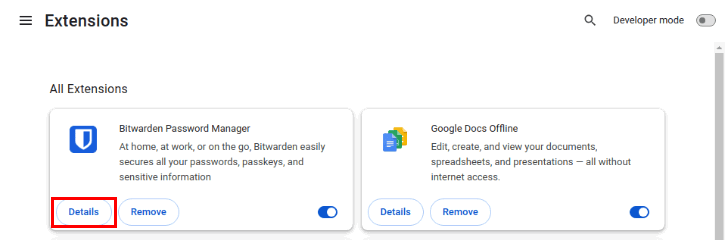
- Найдите нужное расширение и нажмите «Подробности».
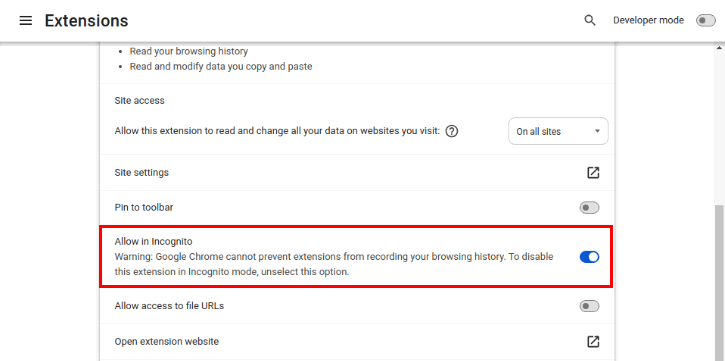
- Прокрутите страницу настроек расширения и включите переключатель «Разрешить в режиме инкогнито».
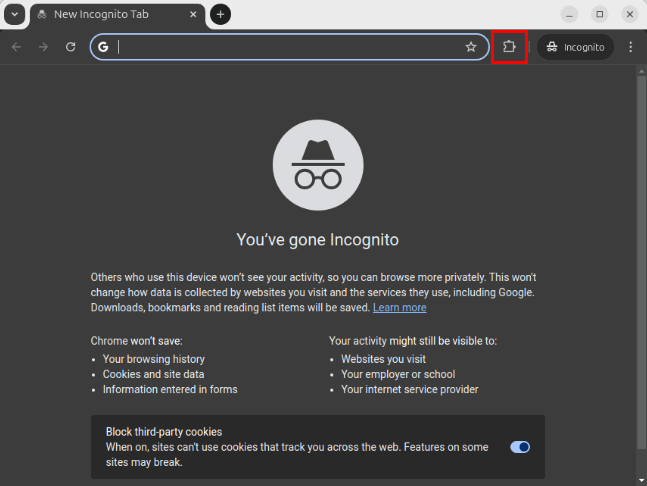
- Создайте новое окно инкогнито (Ctrl+Shift+N) и проверьте работу расширения. Нажмите значок пазла рядом с надписью “Incognito”, чтобы увидеть список запущенных расширений.
Если расширение не работает как ожидалось, вернитесь на страницу расширения и проверьте разрешения или перезапустите браузер.
Как отключить доступ расширения к инкогнито
- Откройте окно инкогнито.
- Нажмите значок пазла в правом верхнем углу, найдите расширение и нажмите три точки рядом с его названием.
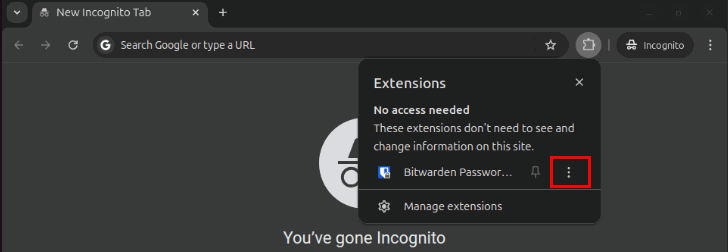
- Выберите «Управление расширением», прокрутите до «Разрешить в режиме инкогнито» и выключите переключатель.
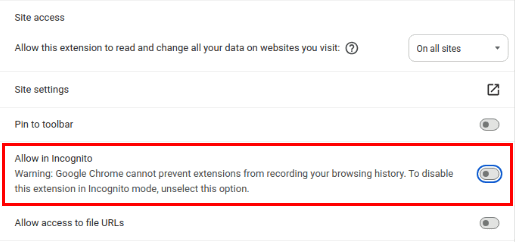
- Проверьте в новом окне инкогнито, что расширение больше не отображается в списке (значок пазла отсутствует или в списке нет расширений).
Мини‑методология: быстрое руководство для повтора (SOP)
- Перед включением: проверьте репутацию расширения и его политику конфиденциальности.
- Включение: chrome://extensions/ → Подробности → Разрешить в режиме инкогнито.
- Тест: откройте Incognito → проверьте функциональность и значок пазла.
- Отключение: сразу после использования вернитесь и выключите.
Чек‑лист для пользователей и администраторов
Пользователь:
- Убедился в надёжности расширения.
- Включил только необходимые расширения.
- По завершении сессии отключил доступ в инкогнито.
- Проверил работу расширения в приватной вкладке.
Администратор (корпоративная среда):
- Проверил политику безопасности и соответствие требованиям ИТ.
- Рассмотрел использование групповых политик (GPO/Chrome Enterprise) для централизованного управления.
- Настроил аудит и журналы для расширений, если это требуется политикой безопасности.
Когда этот подход не работает (панель исключений)
- Расширение управляется организацией: администратор может заблокировать изменение настроек, и вы не сможете включить доступ в инкогнито.
- Расширение несовместимо с приватным режимом: некоторые расширения сознательно отключены из‑за ограничений архитектуры или безопасности.
- Расширение требует доступов, которые не действуют в инкогнито (например, синхронизация с учётной записью).
Альтернативные подходы
- Использовать отдельный профиль Chrome для задач, требующих расширений, а в инкогнито работать без них.
- Для одноразовых задач использовать обычное окно с очисткой истории и cookies вручную.
- Перейти на браузер с расширенной приватностью (например, Brave) и настроить нужные расширения в отдельном профиле.
- На корпоративных устройствах — попросить ИТ временно развернуть расширение через политику для всех пользователей.
Ментальные модели и эвристики
- Модель «Доверие × Влияние»: включайте расширение в инкогнито только если вы ему доверяете (низкий риск) и если его влияние на ваш рабочий процесс критично.
- Эвристика «Включил — протестировал — отключил»: включать на время и сразу отключать после использования.
Простая схема принятия решения (Mermaid)
flowchart TD
  A[Нужно расширение в инкогнито?] -->|Да| B[Доверяете расширению?]
  A -->|Нет| Z[Не включать — использовать обычный профиль]
  B -->|Нет| Y[Не включать — искать альтернативу]
  B -->|Да| C[Открыть chrome://extensions/]
  C --> D[Подробности → Разрешить в режиме инкогнито]
  D --> E[Открыть окно Incognito и протестировать]
  E --> F{Работает как надо?}
  F -->|Да| G[Использовать и затем отключить]
  F -->|Нет| H[Откатить изменения и проверить разрешения]
Безопасность, конфиденциальность и GDPR — примечания
- Включение расширения может позволить ему читать содержимое страниц и отправлять телеметрию. Прочитайте политику конфиденциальности расширения.
- Для корпоративных пользователей: перед включением убедитесь, что действия соответствуют внутренней политике обработки персональных данных и требованиям GDPR, если вы работаете с данными граждан ЕС.
- Если расширение запрашивает избыточные разрешения (доступ ко всем сайтам), рассмотрите альтернативы с меньшими правами.
Тесты и критерии приёмки
- Расширение появляется в списке инкогнито (значок пазла) и выполняет заявленные функции.
- После отключения опция «Разрешить в режиме инкогнито» действительно блокирует расширение в новом окне инкогнито.
- Нет неожиданных сетевых соединений при использовании расширения в приватной вкладке (при необходимости используйте локальный сетевой монитор).
Советы и часто встречающиеся вопросы
- Q: Можно ли включить все расширения одновременно? A: Да, но не рекомендуется — повышается риск утечки данных.
- Q: Как узнать, какие расширения активны в инкогнито? A: Откройте окно Incognito → значок пазла рядом с меткой “Incognito”.
- Q: Что делать, если пункт неактивен? A: Расширение может быть заблокировано администратором или несовместимо.
Итоги
Включение расширения в режиме инкогнито полезно, когда функциональность критична (например, автозаполнение паролей). Делайте это выборочно: проверяйте доверие к расширению, тестируйте работу в приватной сессии и отключайте доступ сразу после использования.
Краткие рекомендации:
- Используйте chrome://extensions/ для управления.
- Включайте только проверенные расширения.
- Отключайте доступ после сессии.
Хорошая практика: при частой необходимости в расширениях создайте отдельный профиль Chrome и оставляйте инкогнито для тех случаев, когда действительно нужна чистая сессия.
Image credit: Andrew Neel via Unsplash. Все изменения и скриншоты — Ramces Red.

Похожие материалы

Несколько аккаунтов Skype: Multi Skype Launcher

Журнал для работы: повысить продуктивность

Персональные звуки уведомлений на Android

Скачивание шоу Hulu для офлайн‑просмотра

Microsoft Start: персонализированная новостная лента
