
Как использовать Instagram на компьютере
Instagram — одно из самых популярных приложений для обмена фото и короткими видео. Приложение изначально оптимизировано под мобильные устройства, но веб-версия и десктопные приёмы позволяют работать с платформой прямо с компьютера. В этом руководстве собраны рабочие способы просмотра, публикации и общения в Instagram с десктопа, а также рекомендации для менеджеров, фотографов и обычных пользователей.
Также читайте: Как добавить фото в Instagram Reels
Быстрая навигация по статье
- Обзор: что доступно в веб-версии
- Публикация через эмуляцию мобильного устройства (Safari, Chrome, Firefox, Edge)
- Альтернативы для публикации (Creator Studio, Meta Business Suite, приложения)
- Отправка сообщений и работа с Direct
- Ограничения и когда это не сработает
- Чек-листы для ролей и критерии приёмки
- Отладка: шаги при ошибках
- Безопасность и конфиденциальность
- Резюме и короткое объявление
Просмотр Instagram на компьютере
Веб-версия Instagram предоставляет двухколоночный интерфейс: основная лента слева и боковая панель со сторис и рекомендациями справа. В верхней части экрана находятся иконки поиска, Direct (сообщения), раздел открытия новых пользователей и тренд-контента, а также уведомления.
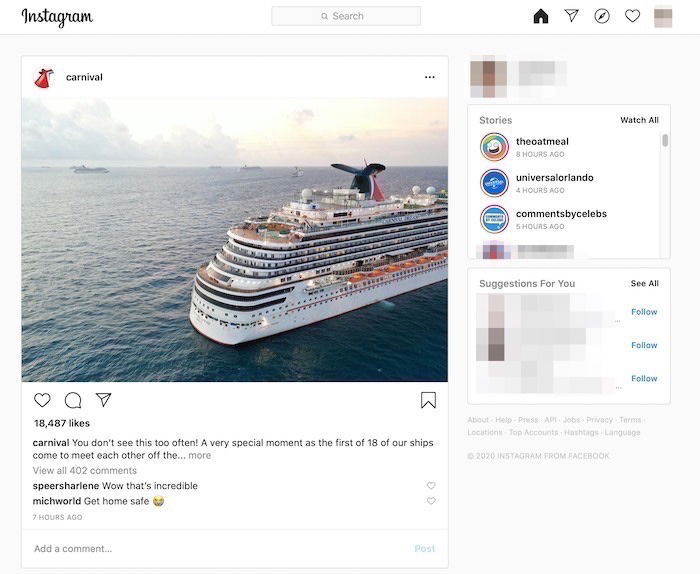
Преимущества просмотра с десктопа:
- Удобнее читать длинные подписи и комментарии.
- Удобная навигация по сторис на широком экране.
- Быстрый доступ к уведомлениям и поиску.
Важно: функциональность веб-версии может меняться по мере обновлений Instagram.
Как публиковать фото и сторис с компьютера (эмуляция мобильного устройства)
Instagram старается направлять пользователей на мобильное приложение, но веб-версии сайтов можно “обмануть” — заставить думать, что вы используете смартфон. Это делается через изменение User Agent или включение мобильной панели разработчика.
Ниже — пошаговые инструкции для основных браузеров.
Публикация через Safari (macOS)
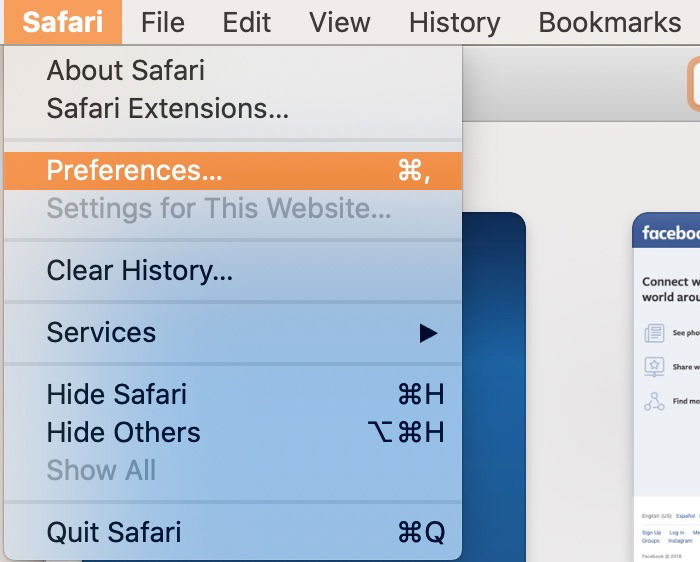
- Откройте Safari и в строке меню выберите «Safari» → «Настройки».
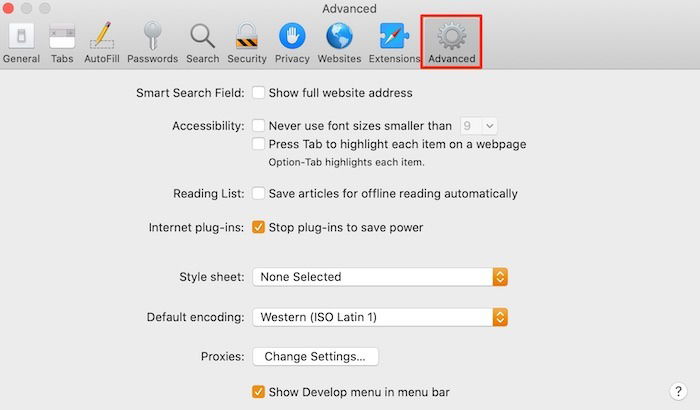
- Перейдите на вкладку «Дополнения» (Advanced) и внизу включите «Показать меню “Разработка” в строке меню».
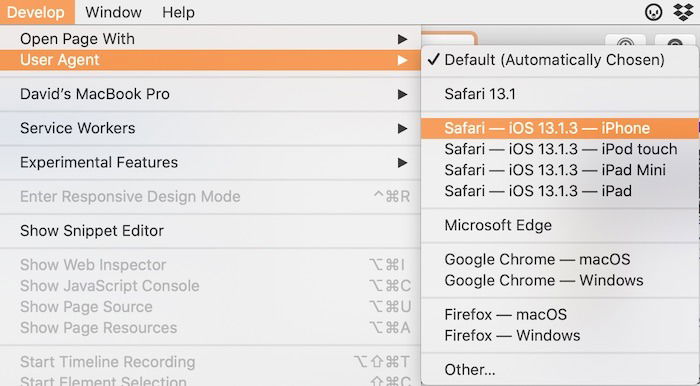
- В строке меню появится «Разработка». Откройте её → «User Agent» → выберите, например, «Safari — iOS 13.1.3 — iPhone».
- Страница Instagram изменится под мобильный вид, и внизу появится кнопка “+” для загрузки фото.
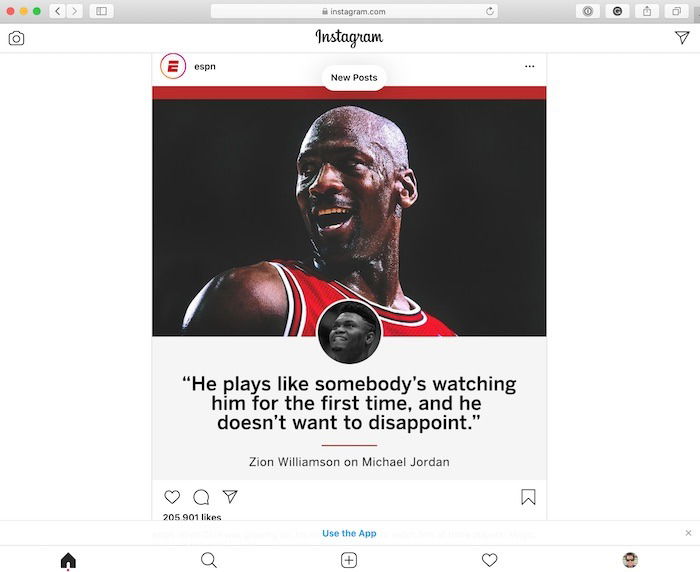
Замечание: при таком способе часто недоступна загрузка карусели (несколько фото/видео) и некоторые форматы видео.
Публикация через Chrome (Windows/macOS)
- Откройте Instagram в Chrome.
- Нажмите меню → Дополнительные инструменты → Инструменты разработчика (или Ctrl+Shift+I / Cmd+Option+I).
- В левом верхнем углу панели разработчика нажмите иконку «Toggle device toolbar» (или Ctrl+Shift+M / Cmd+Shift+M) — это переключает в режим эмуляции мобильного экрана.
Простой альтернативный путь: в панели разработчика нажать три точки → More tools → Network conditions → снять галочку с “Select automatically” в секции User agent и выбрать мобильный агент.
После переключения страница автоматически отобразится как мобильная и появится кнопка добавления контента.
Публикация через Firefox
- Откройте Instagram и нажмите Меню → Web Developer → Responsive Design Mode (или Ctrl+Shift+M).
- Выберите модель телефона в верхней панели и обновите страницу.
Публикация через Edge
Edge использует те же DevTools, что и Chrome: откройте инструменты разработчика и переключитесь в мобильный режим (Toggle device toolbar).
Короткая проверка после эмуляции
- Откройте Instagram, переключитесь в мобильный режим и убедитесь, что вид отображается как мобильный.
- Должна появиться кнопка с “+” для загрузки фото.
- Если кнопка не появилась — обновите страницу или откройте окно в режиме инкогнито.
Публикация через официальные инструменты Meta (для бизнес-аккаунтов)
Если ваш аккаунт подключён как бизнес или создатель (creator), вы можете публиковать посты и управлять контентом через официальные инструменты Meta:
- Creator Studio от Meta — позволяет планировать публикации и управлять контентом Instagram и Facebook.
- Meta Business Suite — объединяет управление постами, сообщениями и статистикой.
Преимущество: поддержка каруселей и некоторых видов видео, планирование постов и встроенная аналитика. Ограничение: требуется привязка бизнес-страницы Facebook и авторизация.
Настольные приложения и сторонние сервисы
- Приложение Instagram из Microsoft Store: даёт быстрый доступ к ленте и сообщениям; поведение и возможности зависят от версии приложения и Windows.
- Сторонние инструменты (например, расписатели контента): Buffer, Hootsuite, Later. Они поддерживают планирование публикаций и работу с несколькими аккаунтами. При выборе сервиса убедитесь, что он использует официальные API (безопасно) и соответствует правилам Instagram.
Important: использование неофициальных методов массовой автоматизации может привести к ограничению аккаунта.
Отправка Direct Message с компьютера
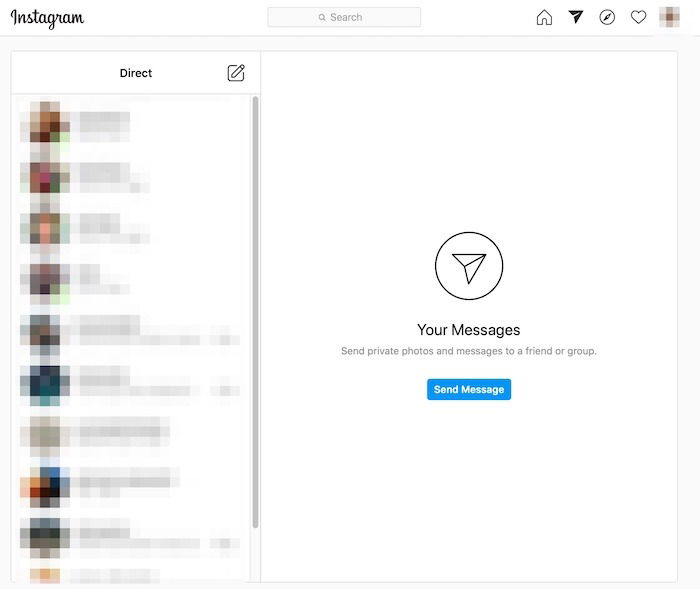
Instagram поддерживает чтение и отправку сообщений через веб-интерфейс. Иконка Direct видна в верхней панели (бумажный самолётик). В веб-режиме доступны:
- Чтение и ответ на личные сообщения.
- Отправка фото в чат.
- Начало нового диалога и группового чата.
Ограничения и случаи, когда обходы не работают
- Публикация нескольких фото/видео (карусели) часто ограничена при эмуляции браузера.
- Функции Reels и некоторые сторис-эффекты могут быть недоступны.
- Видео больших размеров или с нестандартными кодеками не загрузятся.
- Некоторые элементы интерфейса и редактор фото/фильтры работают только в мобильном приложении.
Когда важно точное управление эффектами, стикерами и AR-фильтрами — лучше работать через мобильное приложение.
Критерии приёмки
Чтобы считать публикацию успешной, проверьте следующие пункты:
- Пост появился в вашей ленте и отображается корректно.
- Подпись и хэштеги видны.
- Теги пользователей работают и приводят на профили.
- История/сторис доступна и воспроизводится у подписчиков.
- Если вы планировали публикацию, время публикации совпадает с ожидаемым.
Чек-листы для ролей
Чек-лист для SMM-менеджера:
- У аккаунта бизнес-статус и привязан Facebook-аккаунт (если нужен Creator Studio).
- Контент оптимизирован по соотношению сторон и размеру файла.
- Подготовлены подписи и хэштеги.
- Проведена проверка в веб-версии после публикации.
- Включена двухфакторная аутентификация для безопасности.
Чек-лист для фотографа:
- Изображения в sRGB и оптимальны по размеру.
- Проверены метаданные и геометки (если нужно).
- Подготовлен резерв оригинальных файлов.
Чек-лист для обычного пользователя:
- Включить эмуляцию мобильного режима в браузере.
- Подобрать фото и подпись заранее.
- Проверить, как выглядит пост в ленте после публикации.
Отладка: что делать, если загрузка не проходит
- Обновите страницу и попробуйте снова.
- Откройте сайт в режиме инкогнито/приватного окна (чтобы отключить расширения).
- Очистите кэш и куки браузера.
- Отключите расширения, которые блокируют скрипты/рекламу.
- Попробуйте другой браузер или включите эмуляцию в другом режиме устройства.
- Если ошибка связана с форматом файла — перекодируйте изображение в JPEG или PNG, видео — в MP4 (H.264).
- Проверьте подключение к интернету и ограничения корпоративной сети (firewall).
- В крайнем случае — опубликуйте через мобильное приложение или Creator Studio.
Безопасность и конфиденциальность
- Включите двухфакторную аутентификацию (2FA).
- Не сохраняйте пароль в общих или публичных компьютерах.
- Регулярно проверяйте активные сессии в настройках безопасности Instagram и завершайте те, которые не узнаёте.
- При работе с бизнес-аккаунтом управляйте правами доступа сотрудников через Meta Business Suite.
Note: при использовании сторонних сервисов убедитесь, что у них есть официальная интеграция через API.
Простая методология выбора способа публикации
- Если нужен обмен сообщениями и быстрый просмотр — используйте веб-версию.
- Если нужен полноценный редактор, эффекты и Reels — используйте мобильное приложение.
- Если аккаунт бизнес или создатель и нужно планирование — попробуйте Creator Studio или Meta Business Suite.
- Если нужно редко опубликовать одно фото с ПК — используйте эмуляцию мобильного режима в браузере.
flowchart TD
  A[Нужно опубликовать с ПК?] --> B{Аккаунт бизнес/creator?}
  B -- Да --> C[Использовать Creator Studio или Meta Business Suite]
  B -- Нет --> D{Требуется Reels или сложный редактор?}
  D -- Да --> E[Использовать мобильное приложение]
  D -- Нет --> F[Эмуляция мобильного режима в браузере]
  C --> G[Планирование и аналитика]
  E --> G
  F --> G
Часто задаваемые вопросы
Q: Можно ли публиковать Reels с компьютера?
A: Reels на десктопе поддерживаются ограниченно; для полного набора функций рекомендуется мобильное приложение или официальные инструменты Meta для бизнес-аккаунтов.
Q: Почему не появляется кнопка добавления (+) после переключения в мобильный режим?
A: Попробуйте обновить страницу, включить другую модель устройства в эмуляции или открыть Instagram в режиме инкогнито — иногда мешают расширения и кэш.
Q: Безопасно ли вводить пароль в сторонних веб-сервисах?
A: Используйте только проверенные сервисы с официальной интеграцией через API. Никогда не передавайте пароль сервисам, которые просят его напрямую без OAuth.
Социальный превью и короткое объявление
OG title: Instagram на компьютере — публикуйте и общайтесь удобно
OG description: Просматривайте ленту, отправляйте сообщения и публикуйте фото с компьютера — пошаговые инструкции и альтернативы.
Короткое объявление (100–200 слов):
Использовать Instagram с компьютера проще, чем кажется. Веб-версия отлично подходит для просмотра ленты, историй и общения в Direct. Чтобы публиковать контент, можно включить мобильную эмуляцию в любом современном браузере (Safari, Chrome, Firefox, Edge) и добавить фото прямо с рабочего стола. Для бизнес-аккаунтов подходят Creator Studio и Meta Business Suite: планирование, аналитика и поддержка каруселей. Помните об ограничениях — часть мобильных эффектов и Reels лучше загружать через приложение. В статье приведены пошаговые инструкции, чек-листы для SMM и фотографов, рекомендации по безопасности и простая методология выбора подхода.
Резюме
- Веб-версия Instagram удобна для чтения и общения на компьютере.
- Для публикации с ПК используйте эмуляцию мобильного устройства или официальные инструменты для бизнес-аккаунтов.
- Проверьте форматы файлов и используйте 2FA для безопасности.

Похожие материалы

Несколько аккаунтов Skype: Multi Skype Launcher

Журнал для работы: повысить продуктивность

Персональные звуки уведомлений на Android

Скачивание шоу Hulu для офлайн‑просмотра

Microsoft Start: персонализированная новостная лента
