
Почему функция SUM в Excel не складывает правильно и как это исправить
К чему стремится эта статья
Вы получите пошаговые инструкции по диагностике и исправлению ситуаций, когда ячейка с формулой SUM показывает неверный результат (0, текст, ####### или сообщение об ошибке). Включены проверенные приёмы, чек-листы по ролям, тест-кейсы и краткий словарь терминов.
Почему формула SUM в Excel не показывает ожидаемый результат
Ниже — типичные причины и краткое объяснение, что именно происходит:
- Неверные ссылки на ячейки. Формула может ссылаться не на тот диапазон или на пустые ячейки.
- Скрытые строки/столбцы включены в диапазон. Данные видимы не полностью, а формула считает всё.
- В диапазоне есть текстовые значения или ошибки. SUM игнорирует текст, а ошибки блокируют вычисление.
- Формат ячеек установлен как «Текст». Числа выглядят как текст и не суммируются.
- Формула введена с пробелами или без знака равенства. Excel покажет сам текст формулы или #NAME?.
Быстрая проверка — чек-лист перед глубоким разбором
- Видна ли в строке формул правильная запись =SUM(A1:A10)?
- Есть ли пробелы перед = или внутри имени функции?
- Все ли ячейки диапазона имеют числовой формат (например, «Общий»)?
- Нет ли в ячейках символов, апострофов или неразрывных пробелов?
- Столбец достаточно широк для отображения числа?
Пошаговые исправления
1. Проверьте синтаксис функции SUM
Синтаксис: =SUM(число1, число2, …)
Чаще всего используйте диапазон: =SUM(A1:A10). Если формула содержит опечатку — Excel может показать #NAME? или вывести сам текст формулы.
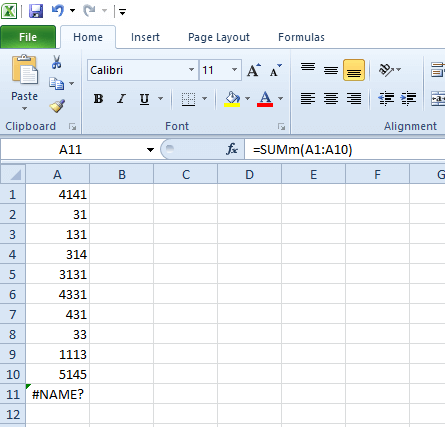
Совет: переключитесь в строку формул и убедитесь, что перед знаком = нет невидимых пробелов или символов.
2. Удалите пробелы перед знаком = и лишние пробелы внутри формулы
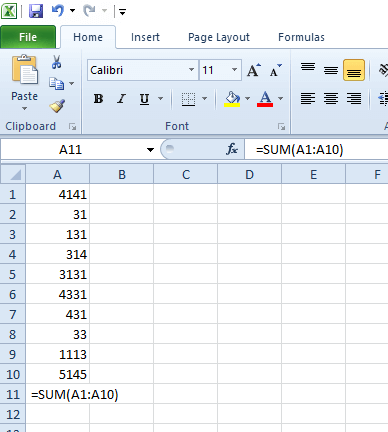
Если формула отображается как текст (видно =SUM(A1:A10) в ячейке), убедитесь, что:
- В строке формул нет пробела перед знаком =. Установите курсор в левую часть строки формул и нажмите Backspace, если пробел стоит.
- Нет лидирующего апострофа ‘ перед формулой.
- Функция написана правильно: без опечаток, с круглыми скобками.
3. Расширьте ширину столбца при отображении
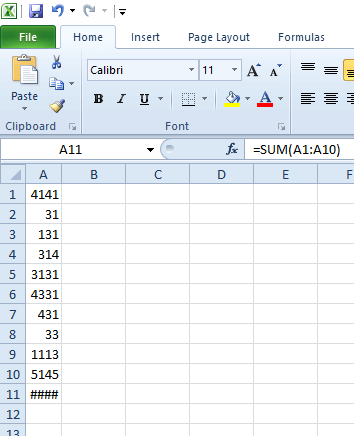
Если формула возвращает большое число, но клетка узкая, Excel покажет #######. Решение простое: перетащите границу заголовка столбца вправо или дважды щёлкните для автоширины.
4. Снимите текстовое форматирование с ячеек
Если числа выровнены по левому краю и выглядят как текст, выполните:
- Выделите диапазон ячеек, используемых в SUM.
- Правый клик → Формат ячеек.
- Выберите категорию «Общий». Нажмите ОК.
- Дважды щёлкните по каждой ячейке или нажмите F2 → Enter, чтобы Excel пересчитал содержимое как число.
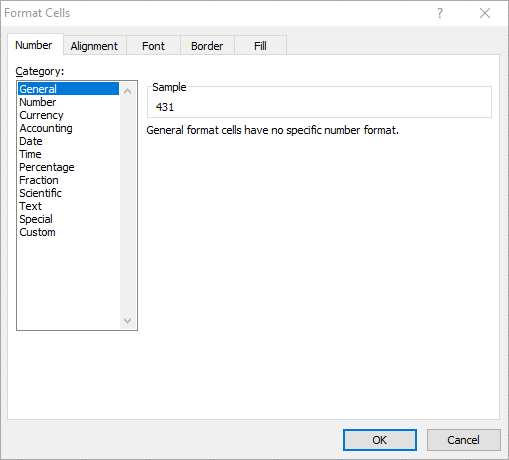
Этот шаг часто решает ситуацию, когда видимое число не суммируется.
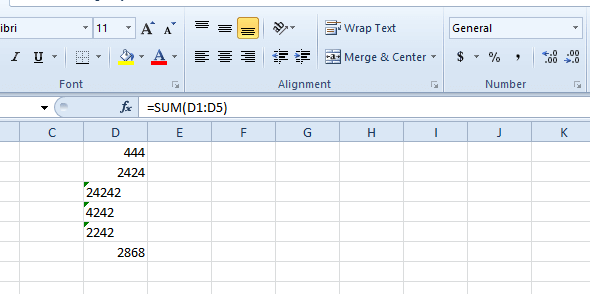
5. Быстрая коррекция через «Специальная вставка» — Add + Values
Если вам нужно быстро конвертировать текстовые числа в реальные числа для целого диапазона:
- В пустой ячейке введите число 0 и скопируйте эту ячейку (Ctrl+C).
- Выделите текстовые «числа».
- Нажмите правой кнопкой → Специальная вставка.
- В окне выберите «Значения» и «Добавить» (Values + Add), затем ОК.
Это превратит текстовые числа в числовые, добавив 0 к каждому значению.
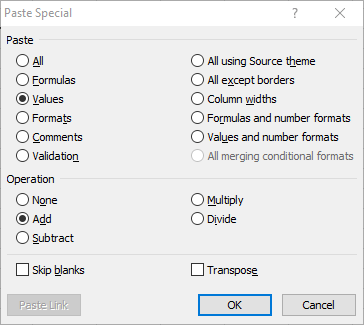
6. Проверка ошибок внутри диапазона
Используйте функции ISNUMBER и ISTEXT для диагностики:
- =ISNUMBER(A1) — вернёт TRUE для числа.
- =ISTEXT(A1) — вернёт TRUE для текста.
Просканируйте столбец с помощью этих формул, чтобы быстро найти проблемные ячейки.
Дополнительные подходы и альтернативы
- Используйте =SUMPRODUCT(–(A1:A10)) для принудительного преобразования текстовых чисел в числа в массивах (требует осторожности и знаний о массивах).
- Функция VALUE(A1) конвертирует текстовую строку в число, если формат корректный.
- При загрузке данных из CSV проверьте разделители и локальные форматы (десятичная запятая vs точка).
Когда перечисленные методы не помогут
- Если в ячейках присутствуют неочевидные невидимые символы (неразрывные пробелы, символы табуляции), используйте =CLEAN(TRIM(A1)) и затем VALUE.
- Если диапазон содержит ячейки с ошибками (#DIV/0!, #VALUE! и т.д.), SUM вернёт ошибку. Обработайте ошибки через IFERROR: =SUM(IFERROR(A1:A10,0)). В старых версиях Excel формула массива потребуется подтверждать Ctrl+Shift+Enter.
Мини-методика: быстрая проверка за 60 секунд
- Курсор в строку формул → убедиться, что есть ‘=’ и правильный диапазон.
- Выделить диапазон → правый клик → Формат ячеек → Общий.
- В пустой ячейке ввести 0 → копировать → выделить диапазон → Специальная вставка → Значения + Добавить.
- Расширить столбец, если видите #######.
Чек-листы по ролям
Для пользователей (аналитиков):
- Проверить синтаксис формулы.
- Снять текстовый формат и пересчитать ячейки.
- Использовать ISNUMBER/ISTEXT для диагностики.
- Сохранить исходный файл перед массовыми изменениями.
Для администраторов и разработчиков шаблонов:
- Зафиксировать формат столбцов в шаблоне (Числовой/Общий).
- Добавить в шаблон проверку данных (Data Validation) для числовых полей.
- Поставить автоматические макросы/скрипты для очистки импортированных данных.
Критерии приёмки
- Формула SUM возвращает ожидаемую сумму для контрольных диапазонов (ручная сверка с несколькими значениями).
- В тестовых ячейках ISNUMBER возвращает TRUE для всех входных значений.
- Нет отображения #######, формула не выводится как текст, и отсутствуют ошибки типа #NAME? или #VALUE!.
Тест-кейсы и критерии
- Нормальный набор чисел: =SUM(A1:A5) → ожидаемо суммирует.
- Числа в формате текста: конвертировать через Специальная вставка → сумма изменяется с 0 на ожидаемое значение.
- Ошибка в ячейке (например, #DIV/0!): SUM должна исключать такую область после применения IFERROR.
- Скрытые строки: проверить суммирование с SUBTOTAL и SUM, убедиться, что поведение соответствует требованиям.
Простая процедура восстановления (SOP)
- Сделайте резервную копию файла.
- Проверка синтаксиса формулы и удаление пробелов.
- Снимите формат «Текст» и примените «Общий» к диапазону.
- Примените Специальная вставка → Значения + Добавить при необходимости.
- Пересчитайте документ (F9) и проверьте контрольные суммы.
Когда нужно задуматься об архитектуре данных
Если подобные проблемы повторяются регулярно при импорте данных:
- Автоматизируйте очистку данных (ETL).
- Используйте шаблоны с жёсткой валидацией при вводе.
- Рассмотрите перенос расчётов на систему BI либо на базу данных с контролем типов.
Короткий словарь терминов
- Формат «Текст»: ячейки, которые не интерпретируются как числа.
- ISNUMBER/ISTEXT: функции для проверки типа значения.
- Специальная вставка → Добавить: приём для конвертации текстовых чисел.
Когда не хватает прав или знаний
Если у вас ограниченные права (защищённый лист, заблокированные ячейки) — обратитесь к владельцу файла или администратору, чтобы выполнить преобразования форматов или изменить уровень защиты.
Важные примечания
- Не удаляйте столбцы и не меняйте диапазоны, не сохранив резервную копию.
- При массовой очистке данных сначала протестируйте метод на копии небольшого диапазона.
Короткое резюме
- SUM не «ломается» сама по себе — обычно причина в формате данных, опечатке или скрытых элементах листа.
- Основные исправления: проверить синтаксис, убрать пробелы, снять текстовый формат, использовать Специальная вставка → Значения + Добавить.
- Для производственных сценариев лучше автоматизировать проверку и очистку входящих данных.
Если у вас есть свой необычный способ исправления этой проблемы — напишите его в комментариях, чтобы помочь другим пользователям.
Часто задаваемые вопросы
Почему SUM игнорирует некоторые ячейки?
SUM игнорирует текстовые значения и пустые ячейки. Проверьте, не стоят ли в ячейках невидимые символы или текстовый формат.
Как автоматически найти текстовые числа в столбце?
Используйте вспомогательную колонку с формулой =ISTEXT(A1) и отфильтруйте TRUE — это покажет текстовые значения.
Поможет ли изменение локали Excel при проблеме с десятичными разделителями?
Да. Если данные используют запятую как разделитель, а Excel ожидает точку (или наоборот), преобразование локали или замена символов в файле CSV решит проблему.

Похожие материалы

Несколько аккаунтов Skype: Multi Skype Launcher

Журнал для работы: повысить продуктивность

Персональные звуки уведомлений на Android

Скачивание шоу Hulu для офлайн‑просмотра

Microsoft Start: персонализированная новостная лента
