
Как синхронизировать сообщения iPhone с Mac
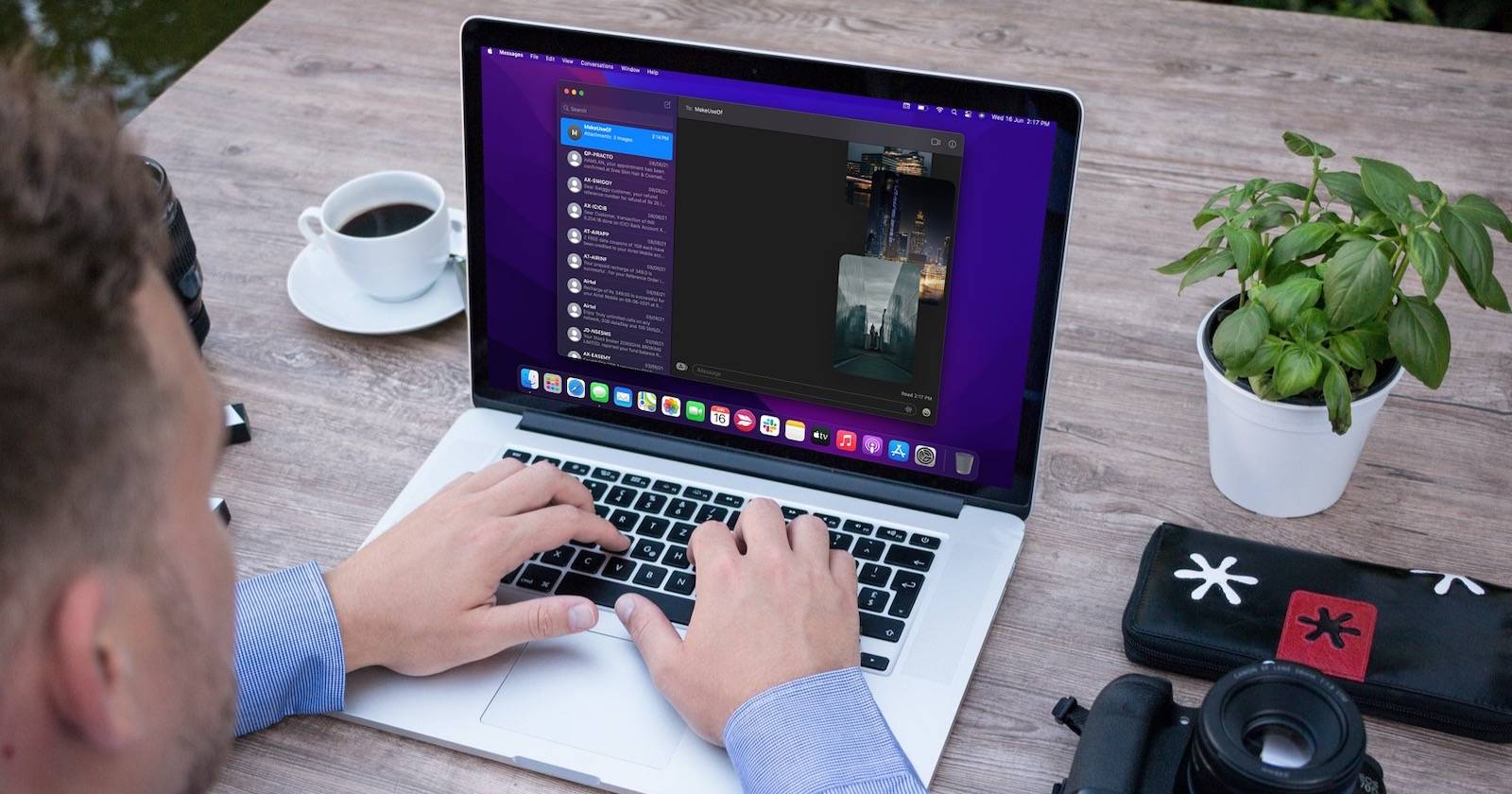

Вы когда‑нибудь задумывались, можно ли получить доступ к сообщениям iPhone на Mac? Благодаря экосистеме Apple это просто: достаточно настроить iMessage и при необходимости включить пересылку SMS. В этой инструкции — пошагово, с советами по устранению неполадок и контрольными списками.
Что нужно для синхронизации сообщений iPhone и Mac
Коротко — минимальный набор:
- Одинаковый Apple ID на iPhone и Mac.
- Включённые Wi‑Fi и Bluetooth (для Continuity).
- Совместимые версии iOS и macOS: целесообразно держать устройства обновлёнными до актуальных или близких к ним версий.
- Достаточно места в iCloud, если вы планируете включить «Сообщения в iCloud».
- Все адреса электронной почты и номера телефонов, с которых вы отправляете/получаете сообщения, должны быть включены на обоих устройствах.
Важно: iMessage синхронизирует только сообщения Apple‑к‑Apple (iMessage). Для SMS/MMS нужна дополнительная настройка пересылки сообщений через iPhone.
Настройка iMessage на iPhone для синхронизации
- Откройте «Настройки» → «Сообщения».
- Включите iMessage, если он выключен. Подождите несколько минут, пока служба активируется.
- Нажмите «Отправка и приём». В разделе «Вы можете получать iMessage и отвечать с» отметьте ваш номер телефона, Apple ID и все адреса электронной почты, которые хотите использовать.
- В разделе «Начинать новые беседы от» выберите номер или адрес, с которого хотите отправлять новые сообщения.
- Внизу экрана убедитесь, что Apple ID совпадает с тем, который используется на Mac.
Если вам нужно видеть на Mac не только iMessage, но и SMS/MMS, включите пересылку SMS:
- На iPhone откройте «Настройки» → «Сообщения» → «Пересылка текстовых сообщений».
- Включите переключатель рядом с вашим Mac. При первом подключении может появиться код подтверждения на Mac — введите его на iPhone.
Совет: если перенаправление не активируется, попробуйте перезагрузить оба устройства и проверить наличие обновлений iOS/macOS.
Настройка iMessage на Mac для получения сообщений
- Откройте приложение «Сообщения» на Mac.
- Если вы открываете его впервые, вас попросят войти с Apple ID — используйте тот же Apple ID, что и на iPhone.
- В строке меню выберите «Сообщения» → «Настройки». (Иногда пункт называется «Параметры» в других локализациях.)
- Перейдите на вкладку «iMessage».
- Отметьте «Включить Сообщения в iCloud», если хотите хранить переписки в iCloud и синхронизировать историю.
- В разделе «Вы можете получать iMessage и отвечать с» убедитесь, что включены те же номера и адреса, что и на iPhone.
- В «Начинать новые беседы от» выберите тот же номер или адрес, что и на iPhone.
После настроек закройте приложение «Сообщения» и откройте снова. Вы должны увидеть историю SMS, MMS и iMessage и сможете отправлять/получать сообщения с Mac.
Сохранение сообщений в iCloud и конфиденциальность
- «Сообщения в iCloud» синхронизирует весь текст, вложения и историю между устройствами через iCloud. Это удобнее для резервного копирования и освобождения памяти на iPhone.
- Перед включением проверьте объём доступного iCloud‑хранилища. При недостатке места можно купить дополнительный план или очистить данные.
- Конфиденциальность: сообщения iMessage шифруются сквозным шифрованием между устройствами Apple. При использовании iCloud для резервного копирования данные могут быть доступны в iCloud в зашифрованном виде, в зависимости от типа бэкапа.
Примечание для администратора: в корпоративных средах с управлением устройствами (MDM) политики безопасности могут ограничивать синхронизацию сообщений и работу iCloud.
Устранение неполадок — быстрые шаги
Если сообщения не появляются на Mac:
- Проверьте, что оба устройства вошли в один Apple ID.
- Убедитесь, что Wi‑Fi и Bluetooth включены на обоих устройствах.
- Проверьте настройки «Отправка и приём» на iPhone и соответствующие поля на Mac — одинаковые номера/адреса должны быть отмечены.
- Перезапустите iPhone и Mac.
- Попробуйте выйти из Apple ID в «Сообщениях» на Mac и войти снова.
- Если SMS не пересылаются, отключите и снова включите «Пересылку текстовых сообщений» на iPhone.
- Проверьте обновления iOS и macOS и установите доступные апдейты.
Критерии приёмки:
- На Mac отображается история сообщений за последние несколько дней (если включён iCloud — вся история).
- Можно отправлять и получать iMessage и SMS (если включена пересылка).
- Выбранный номер/адрес указан в «Начинать новые беседы от» на обоих устройствах.
Проверочные тесты:
- Отправьте iMessage с iPhone другу и получите ответ — проверьте, отобразится ли диалог на Mac.
- Отправьте SMS с телефона на нелюбимый Android‑номер и убедитесь, что сообщение дублируется на Mac.
Когда это может не сработать
- Если Apple ID разный на устройствах — синхронизация не произойдёт.
- Если устройство не поддерживает современные функции Continuity (очень старые модели), часть функций может быть недоступна.
- Если у оператора отключена передача SMS или есть региональные ограничения.
- При корпоративной блокировке iCloud/сообщений администратором MDM.
Альтернативные подходы и предостережения
- Сторонние приложения для чтения SMS с телефона (через сервер‑прокси) существуют, но они требуют осторожности: передача сообщений через третьи стороны несёт риски безопасности и приватности.
- Можно переадресовывать SMS на другой телефон через оператора (если такая услуга доступна), но это не интегрируется с приложением «Сообщения» на Mac.
- Для бизнес‑устройств рассмотрите централизованное управление профилями и политики безопасности.
Контрольный список для разных ролей
Для обычного пользователя:
- Войти в один и тот же Apple ID на iPhone и Mac.
- Включить Wi‑Fi и Bluetooth на обоих устройствах.
- Настроить «Отправка и приём» на iPhone и соответствующие параметры на Mac.
- Включить «Пересылку текстовых сообщений», если хотите SMS/MMS.
- Включить «Сообщения в iCloud», если нужна общая история.
Для IT‑администратора:
- Проверить политики MDM на предмет блокировок iCloud и сообщений.
- Убедиться, что корпоративный Apple ID или управляемые Apple ID используются корректно.
- Подготовить инструкцию для сотрудников по безопасности сообщений.
Набор лучших практик и чек‑лист запуска
- Держите устройства обновлёнными: это уменьшает количество ошибок синхронизации.
- Используйте сквозное шифрование и включайте двухфакторную аутентификацию для Apple ID.
- Перед массовым включением «Сообщения в iCloud» предупредите пользователей о требованиях к хранилищу.
Часто задаваемые вопросы
Можно ли получить iPhone‑сообщения на Mac без самого iPhone?
Нет. Для синхронизации iMessage нужен активный iPhone с тем же Apple ID и доступом в интернет. Некоторые сторонние решения пытаются обойти это, но это небезопасно и не рекомендуется.
Видны ли на Mac SMS от людей с Android?
Да, если вы включили пересылку текстовых сообщений на iPhone и связали Mac. Тогда SMS/MMS, приходящие на iPhone, будут дублироваться на Mac.
Что делать, если пересылка SMS не работает?
Проверьте Apple ID, перезагрузите устройства, выключите и включите опцию «Пересылка текстовых сообщений», обновите операционные системы. Если не помогает — свяжитесь с оператором и поддержкой Apple.
Хранятся ли сообщения в iCloud безопасно?
iMessage использует сквозное шифрование между устройствами Apple. При хранении в iCloud часть данных может защищаться другими методами шифрования; ознакомьтесь с политикой Apple по безопасности и резервному копированию.
Итоги
- Синхронизация сообщений между iPhone и Mac работает через iMessage и опционально через пересылку SMS.
- Ключевые условия: один Apple ID, включённые Wi‑Fi/Bluetooth и корректные адреса/номера в настройках.
- Используйте «Сообщения в iCloud» для единой истории и резервного копирования, но проверьте место в хранилище и вопросы приватности.
Важно: если проблемы сохраняются, обратитесь в поддержку Apple или к вашему системному администратору.

Похожие материалы

Несколько аккаунтов Skype: Multi Skype Launcher

Журнал для работы: повысить продуктивность

Персональные звуки уведомлений на Android

Скачивание шоу Hulu для офлайн‑просмотра

Microsoft Start: персонализированная новостная лента
