
VLC не показывает субтитры — как исправить

Что делать, если VLC не показывает субтитры
VLC — универсальный медиаплеер. Он поддерживает внешние файлы субтитров в формате SRT и встроенные дорожки. Когда субтитры не отображаются, это обычно связано с настройками плеера, несовпадением имени файла, кодировкой файла или повреждением SRT. Ниже — упорядоченная диагностика с подробными шагами и советами.
1. Проверьте настройки субтитров в VLC
- Откройте VLC media player.
- Нажмите меню Инструменты.
- Выберите опцию Параметры.
- Перейдите на вкладку Субтитры / OSD.
- Убедитесь, что включена опция Включить субтитры.
- В выпадающем списке Размер шрифта выберите Авто.
- Убедитесь, что опция Принудительная позиция субтитров установлена в 0px.
- В поле Цвет текста по умолчанию выберите чисто белый, если цвет настроен иначе.
- Нажмите Сохранить, чтобы применить изменения.
Важно: после изменения параметров закройте и снова откройте видео, чтобы проверить результат.
2. Сбросьте параметры VLC к настройкам по умолчанию
Если настройки были случайно изменены, сброс вернёт VLC к заводским параметрам.
- Откройте VLC и нажмите Инструменты → Параметры.
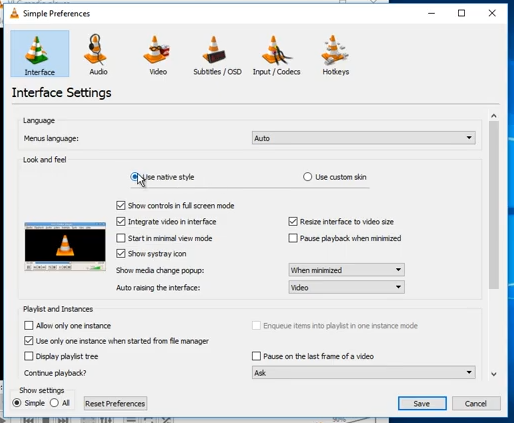
- В нижней части окна вкладки Интерфейс выберите радиокнопку Все.
- Нажмите кнопку Сбросить параметры.
- Подтвердите действие, выбрав OK в появившемся диалоге.
Примечание: это сбросит все ваши персональные настройки VLC (интерфейс, плагины и т. п.).
3. Убедитесь, что имя файла SRT совпадает с именем видео
VLC автоматически подхватывает внешние субтитры, если файл SRT находится в той же папке и имеет точно такое же имя, что и видео, кроме расширения.
- Откройте Проводник Windows (правой кнопкой по кнопке «Пуск» → Проводник файлов).
- Перейдите в папку с видео и SRT.
- Переместите файл SRT в ту же папку, если он в другом месте.
- Переименуйте видеофайл и SRT так, чтобы их имена совпадали, за исключением расширения .srt.
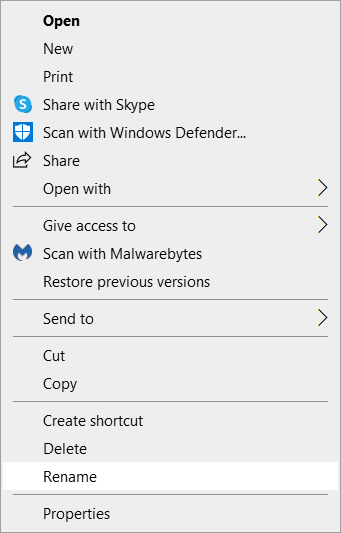
Пример: фильм “Movie.Name.mkv” — субтитры должны называться “Movie.Name.srt”.
Если субтитры всё ещё не подхватываются автоматически, в VLC откройте меню Субтитры → Добавить файл субтитров и выберите нужный файл вручную.
4. Перекодируйте SRT в UTF-8
Проблемы с кодировкой — частая причина, когда вместо текста появляются кракозябры или субтитры вообще не видны.
- Щёлкните правой кнопкой по .srt → Открыть с помощью → Выбрать другое приложение.
- Откройте файл через Блокнот (Notepad) и проверьте читаемость текста.
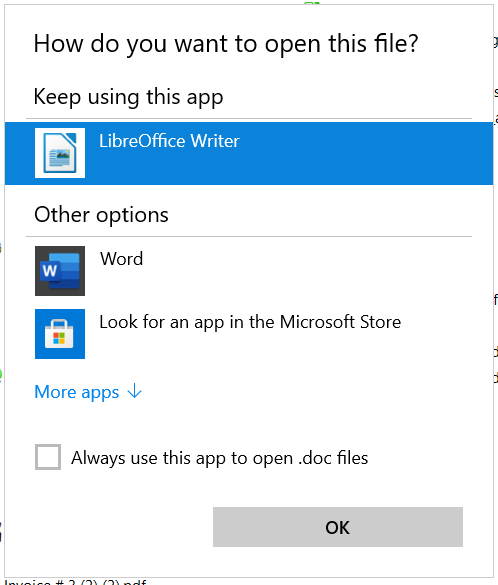
- Если текст выглядит некорректно, используйте онлайн-конвертер или любой текстовый редактор, который поддерживает сохранение в кодировке UTF-8.
- В веб-инструменте для конвертации: нажмите Choose Files, выберите SRT, затем Convert to UTF-8 и скачайте результат.
- Сохраните новый файл с расширением .srt и проверьте его в VLC.
Совет: в Notepad++ можно открыть файл и в меню Кодировка выбрать «Преобразовать в UTF-8 без BOM», затем сохранить.
5. Загрузите другие субтитры (альтернативный SRT)
Если SRT повреждён или неверно синхронизирован, попробуйте скачать другие субтитры.
- Перейдите на сайт Subscene.
- В строке поиска введите название фильма.
- Выберите нужный релиз и язык субтитров.
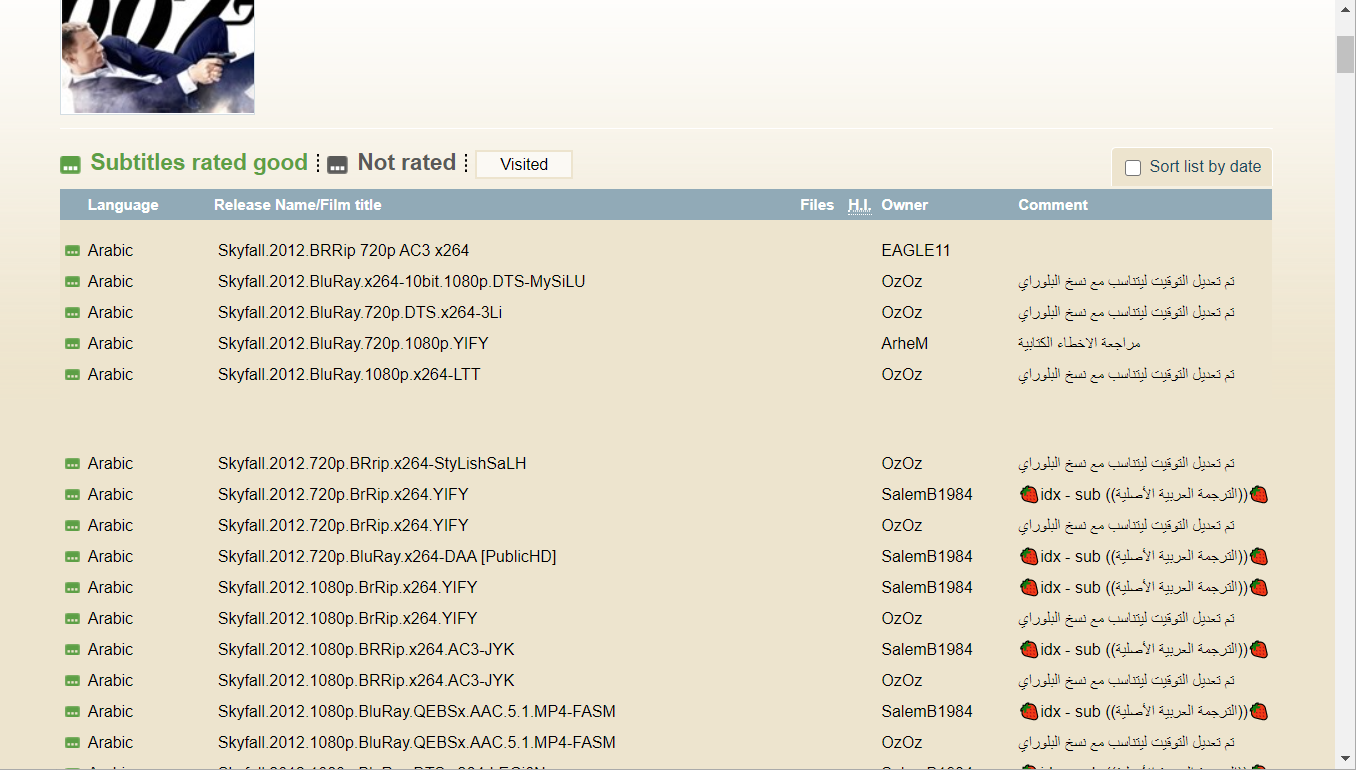
- Нажмите Download и сохраните ZIP с субтитрами.
- Откройте ZIP в Проводнике и нажмите Извлечь все в разделе Compressed Folder Tools.
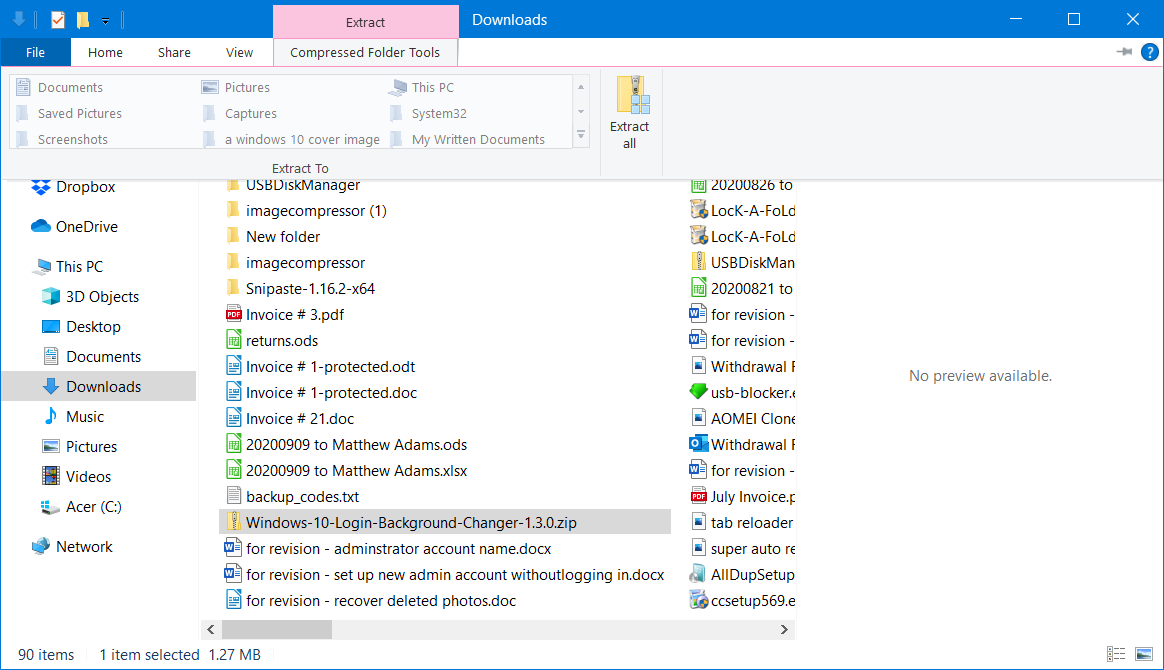
- Извлеките файл субтитров в ту же папку, где находится видео, и убедитесь, что имя файла совпадает с именем видео.
- В VLC выберите Субтитры → Добавить файл субтитров и укажите скачанный файл.
Быстрая проверка — чеклист перед более глубокой диагностикой
- Файл SRT в той же папке, что и видео.
- Имя SRT совпадает с именем видео (кроме расширения).
- Включены субтитры в настройках VLC.
- Размер шрифта и позиция субтитров настроены корректно.
- SRT в кодировке UTF-8.
- [ ] Попробована ручная загрузка файла через меню Субтитры → Добавить файл субтитров.
Альтернативы и обходные пути
Если перечисленные методы не помогли, можно использовать другой плеер или встроить субтитры в видео (hardcode):
- MPV — минималистичный и надёжный плеер с хорошей поддержкой субтитров.
- PotPlayer — гибкие настройки отображения субтитров.
- MPC-HC + LAV Filters — классический набор для Windows.
- Встраивание субтитров в видео (hardcode) с помощью FFmpeg, чтобы субтитры всегда были видны:
Пример команды FFmpeg для встраивания (burn-in):
ffmpeg -i input.mkv -vf subtitles=input.srt -c:a copy output.mkvЭта операция перманентно «впечатает» субтитры в видео. Используйте её, если нужно гарантированно видеть субтитры на любом устройстве.
Когда описанные методы не помогут — возможные причины
- SRT повреждён или содержит синтаксические ошибки (нумерация, таймкоды).
- Субтитры имеют неправильный формат (не SRT, а ASS/SSA с различной совместимостью).
- Видеофайл использует встроенные дорожки, которые конфликтуют с внешними субтитрами.
- Аппаратное ускорение или специфичные кодеки в VLC приводят к багам отображения. В таких случаях временно отключите аппаратное ускорение в Инструменты → Параметры → Вход/Кодеки.
Мини‑методология: как системно диагностировать проблему
- Проверка простых вещей: имя файла, расположение, включение субтитров.
- Проверка отображения разных субтитров для того же видео (чтобы исключить проблему с видео).
- Проверка того же SRT в другом плеере.
- Перекодировка SRT в UTF-8 и повторная проверка.
- Сброс настроек VLC и тест с заводскими параметрами.
- Логирование: запустите VLC из командной строки (vlc.exe –verbose 2) и посмотрите сообщения об ошибках.
Решения по ролям: быстрые подсказки
- Для конечного пользователя: проверьте имя SRT и кодировку UTF-8, затем добавьте файл через меню «Субтитры».
- Для системного администратора: проверьте права доступа к файлу, политики групп и ограничения антивируса.
- Для контент‑менеджера: скачайте несколько версий субтитров с разных релизов и проверьте синхронизацию таймкодов.
Диагностическое дерево (быстрая навигация)
flowchart TD
  A[Проблема: нет субтитров] --> B{SRT рядом с видео?}
  B -- Да --> C{Имя совпадает?}
  B -- Нет --> D[Переместите SRT в папку с видео]
  D --> C
  C -- Нет --> E[Переименуйте SRT под имя видео]
  C -- Да --> F{UTF-8?}
  F -- Нет --> G[Перекодируйте SRT в UTF-8]
  F -- Да --> H{Включены субтитры в VLC?}
  H -- Нет --> I[Включите в Параметрах → Субтитры]
  H -- Да --> J{SRT корректен?}
  J -- Нет --> K[Загрузите другой SRT с Subscene или исправьте таймкоды]
  J -- Да --> L[Проверьте в другом плеере или сбросьте настройки]
Краткий словарь терминов
- SRT — текстовый формат субтитров с таймкодами.
- UTF-8 — стандарт кодировки символов, пригодный для большинства языков.
- OSD — on-screen display, отображение информации на экране (включая субтитры).
Когда стоит обратиться дальше
Если проблема остаётся после всех шагов, сохраните лог VLC и обратитесь на официальные форумы VLC или к сообществу на Stack Overflow / Reddit. Логи помогут выявить специфические ошибки, связанные с кодеком, драйверами GPU или конфликтами плагинов.
Итог
Субтитры в VLC чаще всего не отображаются из‑за простых проблем: неправильного имени файла, неправильной кодировки или отключённых настроек. Проверьте пункты в чеклисте, перекодируйте SRT в UTF-8 и при необходимости используйте альтернативные субтитры или другой плеер. Если вы систематически сталкиваетесь с этой проблемой, сохраняйте логи и обращайтесь к сообществу для детальной диагностики.
[wl_navigator]

Похожие материалы

Несколько аккаунтов Skype: Multi Skype Launcher

Журнал для работы: повысить продуктивность

Персональные звуки уведомлений на Android

Скачивание шоу Hulu для офлайн‑просмотра

Microsoft Start: персонализированная новостная лента
