
Microsoft Dev Home: обзор и установка
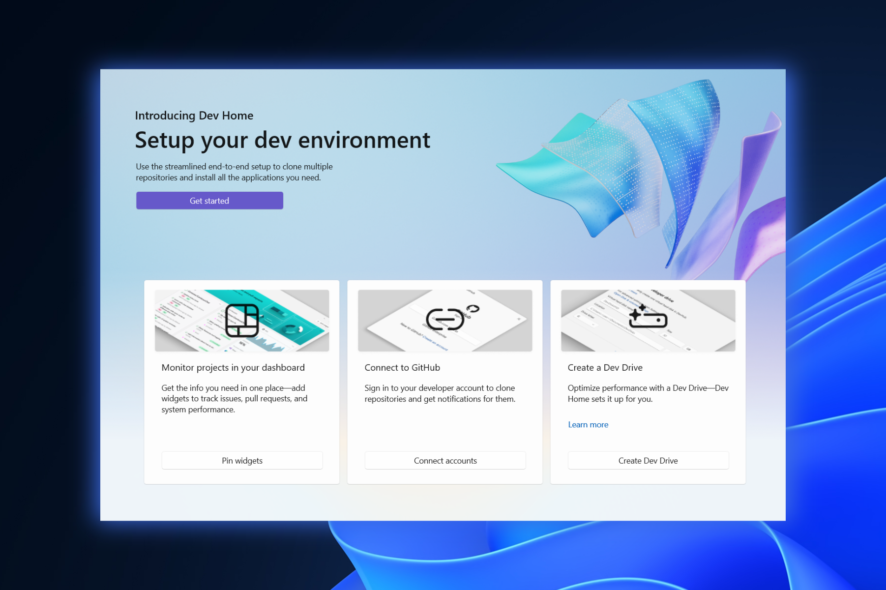
Что такое Microsoft Dev Home?
Microsoft Dev Home — это приложение для Windows 11, созданное для того, чтобы разработчики могли быстро создавать, настраивать и запускать рабочие среды. Оно сочетает в себе централизованную панель управления инструментами, конфигурациями WinGet и удобную интеграцию с GitHub и облачными сервисами, такими как Microsoft Dev Box и GitHub Codespaces.
Ключевые функции
- WinGet-конфигурация: конфигурации пакетов и утилит для быстрого развёртывания окружений.
- Dev Drive: файловая система, оптимизированная для скорости разработки и быстрого доступа к файлам.
- Интеграция с GitHub: быстрая привязка репозиториев и клонирование прямо из интерфейса.
- Облачные среды: поддержка Microsoft Dev Box и GitHub Codespaces для удалённой разработки.
Важно: Dev Home пока доступен в preview‑версии. Ожидайте частых обновлений и возможных багов.
Как скачать и установить Microsoft Dev Home
- Откройте ваш браузер.
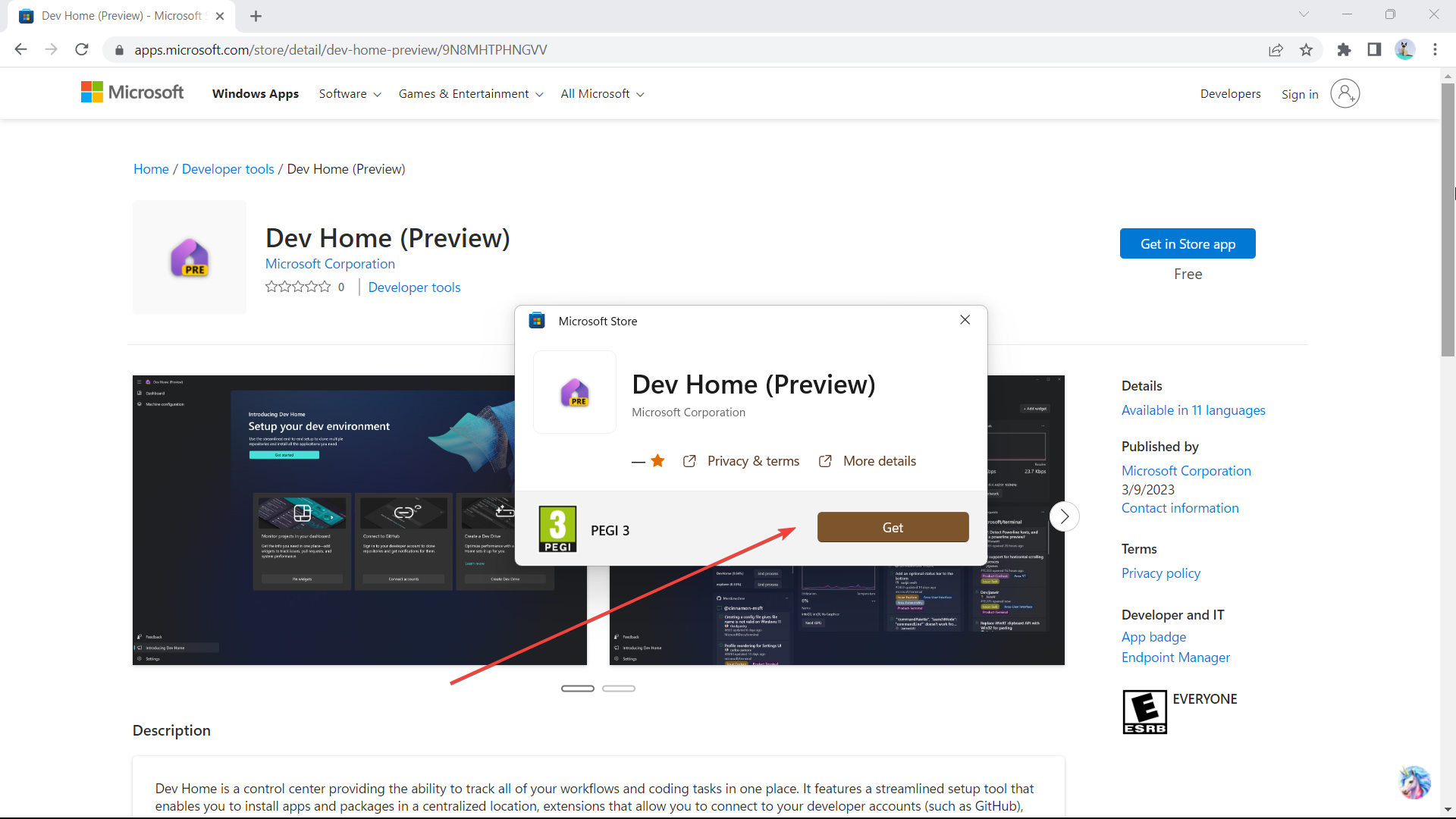
- Перейдите на страницу загрузки Microsoft Dev Home (preview).
- Нажмите Получить, чтобы инициировать установку.
- Нажмите Начать и следуйте инструкциям мастера установки.
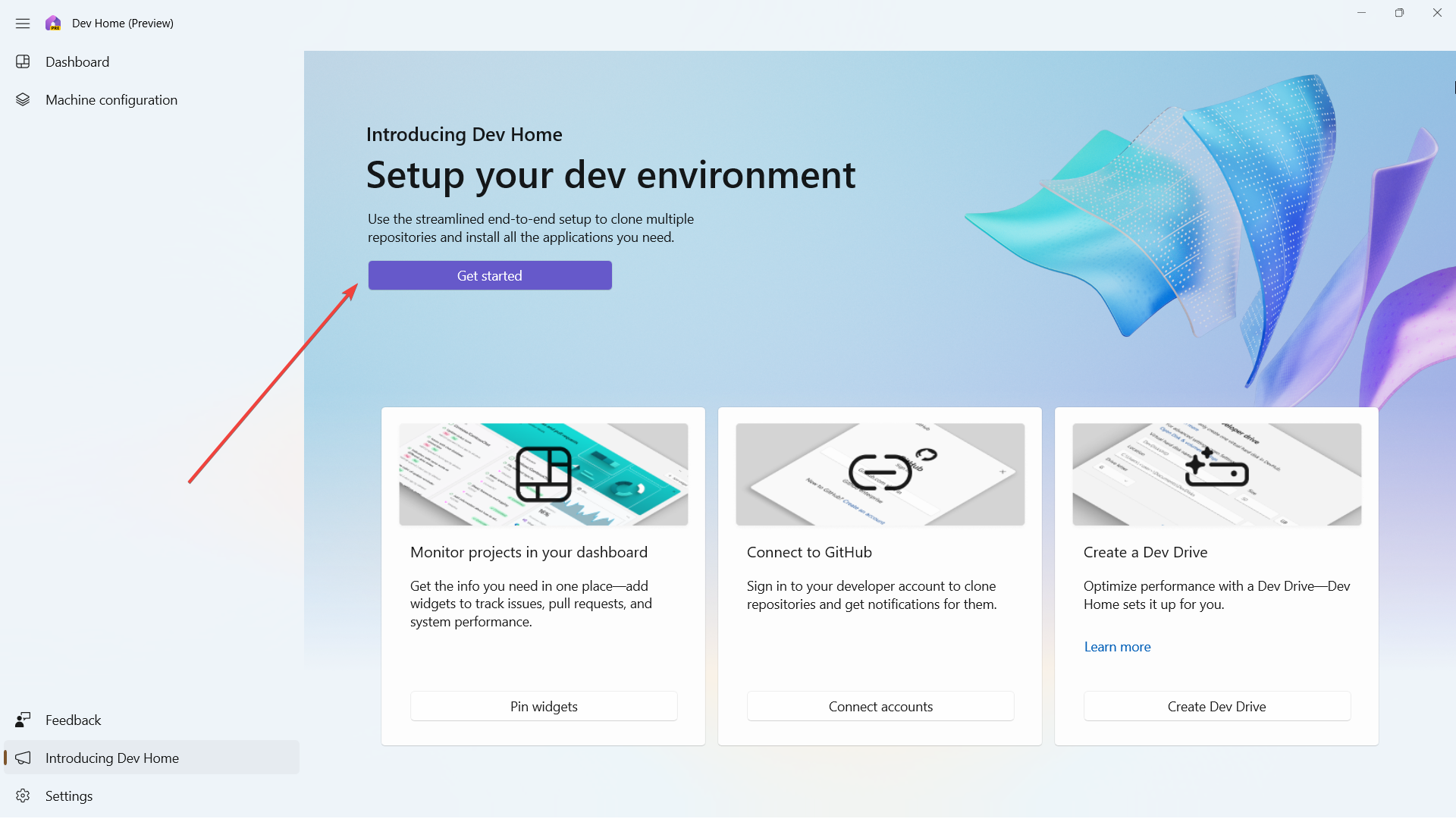
Примечание: после установки у вас появится возможность подключать облачные рабочие окружения (Dev Box, Codespaces) — это удобно, если вы хотите работать с одинаковым стеком на разных устройствах.
Рекоменованная быстрая настройка (минимальная методология)
- Откройте Dev Home и создайте профиль рабочего пространства.
- Загрузите/импортируйте конфигурацию WinGet (manifest) для вашего стека.
- Привяжите GitHub-аккаунт и клонируйте нужные репозитории.
- При необходимости включите Dev Drive для проектов с интенсивным I/O.
- Проверьте, что все инструменты запускаются локально или через облако.
Совет: храните файл WinGet manifest в репозитории проекта — так коллеги смогут воспроизвести окружение одним кликом.
Настройка WinGet в Dev Home — кратко
WinGet-конфигурация позволяет описать набор пакетов (IDE, утилиты, зависимости). В Dev Home можно:
- Импортировать YAML/JSON манифест.
- Запускать пакетную установку напрямую из UI.
- Автоматизировать обновления инструментов для команды.
Хорошая практика: используйте отдельный манифест для CI/CD и другой — для локальной машины.
Dev Drive — когда включать
Dev Drive ускоряет работу файловой системы для проектов с большим количеством мелких файлов (например, монорепозитории). Включайте Dev Drive если:
- Вы работаете с большими кодовыми базами.
- Видите замедление I/O при сборке/тестировании.
Когда не включать: если у вас мало дискового пространства или вы предпочитаете простую конфигурацию без дополнительных слоёв.
Интеграция с GitHub и облаком
Dev Home упрощает связь с GitHub: подключение аккаунта, выбор репозиториев и развёртывание конфигураций. Также можно переключаться на облачные окружения, такие как Microsoft Dev Box или GitHub Codespaces, чтобы продолжать работу с любой машины.
Важно: облачные окружения удобны для команд и для тестирования чистых конфигураций, но требуют учёта политик безопасности и затрат в организационной учетной записи.
Частые проблемы и их решения
Важно: до выполнения шагов по устранению неполадок сделайте бэкап важных настроек.
Проблема: обновление Dev Home зависает на 90%.
- Шаг 1: Откройте Диспетчер задач и проверьте процессы установки.
- Шаг 2: Если процесс висит, завершите его и перезапустите установщик.
- Шаг 3: Проверьте подключение к Microsoft Store и попробуйте обновить кеш с помощью wsreset.
- Шаг 4: Если не помогает, удалите приложение и установите заново.
Проблема: на ПК появились ярлыки Hotkey for Dev Home Project Ironsides и DevHome.PI.exe.
- Это может быть частью ярлыков или placeholder’ов, создаваемых приложением. Проверьте расположение файлов и подпись исполняемого файла.
- Если вы не уверены в происхождении, временно отключите автозапуск и просканируйте систему антивирусом.
- Для удаления ярлыков используйте стандартные средства удаления программ или удалите ярлык вручную из меню «Пуск».
Если после этих шагов проблема остаётся — обратитесь в поддержку Microsoft через раздел Feedback Hub.
Ролевые чек‑листы
Для быстрой оценки полезности Dev Home для вашей роли:
Разработчик:
- Быстрое развёртывание dev-окружения через WinGet
- Интеграция с GitHub и Codespaces
- Поддержка Dev Drive для ускорения сборок
Системный администратор / SRE:
- Централизованный манифест для команды
- Возможность автоматических обновлений инструментов
- Политики безопасности для облачных окружений
Техничесный менеджер:
- Быстрая отдача новых членов команды
- Снижение времени на onboarding
- Понимание затрат на облачные окружения
Альтернативы и когда это не подходит
Альтернативы: ручная настройка окружения через dotfiles, использование скриптов CI/CD для развёртывания окружений, специализированные менеджеры конфигураций (Ansible, Chef). Dev Home подходит для быстрого старта и локального управления; если вам нужна сложная оркестрация на серверной инфраструктуре, используйте специализированные инструменты.
Краткая памятка (чек‑лист для запуска)
- Установить Dev Home.
- Импортировать WinGet манифест.
- Подключить GitHub и клонировать репозиторий.
- Включить Dev Drive при необходимости.
- Протестировать сборку и запуск.
Факт‑бокс — ключевые моменты
- Dev Home доступен в preview для Windows 11.
- Поддерживает WinGet, Dev Drive и интеграцию с GitHub.
- Подходит для ускорения локального развёртывания и однообразных окружений.
Заключение
Microsoft Dev Home — полезный инструмент для ускорения настройки рабочих мест разработчиков и унификации окружений. Он особенно ценен в командах, где важна повторяемость и скорость старта новых участников. Попробуйте установить Dev Home, протестируйте WinGet‑манифесты и решайте возникающие проблемы по шагам, описанным выше.
Примечание: делитесь опытом в комментариях — это поможет другим понять, как Dev Home работает в реальных проектах.

Похожие материалы

Несколько аккаунтов Skype: Multi Skype Launcher

Журнал для работы: повысить продуктивность

Персональные звуки уведомлений на Android

Скачивание шоу Hulu для офлайн‑просмотра

Microsoft Start: персонализированная новостная лента
