
Как запретить доступ к папке в Windows с помощью разрешений
Коротко: в Windows можно запретить доступ к любой папке, изменив её параметры безопасности — добавив пользователя и установив для него флаг “Запретить” (Deny) на “Полный доступ”. Это пригодится для скрытия папок на другом диске или ограничения доступа для обычных учётных записей; администраторы всегда могут сбросить такие разрешения.
Гостевой пост Abhishek Bhatnagar с www.technixupdate.com — блог про компьютерные советы и приёмы.
Многие используют компьютер в общей среде — дома с семьёй, с друзьями или коллегами. Иногда нужно ограничить доступ к отдельной папке, которая находится не в стандартных «Мои документы» или «Мои картинки». Инструмент безопасности файловой системы Windows позволяет задавать разрешения для любой папки на диске и блокировать доступ для конкретных учётных записей.
Важно: файлы и папки внутри вашей пользовательской папки обычно уже недоступны для других обычных пользователей. Администраторы системы всегда могут изменять разрешения и обходить эти ограничения. Этот способ полезен, если нужно скрыть папки на другом диске — например, от детей. Убедитесь, что у запрещаемых учётных записей нет прав администратора.
Быстрые шаги (шаг за шагом)
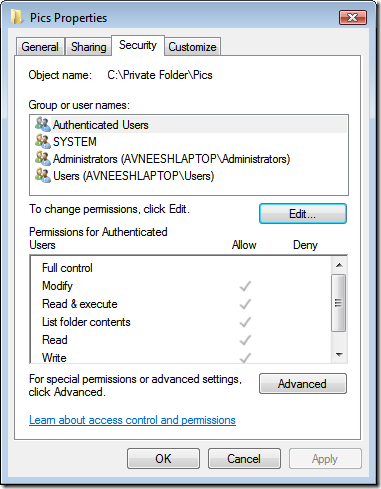
- Щёлкните правой кнопкой мыши по папке, к которой нужно ограничить доступ, и выберите «Свойства».
- Откройте вкладку “Безопасность”.
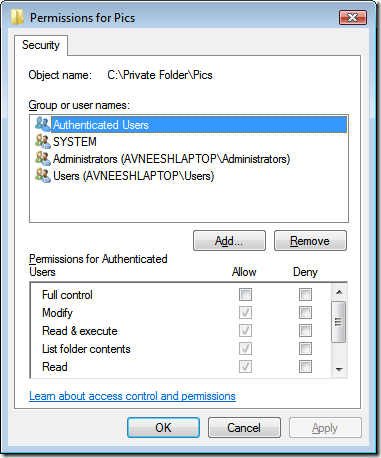
- Нажмите кнопку “Изменить” (Edit), затем — “Добавить” (Add), чтобы открыть окно выбора пользователей или групп.
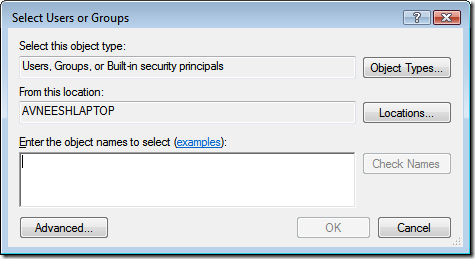
- В поле введите имя учётной записи, для которой нужно запретить доступ, и нажмите “Проверить имена” (Check Names).
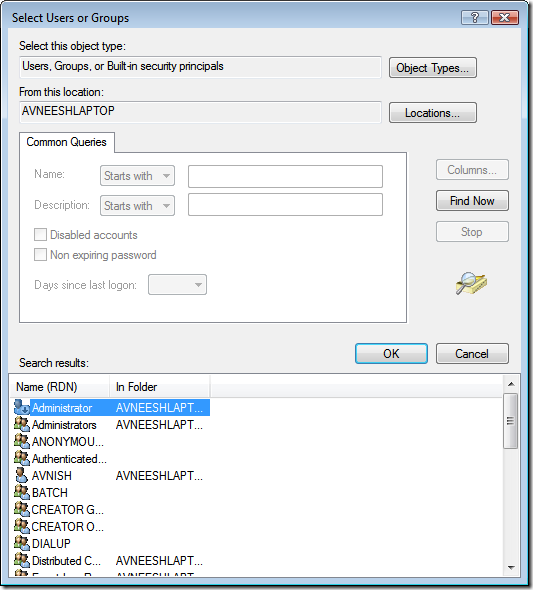
- Если вы не уверены в имени, нажмите “Дополнительно” (Advanced) и затем “Поиск” (Find Now), чтобы найти учётную запись в списке.
- Выберите нужную учётную запись и нажмите OK.
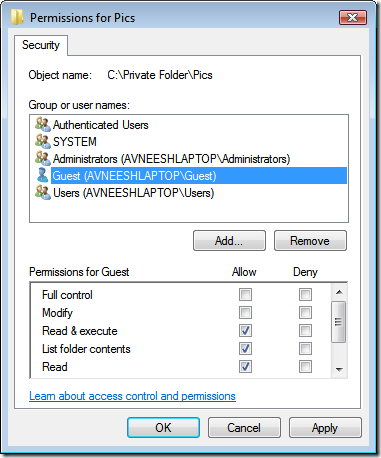
- В списке «Группы и пользователи» выберите добавленного пользователя, затем в разделе разрешений установите флажок “Запретить” (Deny) для пункта “Полный доступ” (Full Control).
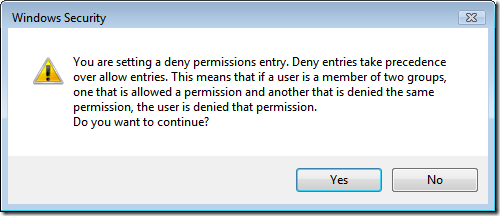
- Windows покажет предупреждение, что записи “Запретить” имеют приоритет над разрешающими записями. Подтвердите изменения — нажмите “Да” (Yes), затем OK.

- Папка теперь недоступна для выбранной учётной записи.
Объяснение в одном предложении
Разрешения NTFS позволяют задавать точный доступ к папкам: запись «Запретить» (Deny) всегда перекрывает любые разрешающие записи, поэтому выбранный пользователь не сможет получить доступ даже при наличии других разрешений.
Полезные заметки и предостережения
- Важно: если вы поставите “Everyone” (или «Все») и пометите его как “Запретить”, вы запретите доступ всем пользователям, включая себя, если ваша учётная запись входит в эту группу. Используйте с осторожностью.
- Администраторы могут сбросить разрешения: этот метод не защищает от злонамеренных администраторов или локального администратора.
- Смена владельца папки и восстановление доступа возможны через параметры безопасности или через командную строку (takeown/icacls) с правами администратора.
Когда этот метод не сработает (контрпримеры)
- Учётная запись, которой вы пытаетесь запретить доступ, обладает правами администратора. Админ может вернуть себе доступ.
- Файловая система не поддерживает NTFS-разрешения (например, FAT32) — тогда этот способ неприменим.
- Сеть: если папка расшарена по сети и используются другие механизмы контроля доступа, локальные NTFS-разрешения не всегда блокируют сетевой доступ без соответствующих настроек общих ресурсов.
Альтернативные подходы
- Шифрование: храните конфиденциальные файлы в зашифрованном контейнере (VeraCrypt, BitLocker) — это защищает от доступа даже при правах администратора (в определённых сценариях).
- Скрытые архивы / контейнеры: используйте зашифрованные архивы (.7z, .zip с AES).
- Создать отдельные учётные записи с ограниченными правами для детей или гостей и работать в них.
Быстрый чек-лист перед применением
- Убедитесь, что папка находится на разделе NTFS.
- Проверьте, что пользователь, которому даёте запрет, не является администратором.
- Сделайте резервную копию важных данных.
- Проверьте итоговые разрешения через вкладку “Безопасность”.
Критерии приёмки
- Выбранная учётная запись отображается в списке разрешений.
- Флаг “Запретить” установлен для “Полного доступа” для этой учётной записи.
- При входе под ограниченной учётной записью попытка открыть папку выдаёт отказ в доступе.
Краткое руководство отката (отмена запрета)
- Откройте “Свойства” папки → вкладка “Безопасность” → “Изменить”.
- Выберите пользователя и снимите флажки в столбце “Запретить”.
- Подтвердите изменения.
Если доступ не восстанавливается, проверьте наследуемые разрешения и владельца папки.
Тестовые кейсы
- Тест 1: Под учётной записью, которой назначен “Запретить”, попытаться открыть папку — доступ должен быть запрещён.
- Тест 2: Под другой обычной учётной записью доступ должен оставаться без изменений (если не тронуты другие группы).
- Тест 3: Под учётной записью администратора подтвердить, что админ может изменить разрешения.
Модели принятия решения (ментальные эвристики)
- Если нужно временно ограничить доступ — используйте NTFS-разрешения.
- Если нужно защитить данные от физического доступа или от администраторов — используйте шифрование.
- Если проблема в сетевом доступе — комбинируйте разрешения NTFS с настройками общего доступа.
Заключение
Разрешения папок в Windows — быстрый и встроенный способ ограничить доступ к папкам для отдельных пользователей. Это удобно для скрытия отдельных директорий на других дисках или для ограничения доступа детей и гостей. Однако помните о лимитах: учётные записи с правами администратора могут отменить ограничения, а файловая система должна поддерживать NTFS.
Итог: используйте этот метод для разделения доступа локально, а для серьёзной защиты — добавляйте шифрование и отдельные учётные записи.
Краткая глоссарий в одну строку
- NTFS — файловая система Windows с поддержкой детальных разрешений.
- Deny (Запретить) — тип разрешения, который имеет приоритет над Allow (Разрешить).
Подписывайтесь на TechnixUpdate для новых советов и трюков по работе с компьютером.
Примечание редактора: Файлы и папки внутри вашей пользовательской директории обычно уже недоступны для других обычных пользователей. Если другие пользователи являются администраторами, они всегда могут сбросить любые разрешения, включая “Запретить”. Основная причина использования этой техники — убрать доступ к папкам на другом диске, например спрятав конфиденциальные документы от детей. Убедитесь, что эти учётные записи не имеют прав администратора.

Похожие материалы

Несколько аккаунтов Skype: Multi Skype Launcher

Журнал для работы: повысить продуктивность

Персональные звуки уведомлений на Android

Скачивание шоу Hulu для офлайн‑просмотра

Microsoft Start: персонализированная новостная лента
