
Как исправить ошибки и проблемы со звуком в Resident Evil Village (RE8)
Введение
Resident Evil Village — одна из самых заметных игр последних лет. Графика и атмосфера делают её запоминающейся, но, как и любой большой проект, она имеет набор технических проблем на разных конфигурациях ПК. Наиболее частые жалобы — вылеты, прерывания звука, искажения или полное отсутствие аудиопотока.
В этой статье подробно описаны стандартные и расширенные способы устранения проблем с RE8 на Windows, начиная от базовых проверок и заканчивая методиками для техподдержки и чеклистами для восстановления. Материал написан простым языком — короткие шаги и понятные пояснения.
Важно: не все проблемы вызваны игрой. Иногда виноваты драйверы, сторонние приложения или настройки Windows.
Быстрая проверка перед началом
- Убедитесь, что у вас есть последние обновления Windows и что система загружена нормально.
- Отключите сторонние оверлеи (Discord, GeForce Experience и т. п.) перед тестом.
- Запустите игру после каждой проделанной операции, чтобы понять, какой шаг сработал.
1. Убедитесь, что ваш ПК соответствует требованиям для запуска RE8
Ниже приведены спецификации из официальных требований. Минимальные и рекомендуемые конфигурации отличаются, и несоответствие может приводить к вылетам, падению FPS и проблемам с рендерингом или звуком.
| Минимальные требования | Рекомендуемые требования |
|---|
| Требуется 64‑битный процессор и ОС
ОС: Windows 10 (64 bit)
Процессор: AMD Ryzen 3 1200 / Intel Core i5-7500
Память: 8 GB RAM
Видеокарта: AMD Radeon RX 560 с 4GB VRAM / NVIDIA GeForce GTX 1050 Ti с 4GB VRAM
DirectX: 12
Примечания: при установке «Приоритет производительности» прогнозируется 1080p/60fps; частота кадров может падать в насыщенных сценах; для поддержки трассировки лучей требуется AMD Radeon RX 6700 XT или NVIDIA GeForce RTX 2060. | Требуется 64‑битный процессор и ОС
ОС: Windows 10 (64 bit)
Процессор: AMD Ryzen 5 3600 / Intel Core i7 8700
Память: 16 GB RAM
Видеокарта: AMD Radeon RX 5700 / NVIDIA GeForce GTX 1070
DirectX: 12
Примечания: прогнозируется 1080p/60fps; частота кадров может падать в насыщенных сценах; для трассировки лучей требуется AMD Radeon RX 6700 XT или NVIDIA GeForce RTX 2070. |
Если ваш компьютер не соответствует этим базовым требованиям, возможны постоянные технические проблемы. В этом случае решение — апгрейд железа или выбор параметров графики пониже.
2. Обновите драйверы видео и звука
Причина многих вылетов и проблем со звуком — устаревшие или повреждённые драйверы. Обновление драйверов часто решает проблему без чистки и переустановки.
Два подхода:
Автоматизированный инструмент (удобно, но требует доверия к программе). В статье исходника упоминался Outbyte Driver Updater как вариант. Такие утилиты сканируют систему и предлагают обновления. Если используете сторонний инструмент — загружайте его с официального сайта и проверяйте отзывы.
Ручной метод (более долгий, но контролируемый):
- Правый клик по кнопке «Пуск» → Диспетчер устройств.
- Разверните разделы «Видеоадаптеры» и «Звуковые, игровые и видеоустройства».
- Правый клик по адаптеру → Обновить драйвер → Автоматический поиск.
- Перезагрузите компьютер.
Дополнительно:
- Можно использовать официальный софт от производителя видеокарты: NVIDIA GeForce Experience или AMD Adrenalin.
- Если после обновления начались проблемы, сделайте откат драйвера (см. раздел «План отката» ниже).
- Microsoft иногда публикует драйверы в разделе «Необязательные обновления» — откройте «Параметры» → «Обновление и безопасность» → «Просмотреть необязательные обновления» → «Обновления драйверов» и установите подходящие.
3. Запуск Steam от имени администратора
Иногда Steam или играм требуются повышенные привилегии для работы с файлами и ресурсами.
- Найдите иконку Steam на рабочем столе или в меню «Пуск».
- Кликните правой кнопкой и выберите «Запуск от имени администратора».
- Подтвердите выбор при появлении запроса контроля учётных записей.
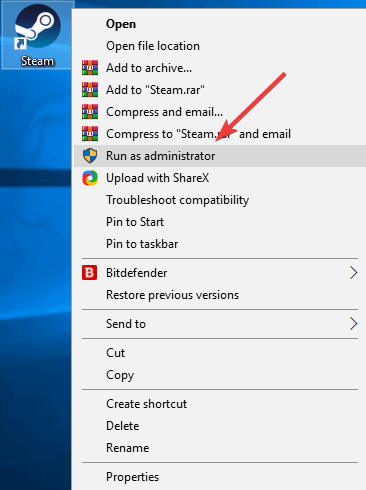
Запуск от имени администратора гарантирует, что клиент получит доступ ко всем необходимым файлам и кэшу.
4. Проверьте целостность файлов игры в Steam
Проблемы со звуком и вылеты часто связаны с повреждёнными или отсутствующими файлами игры. Проверка целостности автоматически восстановит недостающие файлы.
- Откройте Steam.
- Перейдите в «Библиотека».
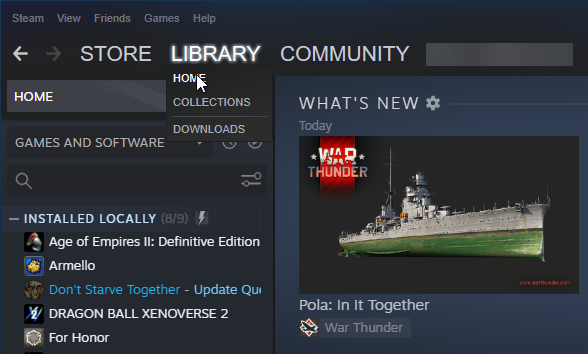
- Найдите Resident Evil Village, кликните правой кнопкой → «Свойства».
- Выберите «Локальные файлы» → «Проверить целостность файлов игры».
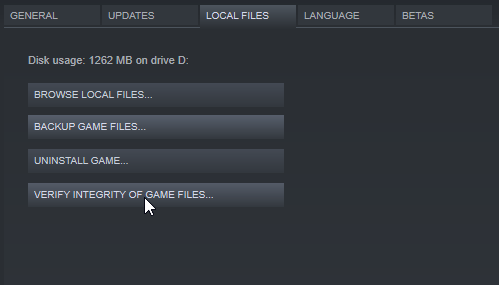
Подождите, пока Steam проверит файлы и загрузит недостающие. Это простая и часто эффективная мера.
5. Выберите правильное устройство воспроизведения в Windows
Если звук отсутствует только в игре, возможно, Windows по умолчанию использует другое устройство вывода.
- Нажмите Windows + I → Параметры.
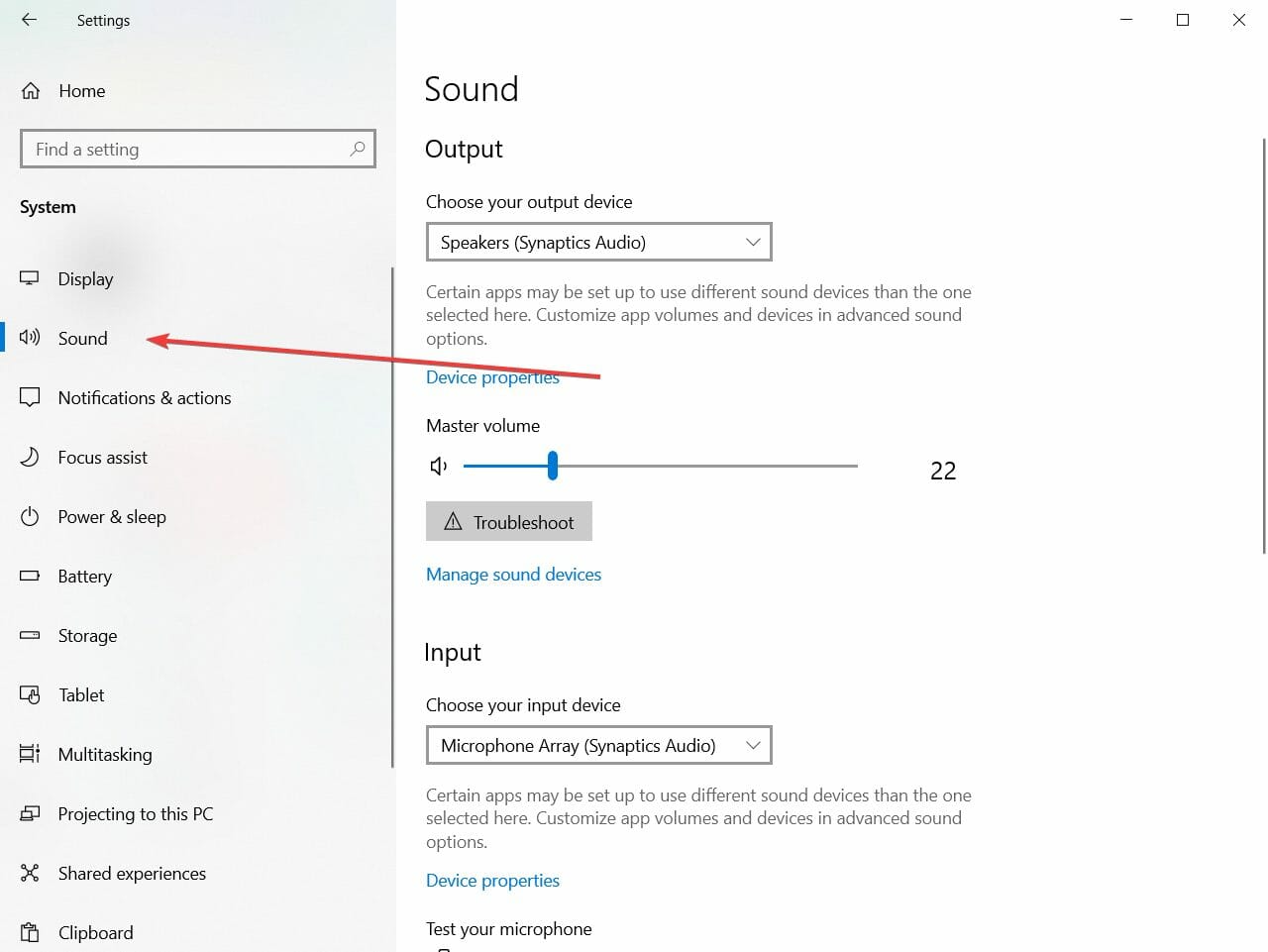
- Выберите «Система» → «Звук».
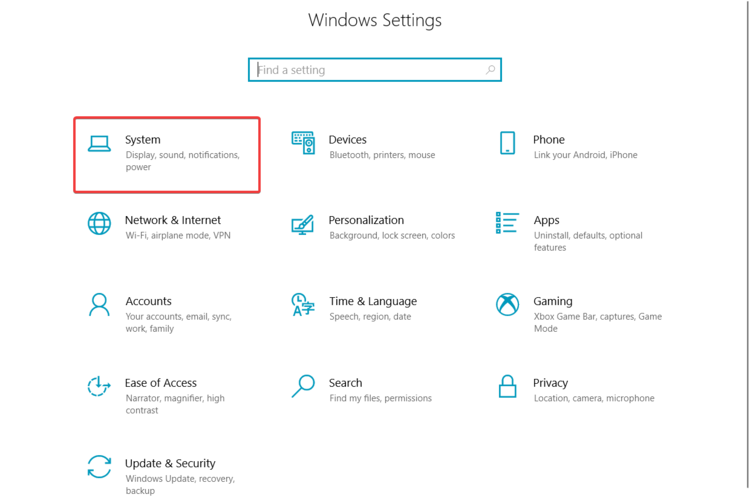
- В разделе «Вывод» выберите корректное устройство воспроизведения.
- Нажмите «Свойства устройства» и проверьте уровни и микширование.
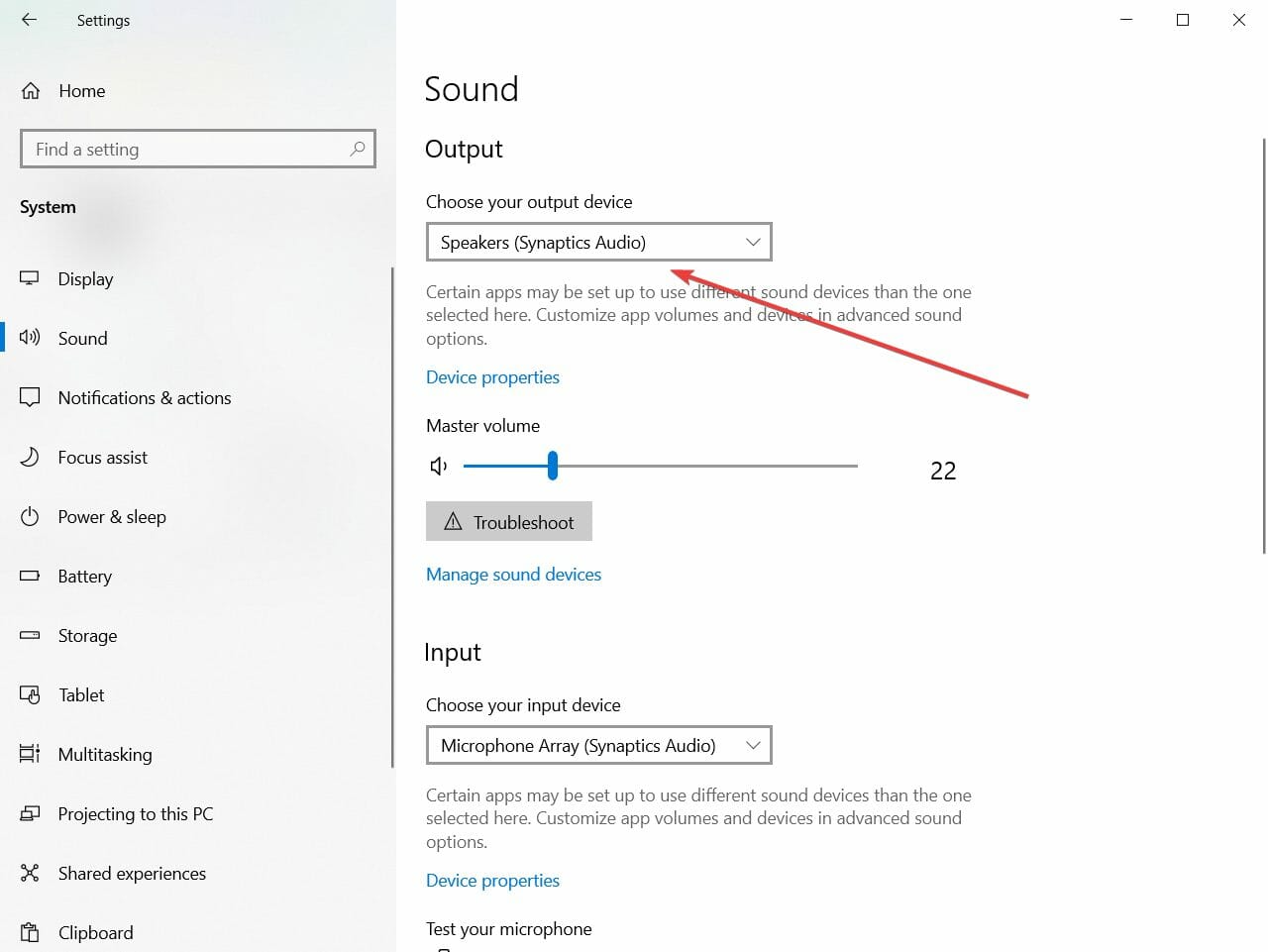
Иногда система по умолчанию переключается на HDMI или на наушники, которые отключены. Выбор правильного устройства решает проблему в большинстве случаев.
6. Выполните чистую загрузку Windows (Clean Boot)
Чистая загрузка позволяет исключить влияние сторонних сервисов и автозапуска при диагностике конфликтов.
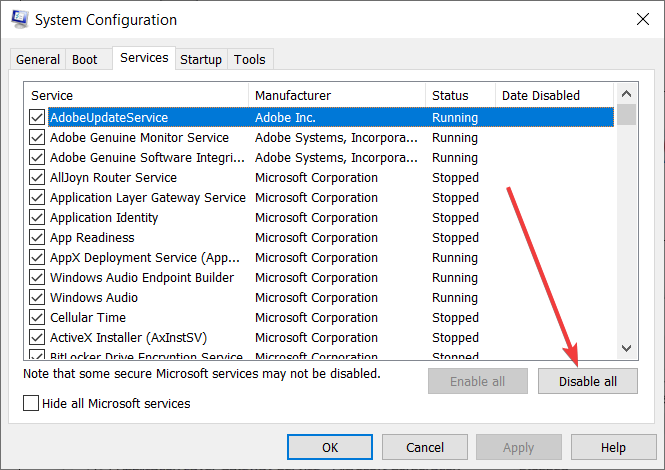
- В поиске введите msconfig и откройте «Конфигурация системы».
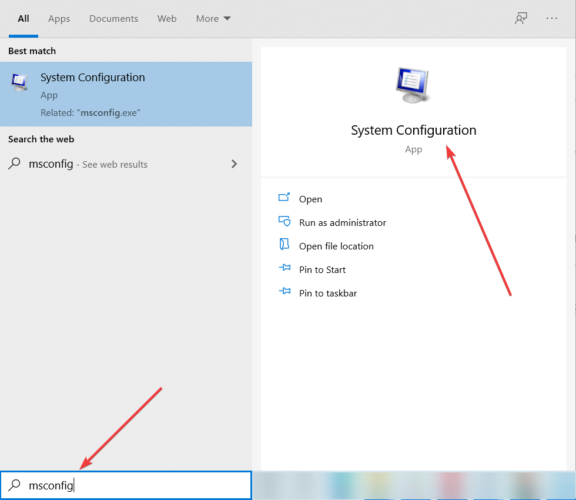
- Во вкладке «Службы» отметьте «Скрыть все службы Microsoft», затем нажмите «Отключить все».
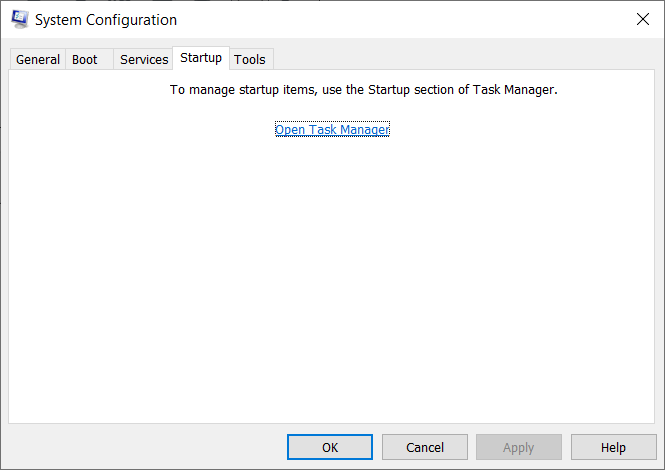
- На вкладке «Автозагрузка» нажмите «Открыть диспетчер задач», отключите все ненужные приложения для автозапуска.
- Закройте диспетчер задач, нажмите ОК в окне msconfig и перезагрузите ПК.
После перезагрузки проверьте, запускается ли игра корректно. Если да — включайте сервисы и автозапуск по одному, чтобы выявить виновника.
Как выйти из безопасного режима, если он включён
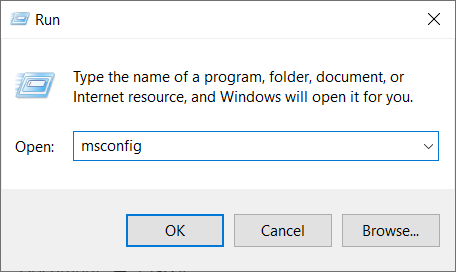
- Правый клик по кнопке «Пуск» → Выполнить, введите msconfig и нажмите Enter.
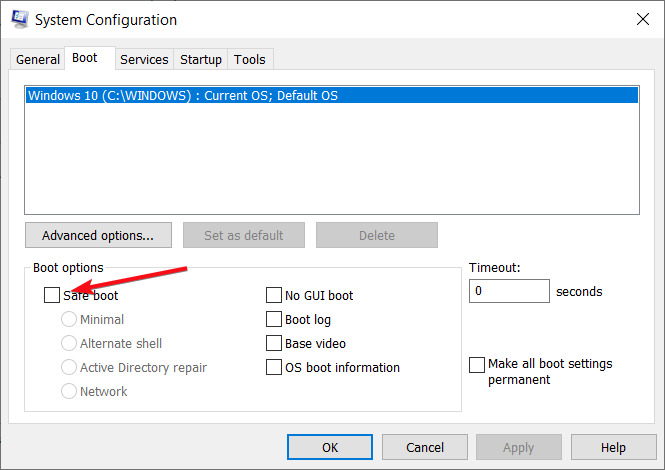
- Во вкладке «Загрузка» снимите галочку «Безопасный режим».
- Перезагрузите компьютер.
7. Переустановите игру и клиент Steam (последняя мера)
Если другие методы не помогли, попробуйте полную переустановку:
- Удалите игру через Steam → Библиотека → Управление → Удалить.
- Переустановите игру и проверьте.
- Если проблема остаётся, удалите и переустановите сам клиент Steam (не забудьте сохранить резервные копии сохранений, если они не в облаке).
Переустановка устраняет повреждённые установки и конфликты, но это крайняя мера.
Расширенные решения и альтернативные подходы
Ниже — дополнительные практики, которые помогут, если базовые методы не дали эффекта.
- Использование DDU (Display Driver Uninstaller): полностью удалите драйверы видеокарты в безопасном режиме, затем установите свежую версию от производителя. Подходит при серьезных графических проблемах.
- Откат драйвера: если проблема началась после обновления драйвера, верните предыдущую версию в Диспетчере устройств → Свойства драйвера → Откатить драйвер.
- Запуск игры в режиме совместимости: правый клик по exe → Свойства → Совместимость → Запустить в режиме совместимости с Windows 7/8 (только как тест).
- Отключение виртуального звука и улучшений: в свойствах устройства воспроизведения отключите аудио‑улучшения.
- Проверка антивируса/фаервола: временно отключите сторонний антивирус и протестируйте игру — иногда они блокируют ресурсы.
Мини‑методология: как шаг за шагом диагностировать проблему
- Снимите базовые сомнения: перезагрузите ПК, запустите игру как администратор.
- Обновите драйверы GPU и аудио.
- Проверьте устройство воспроизведения в Windows.
- Проверьте целостность файлов в Steam.
- Выполните чистую загрузку и протестируйте.
- Если всё ещё есть проблемы — используйте DDU и установите драйверы заново.
- Если и это не помогло — переустановите игру/Steam.
Этот подход позволяет изолировать причину по шагам и не совершать лишних действий.
План отката (rollback) при проблемах после обновления драйверов
Если после обновления драйверов начались вылеты или проблемы со звуком:
- Откат драйвера через Диспетчер устройств (свойства устройства → Откатить драйвер).
- Если откат невозможен — используйте DDU в безопасном режиме, затем установите стабильную версию драйвера с официального сайта.
- Очистите временные файлы игры и кеш Steam: Steam → Настройки → Загрузки → Очистить кеш загрузки.
- Тестируйте игру после каждого шага.
Чеклист ролей (кратко)
Игрок (домашний пользователь):
- Проверить устройство воспроизведения.
- Обновить драйверы GPU/аудио.
- Проверить целостность файлов в Steam.
- Отключить оверлеи и сторонние программы.
Сервисный техник (помощь по телефону/онлайн):
- Попросить логи игры (если доступны).
- Проверить версию драйверов и дату установки.
- Предложить чистую загрузку и провести её удалённо или по инструкции.
Системный администратор (корпоративные/лабораторные ПК):
- Проверить групповые политики, блокировки и права файловых папок.
- Убедиться, что политики обновления драйверов не принудительно откатывают версии.
Критерии приёмки: как понять, что проблема решена
- Игра запускается и не вылетает при стандартной игровой сессии (проверка 10–15 минут в проблемных сценах).
- Аудио воспроизводится без прерываний и пропаданий на выбранном устройстве.
- Отсутствуют системные ошибки в журнале Windows, связанные с драйверами или приложением.
Тестовые сценарии для проверки устранения проблем
- Запуск игры с чистой загрузкой, переход в интенсивную сцену (большое количество объектов, спецэффекты) — нет вылетов.
- Переключение между устройствами вывода (наушники ↔ колонки) — звук корректно переключается.
- Откат драйвера и повторная установка — если после отката проблема пропадает, фиксировать версию стабильного драйвера.
Совместимость и заметки по драйверам
- Для трассировки лучей требуются карты уровня AMD Radeon RX 6700 XT или NVIDIA GeForce RTX 2060/2070 (в зависимости от настроек).
- DirectX 12 обязателен для полной функциональности рендера и спецэффектов.
Риск‑матрица и смягчающие меры
- Риск: обновление драйвера сломало функциональность. Смягчение: сохраняйте установочные файлы предыдущих версий и используйте точку восстановления.
- Риск: сторонние утилиты обновили неправильный драйвер. Смягчение: используйте официальные сайты производителей для загрузки драйверов.
Краткая инструкция для поддержки (SOP)
- Соберите информацию: конфигурация ПК, версия Windows, версия драйвера GPU и аудио, наличие внешних аудио‑устройств.
- Проверьте логи Steam и системный журнал Windows.
- Попросите выполнить проверку целостности файлов и чистую загрузку.
- Если не помогает — предложите откат драйвера или чистую установку через DDU.
Частые случаи, когда предложенные методы не помогают
- Аппаратный сбой видеокарты или аудиоинтерфейса (требуется тест на другом ПК).
- Проблемы на уровне ОС (коррупция системных файлов) — возможно, потребуется восстановление или переустановка Windows.
- Конфликты с нестандартными звуковыми программами и виртуальными аудио‑драйверами.
Заключение
Следуя пошагово приведённой методологии, вы сможете локализовать и часто устранить проблемы с вылетами и звуком в Resident Evil Village. Начинайте с простого (проверка устройства воспроизведения и целостности файлов), затем переходите к обновлениям драйверов и чистой загрузке. Только при отсутствии эффекта выполняйте более радикальные меры: DDU и переустановку.
Если у вас остались вопросы или вы нашли нестандартное решение — опишите конфигурацию и шаги в комментариях, это поможет другим игрокам.

Похожие материалы

Несколько аккаунтов Skype: Multi Skype Launcher

Журнал для работы: повысить продуктивность

Персональные звуки уведомлений на Android

Скачивание шоу Hulu для офлайн‑просмотра

Microsoft Start: персонализированная новостная лента
