
Как создать идеальную обложку для Facebook
Быстрые ссылки
Учитывайте ограничения по размеру
Подумайте, как изображение выглядит на десктопе и мобильном
Выберите что‑то значимое
Попробуйте 360° обложку
Учитывайте ограничения по размеру
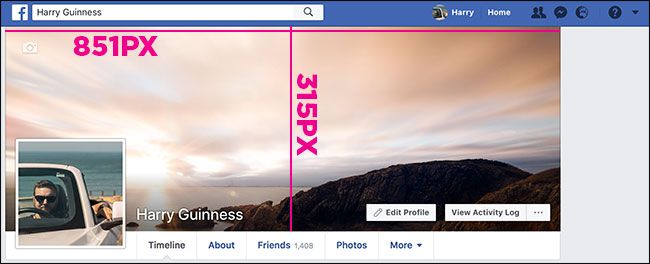
Facebook использует разные размеры для обложек в зависимости от устройства. Для настольного браузера рекомендуемая область отображения — 851 пиксель в ширину и 315 пикселей в высоту (примерно соотношение сторон 2.7:1).
На мобильных телефонах область визуализации отличается: 640 пикселей в ширину и 340 пикселей в высоту (примерно 1.88:1).
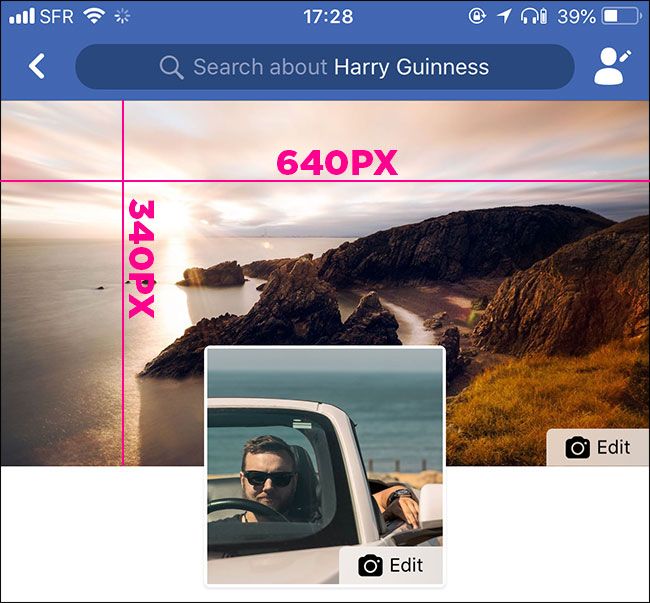
Любое загруженное изображение автоматически масштабируется и отображается в этих пропорциях. Не загружайте изображения меньшего размера: Facebook увеличит их, что приведёт к размытию и потере качества. Также обратите внимание, что Facebook автоматически сжимает изображения до примерно 100 КБ, но вы можете оптимизировать файл заранее для лучшего результата.
Фактбокс — ключевые числа
- Десктоп: 851×315 px
- Мобильный: 640×340 px
- Приблизительно: Facebook сжимает обложки до ~100 КБ
Подумайте, как изображение будет смотреться на десктопе и мобильном
Обложка может выглядеть по‑разному в разных местах: на странице, в ленте и при просмотре в полном размере. На десктопе вы можете смещать изображение горизонтально и вертикально, а на мобильном верх и низ могут автоматически обрезаться.
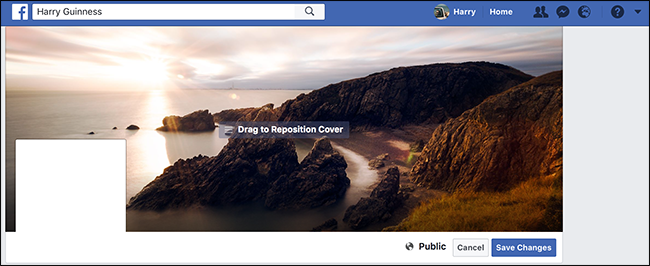
Также учтите интерфейсные элементы:
- На десктопе в левом нижнем углу перекрывается профильная фотография и имя.
- Кнопки «Сообщение», «Друзья» и другие могут заслонять правый нижний угол.
- Внизу изображения действует лёгкий тёмный градиент — элементы внизу будут выглядеть чуть темнее.
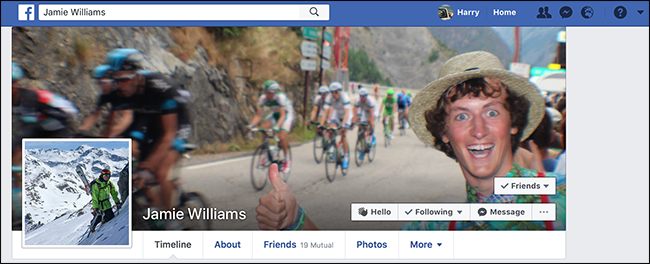
На мобильных устройствах кнопки располагаются ниже обложки, но профильная фотография закрывает центральную нижнюю часть.
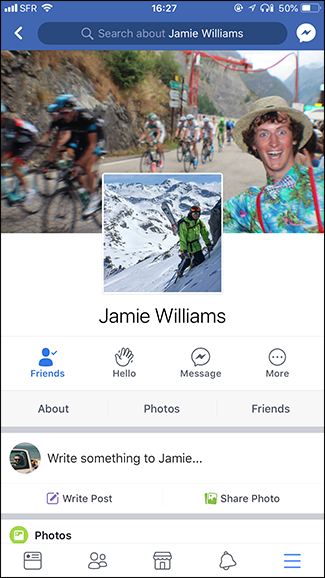
Следствие: фокус композиции должен быть ближе к центру изображения. Всё важное не должно находиться внизу или по краям, иначе это обрежется или перекроется.
Выберите что‑то значимое
Обложка — публичный элемент вашего профиля. Выбирайте изображение, которое отражает личность или цель страницы: портретные фотографии, виды мест, цитаты, хобби, работа или фирменный стиль.
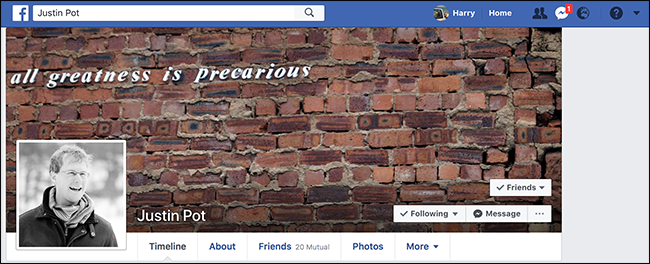
Идеи для обложки:
- Места, связанные с вами — город, любимый пейзаж.
- Рабочие кадры или портфолио для профессионалов.
- Цитата, оформленная чистой типографикой.
- Абстрактный фон, если важна минималистичная подача.
Когда изображение передаёт смысл, посетитель сразу понимает, кто вы и чем занимаетесь.
Попробуйте 360° обложку
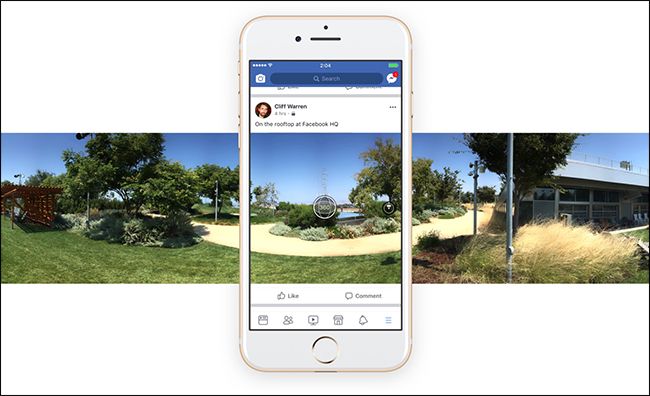
В отличие от статичных панорам, 360° фото даёт возможность прокрутки: посетитель может перетаскивать изображение и смотреть разные участки. Это эффектно и увеличивает вовлечённость. Подойдёт для пейзажей, крупных мероприятий и панорамных видов.
Если вы используете панораму (не полную 360°), тоже получите интересный эффект при просмотре в полном размере.
Практические шаги: мини‑методология подготовки обложки
- Определите цель: эстетика, инфо, бренд.
- Сделайте или выберите изображение с фокусом в центре композиции.
- Обрежьте и проверьте на двух ключевых областях: 851×315 и 640×340.
- Отрегулируйте яркость и контраст, учитывая нижний градиент и наложения интерфейса.
- Сожмите файл без сильной потери качества (PNG для графики с текстом, JPEG для фотографий).
- Загрузите и проверьте позицию на десктопе и мобильном, при необходимости отредактируйте и повторите.
Чеклист перед загрузкой
Важно пройти все пункты этого списка перед финальной загрузкой:
- Изображение не меньше 851×315 px
- Фокус компоновки в центральной зоне
- Нет важного текста или элементов в нижней части
- Правильный формат: JPEG для фото, PNG для графики/логотипов
- Размер файла оптимизирован (не теряет видимо качества при просмотре)
- Проверили на десктопе и мобильном
Ролевые чеклисты
Для частного пользователя:
- Выберите личную фотографию или любимое место
- Убедитесь, что лицо/центральный объект в центре
- Избегайте мелкого текста
Для фотографа/креативщика:
- Подготовьте мастер‑файл в большем разрешении
- Оставьте запас по композиции для обрезки
- Экспортируйте в высоком качестве и протестируйте на устройствах
Для малого бизнеса/бренда:
- Используйте фирменные цвета и логотипы аккуратно
- Убедитесь, что контактная информация или CTA не блокируются
- Поддерживайте согласованность с профилем и постами
Когда трюк не сработает — контрпримеры
- Попытки объединить профильную и обложку в одну картину часто ломаются из‑за разного положения профильной фотографии на разных устройствах.
- Сильная типографика внизу изображения теряется из‑за градиента и кнопок.
- Очень мелкие детали и текст читаются плохо после автоматического сжатия Facebook.
Альтернативные подходы
- Панорама вместо центральной фотографии: даёт ощущение простора, но требует аккуратного кадрирования.
- 360° фото: интерактивно и необычно, хорошо для пейзажей и больших сцен.
- Минимализм: однотонный фон и акцент на логотипе или слове — безопасный и профессиональный вариант.
Критерии приёмки
Для того, чтобы считать обложку «готовой», проверьте по этим критериям:
- Изображение корректно отображается на десктопе и мобильном без обрезки ключевых элементов.
- Визуальная иерархия читаема: профильная фотография не заслоняет основной объект.
- Файл загружен в подходящем формате и выглядит чётко в профильном просмотре.
Важно: всегда проверяйте обложку после загрузки на реальных устройствах. Симуляторы иногда упускают тонкости наложений интерфейса.
Примеры ошибок и как их избежать
- Ошибка: расположить текст внизу — текст окажется затемнённым или перекрытым. Решение: поднимите текст в центр.
- Ошибка: слишком малая картинка 600×200 px — получите размытое изображение. Решение: используйте фото не меньше 851×315 px и в высоком качестве.
Короткая методика тестирования (приёмка)
- Загрузите обложку.
- Откройте страницу в настольном браузере — посмотрите, не закрывает ли профильная фото главное.
- Откройте страницу на телефоне — посмотрите области сверху и снизу.
- Кликните по обложке, чтобы посмотреть полноразмерный вид.
- При необходимости подправьте исходник и повторите.
Итог
Обложка Facebook — мощный визуальный сигнал. Выигрышная обложка учитывает размеры и перекрытия интерфейса, централизует важный объект и отражает вашу личность или бренд. Проверяйте результат на разных устройствах и используйте чеклист, чтобы не упустить важные детали.
Краткие рекомендации: фокус в центре, соблюдайте размеры, оптимизируйте файл и тестируйте на реальных устройствах.

Похожие материалы

Несколько аккаунтов Skype: Multi Skype Launcher

Журнал для работы: повысить продуктивность

Персональные звуки уведомлений на Android

Скачивание шоу Hulu для офлайн‑просмотра

Microsoft Start: персонализированная новостная лента
