
Моды в Opera GX не работают — руководство по исправлению
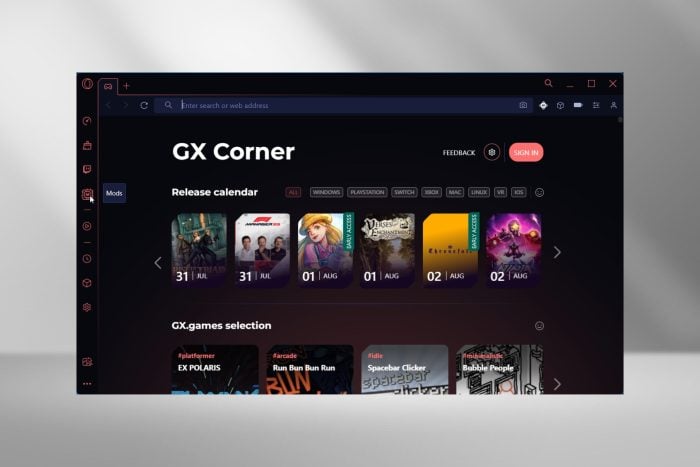
В этом руководстве мы подробно разберём, почему моды в Opera GX могут перестать работать, какие бывают типичные симптомы и как их устранять — от простых операций до углублённой отладки. Подойдёт как для обычных игроков, так и для продвинутых пользователей и разработчиков модов.
Важно понимать основные типы проблем заранее: иногда виноват сам мод, иногда — настройки браузера, а иногда — внешние факторы (сеть, антивирус, несовместимость). Вот наиболее частые симптомы:
- Моды не устанавливаются.
- Моды установлены, но не активируются (нет визуальных изменений).
- Звуковые или фоновые эффекты не работают (нет музыки).
- Моды выглядят размытыми или неправильно отображаются.
- Шейдеры не включаются или работают некорректно.
Как добавить моды в Opera GX
Процесс установки модов прост и интуитивен — напомню основные шаги:
- Перейдите в официальный магазин GX Mods и выберите мод.
- На странице описания найдите кнопку Установить и нажмите её.
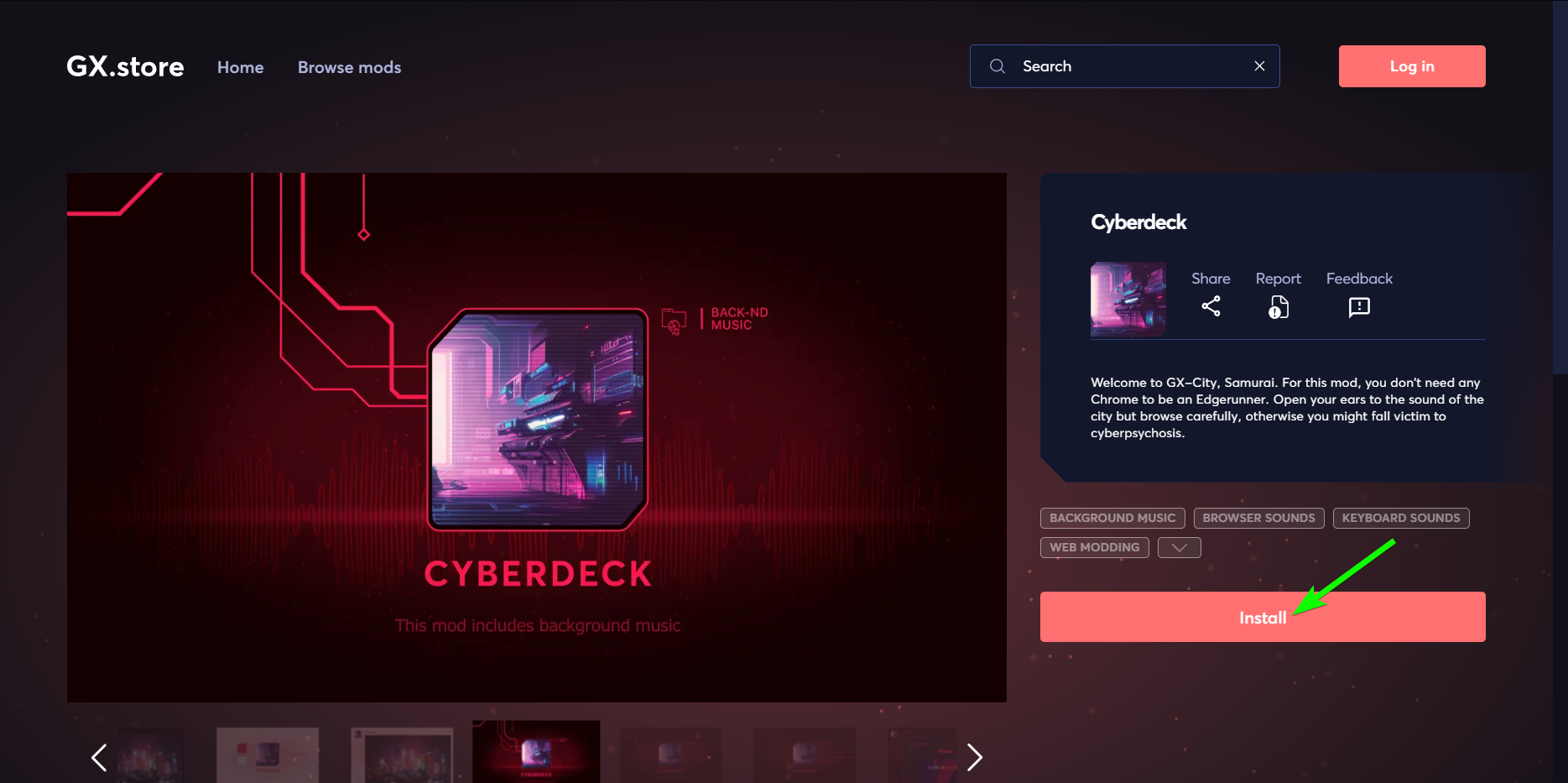
- Мод будет добавлен в раздел Моды.
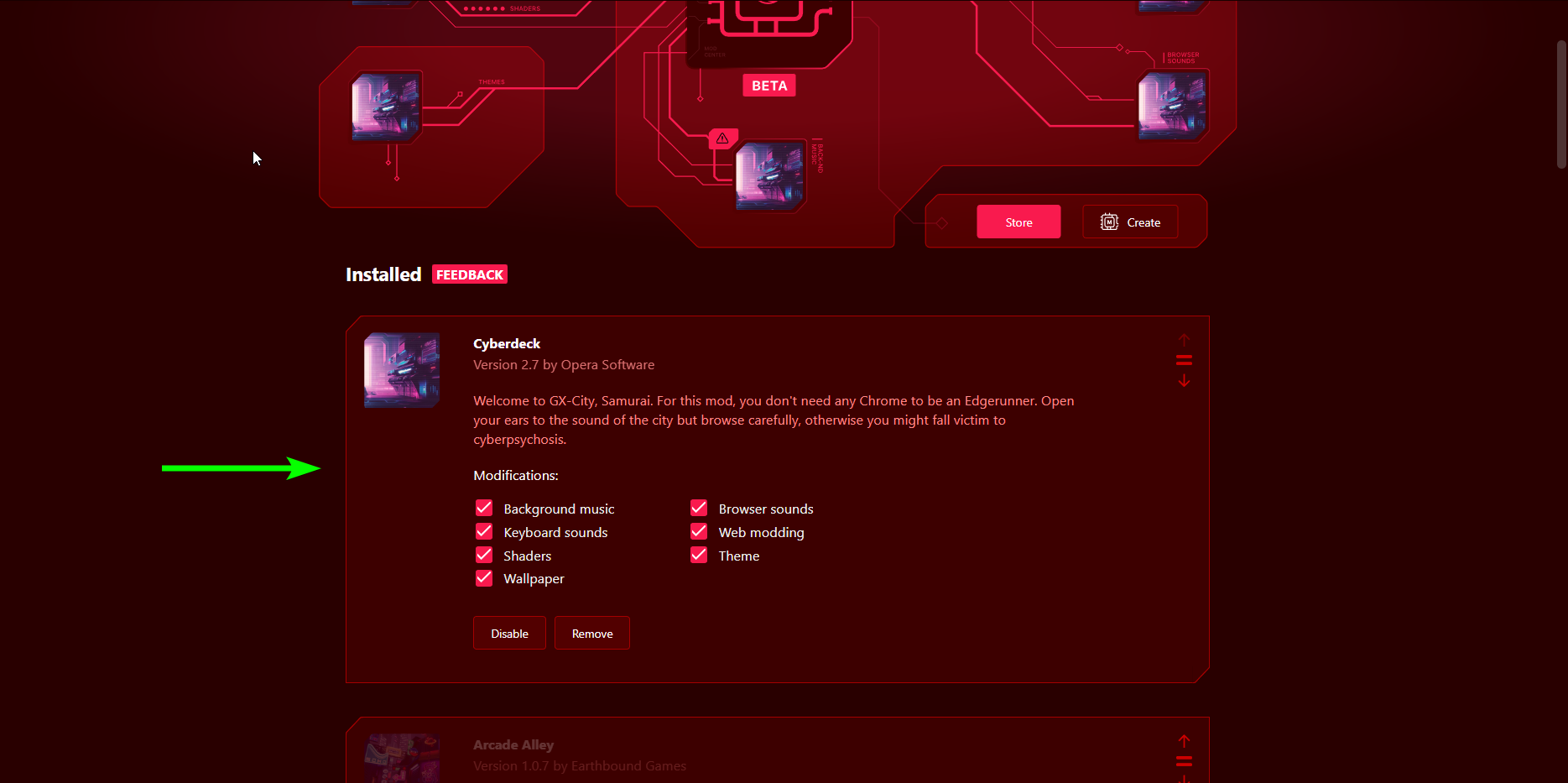
- Перейдите в раздел «Моды» в боковой панели Opera GX и проверьте, включена ли нужная запись.
Если вы только устанавливаете моды, убедитесь, что у вас актуальная версия Opera GX — некоторые моды требуют последних обновлений браузера.
Предварительные проверки (быстрая диагностика)
Прежде чем переходить к подробным методам, выполните эти простые шаги — они решают большинство проблем:
- Перезагрузите браузер и компьютер.
- Попробуйте установить другой мод — если он работает, проблема скорее в конкретном моде.
- Переустановите Opera GX (сохраните нужные настройки/профили заранее).
- Проверьте, не блокирует ли моды антивирус или межсетевой экран.
Если короткие манипуляции не помогли, следуйте детальной инструкции ниже.
Как исправить, если моды Opera GX не работают
Ниже — последовательность проверок и исправлений, от простых к более сложным.
1. Обновите моды в браузере
- Откройте официальный магазин GX Mods и найдите установленный мод.
- Нажмите Удалить.
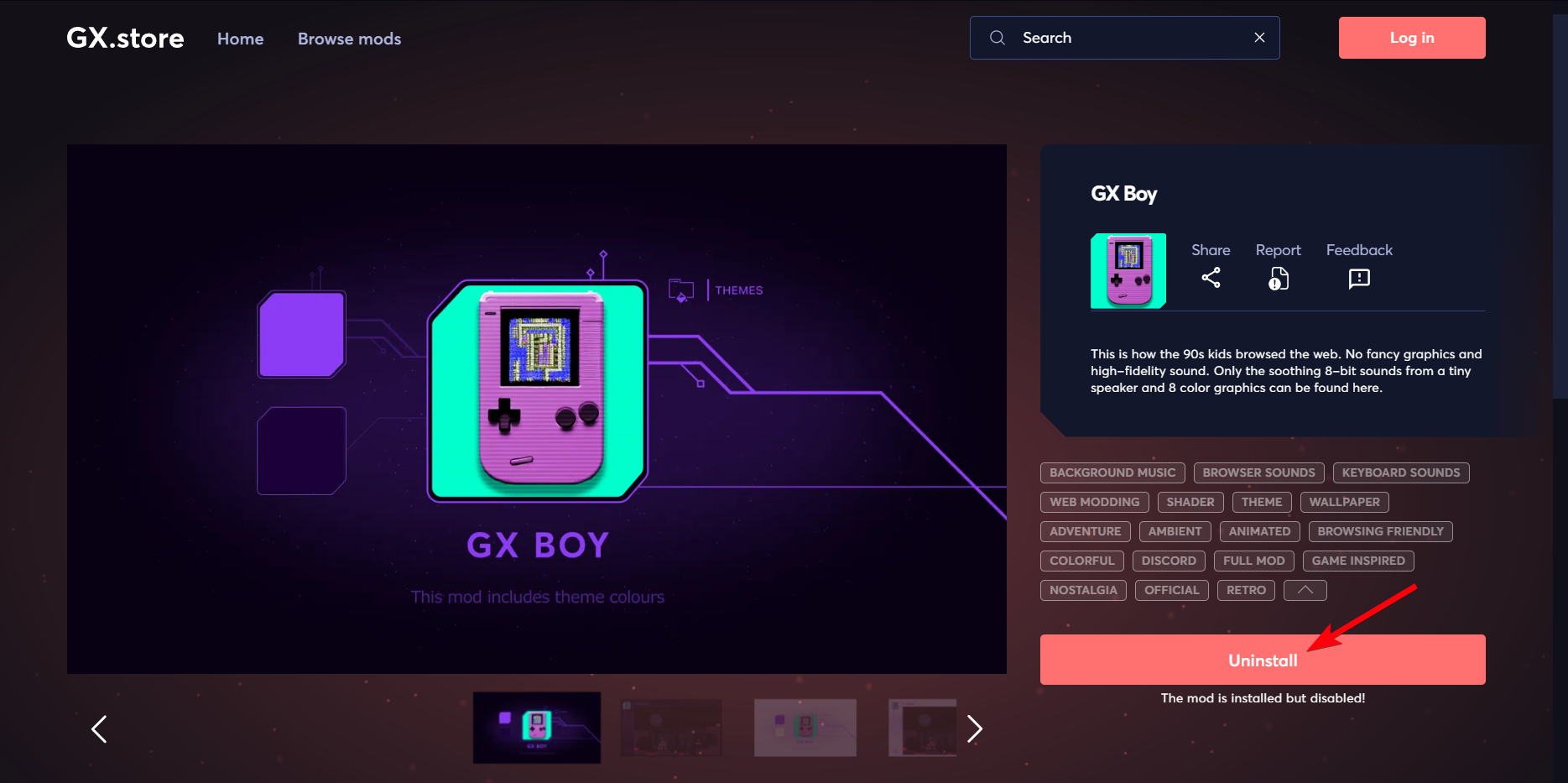
- Затем снова нажмите Установить, чтобы загрузить последнюю версию.
- Активируйте мод в разделе «Моды» и проверьте работу.
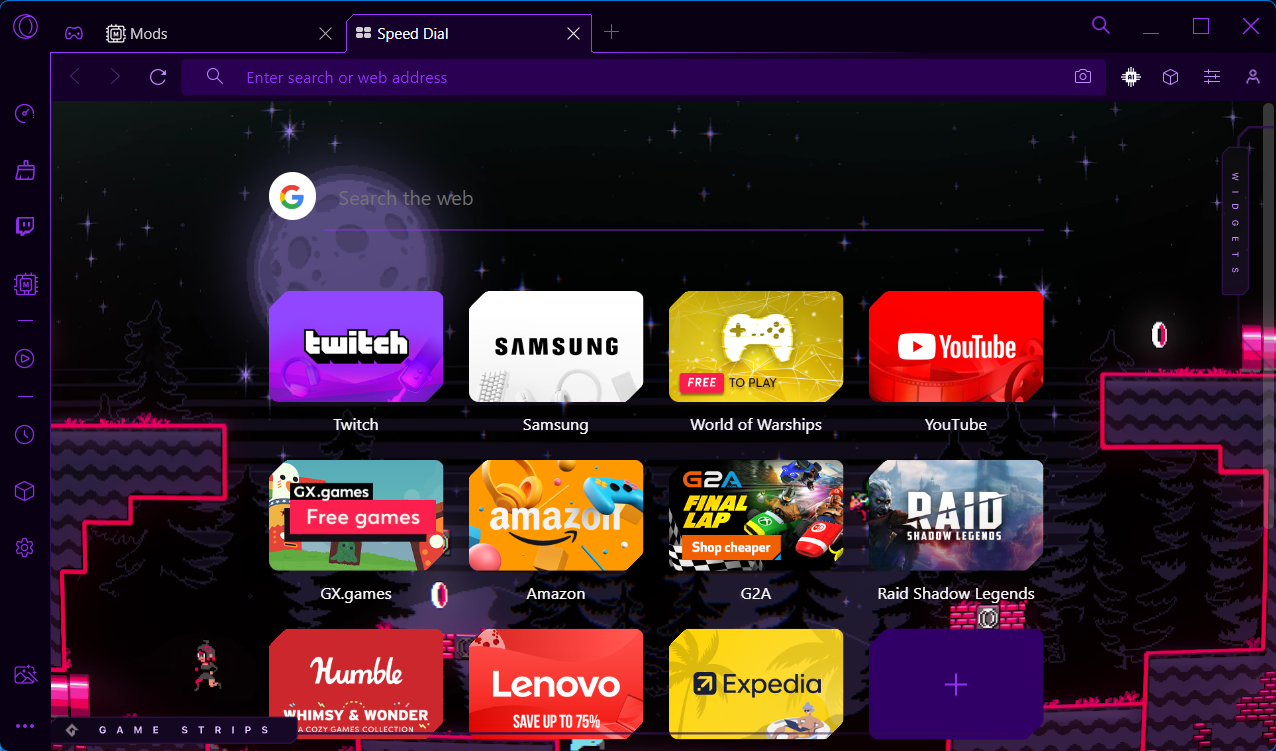
Причина: разработчики модов часто выпускают исправления, совместимые с новыми версиями браузера.
2. Проверьте подключение к Интернету
Нестабильный интернет может прервать установку или обновление модов. Выполните следующие действия:
- Запустите средство устранения неполадок сети в вашей ОС.
- Откройте магазин модов в браузере и убедитесь, что страницы загружаются полностью.
- Проверьте, не блокируется ли доступ к доменам GX Mods корпоративным прокси или локальным фаерволом.
Если сеть нестабильна, восстановите соединение и повторите установку.
3. Очистите кеш браузера
Кэш может хранить устаревшие файлы, которые мешают корректной работе модов.
- Нажмите кнопку меню Opera и выберите Настройки.
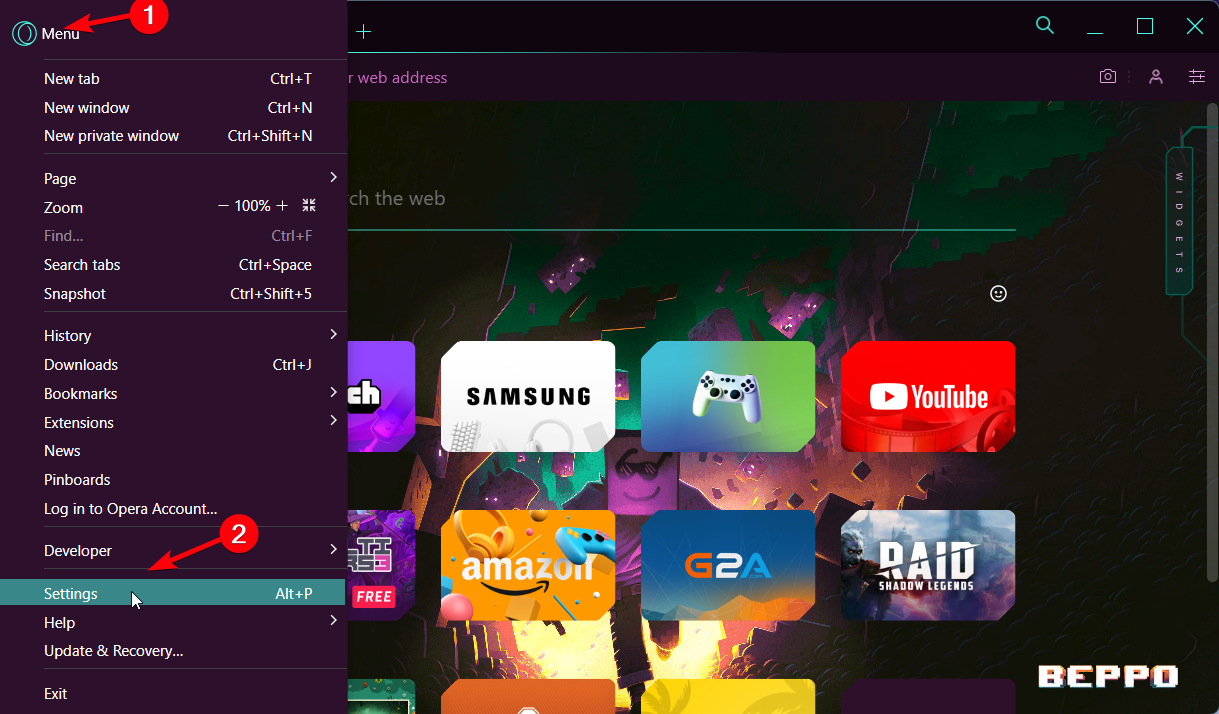
- Откройте раздел «Конфиденциальность и безопасность».
- Нажмите Очистить данные просмотра.

- Отметьте «Кэшированные изображения и файлы» и выберите диапазон (рекомендуется — от 7 дней и выше).
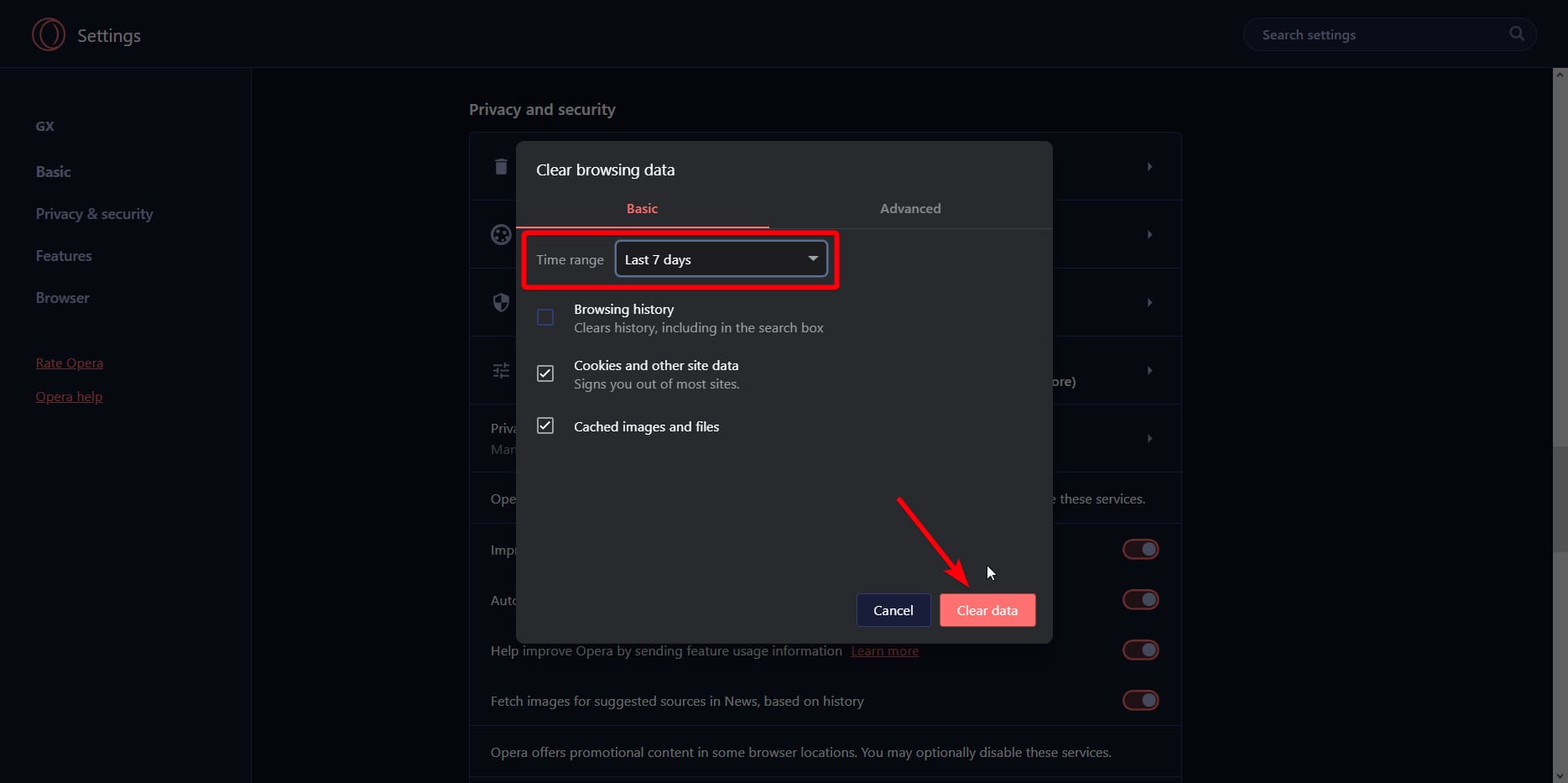
- Нажмите Очистить данные.
После очистки кеша перезапустите Opera GX и проверьте работу модов.
4. Убедитесь, что моды включены и не конфликтуют
- Откройте браузер и нажмите кнопку «Моды» в боковой панели.
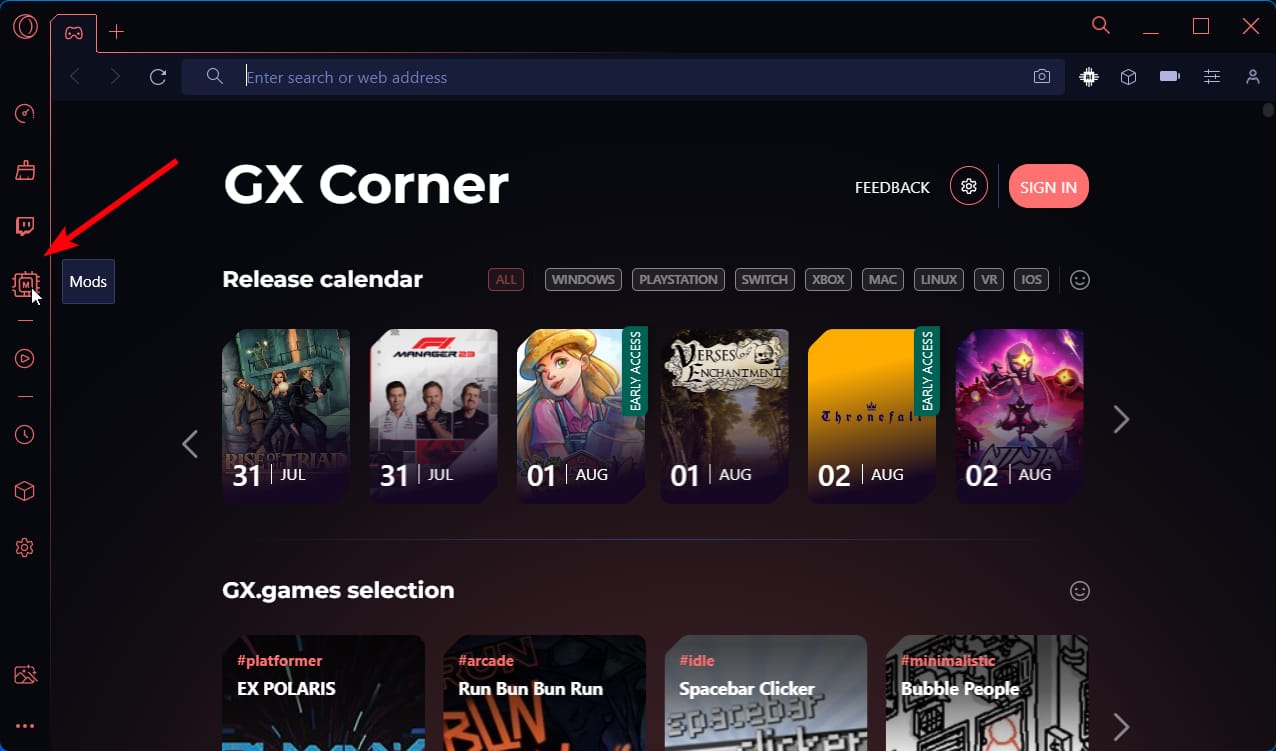
Прокрутите список установленных модов и проверьте, включён ли нужный мод.
Убедитесь, что мод стоит первым в очереди (если порядок важен) и что другие моды не перекрывают его.
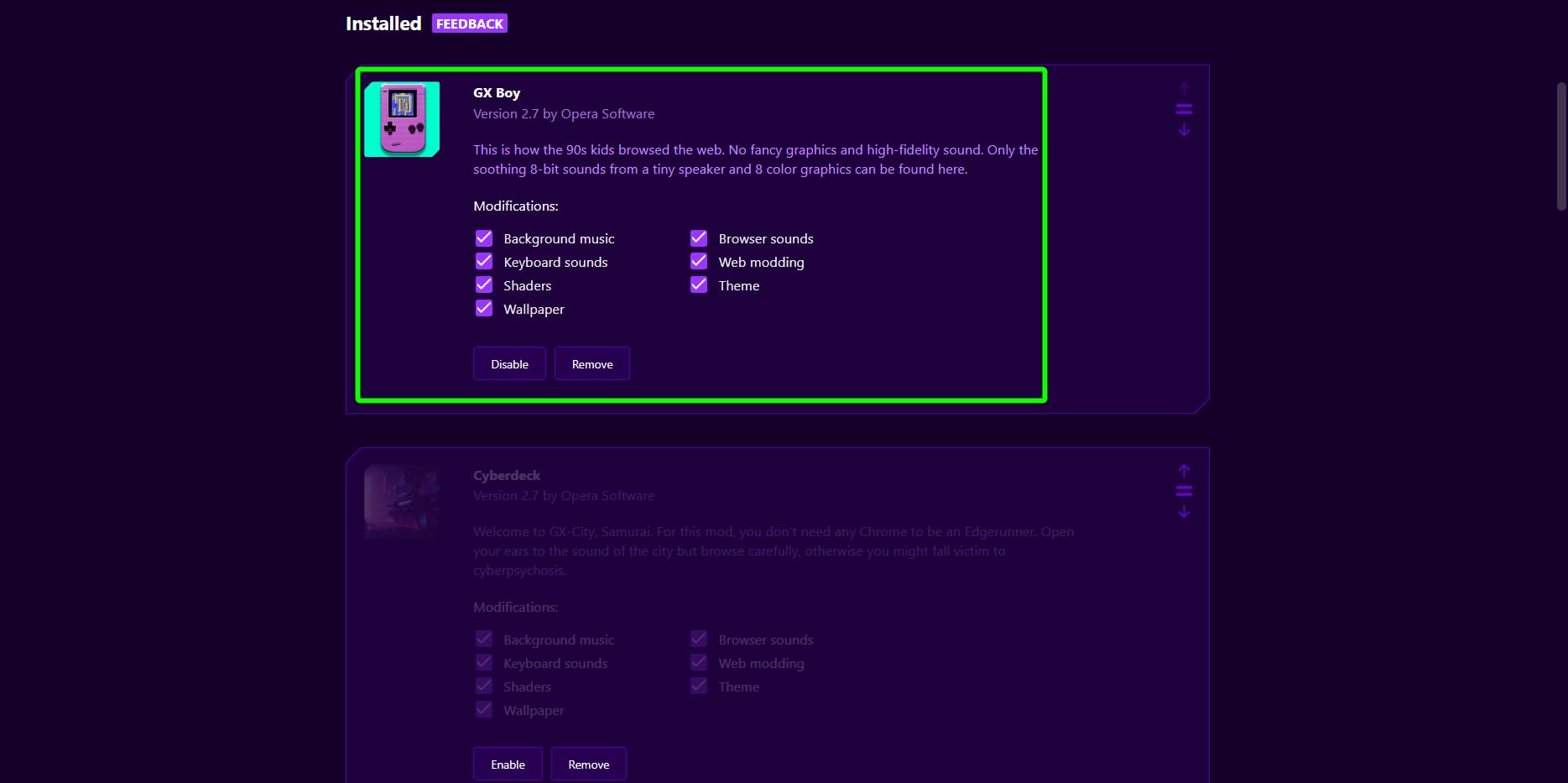
Если несколько модов изменяют одни и те же элементы интерфейса, включайте их по одному, чтобы выявить конфликт.
5. Проверьте разрешения и настройки браузера
- Убедитесь, что Opera GX не запущен в режиме с ограничениями (например, гостевой профиль).
- Проверьте, нет ли включённых расширений, которые блокируют скрипты или внешние ресурсы (аналог uBlock Origin).
- Включите JavaScript, если он был отключён — многие моды используют JS.
6. Проверка логов и консоли разработчика (для продвинутых)
Откройте Инструменты разработчика (Ctrl+Shift+I) и перейдите в консоль. Ищите ошибки, связанные с загрузкой ресурсов модов (404, 403, CORS, ошибки исполнения сценариев). Сообщения в консоли часто указывают точную причину — отсутствующий файл, неправильно сформированный JSON или конфликт версий.
7. Создайте новый профиль пользователя Opera GX
Иногда пользовательский профиль повреждается. Создайте новый профиль и попробуйте установить моды в нём — если они работают, проблема в вашем старом профиле.
8. Проверьте блокировки со стороны антивируса/фаервола
Антивирус может блокировать доступ модов к сети или локальным ресурсам. Временно отключите проверку для Opera GX или добавьте браузер в исключения и повторите попытку.
9. Откат/переустановка модов и браузера
Если ничего не помогает:
- Удалите проблемный мод.
- Переустановите Opera GX (сохранив нужные данные или экспортировав профиль).
- Установите мод заново.
Это часто решает проблемы, вызванные повреждёнными файлами или некорректным обновлением.
Когда описанные методы не сработают — возможные причины
- Мод несовместим с вашей версией Opera GX или конфликтует с другими модами.
- Сторонний мод устарел и больше не поддерживается разработчиком.
- Проблема на стороне сервиса модов (серверы недоступны).
- Региональные ограничения или корпоративная сеть блокирует загрузку модов.
Краткая методология диагностики (минимальная)
- Перезапуск → 2. Очистка кеша → 3. Проверка сетевого доступа → 4. Отключение конфликтующих расширений/модов → 5. Проверка консоли → 6. Создание нового профиля → 7. Переустановка.
flowchart TD
  A[Начало] --> B{Мод устанавливается?}
  B -- Да --> C{Мод активируется?}
  B -- Нет --> D[Проверить сеть и магазин]
  D --> E[Попробовать установить снова]
  C -- Да --> F[Проверить визуальные/звуковые эффекты]
  C -- Нет --> G[Очистить кэш, переустановить мод]
  G --> H{Работает?}
  H -- Да --> F
  H -- Нет --> I[Проверить консоль и профиль пользователя]
  I --> J[Переустановка браузера]
  J --> K[Конец]
Роль‑ориентированные чек‑листы
Игрок:
- Обновить моды и браузер.
- Отключить лишние моды и расширения.
- Проверить звук и настройки вывода аудио.
Продвинутый пользователь / разработчик:
- Открыть консоль разработчика, читать ошибки.
- Тестировать моды в чистом профиле.
- Проверять совместимость версий и зависимостей модов.
Сетевой администратор:
- Проверить блокировки доменов GX Mods.
- Открыть порты/протоколы, необходимые для обновлений.
Критерии приёмки (тестовые проверки)
- Мод устанавливается без ошибок.
- Мод включается и отображает ожидаемые визуальные изменения.
- Звуковые и фоновые эффекты работают корректно.
- Шейдеры (если есть) активируются и не приводят к падению браузера.
Контрпример: когда мод всё равно не заработает
Если мод рассчитан на версию браузера или движка, которой у вас нет — даже все установки и очистки кеша не помогут. В таких случаях либо ждите обновления браузера/мода, либо используйте альтернативный мод с поддержкой вашей версии.
Важно: Не торопитесь удалять профиль или переустанавливать браузер до проверки консоли и создания резервных копий настроек.
Частые вопросы
Мод установился, но нет звука — что делать?
Проверьте системный микшер и выход звука, убедитесь, что в настройках мода и браузера не отключены фоновые звуки. Также проверьте, не блокирует ли сайт воспроизведение аудио автоплеем — в настройках сайта разрешите воспроизведение звука.
Как включить шейдеры в Opera GX?
Шейдеры обычно управляются самим модом. Проверьте настройки мода на предмет включения графических эффектов и убедитесь, что аппаратное ускорение браузера включено (Настройки → Дополнительно → Система → «Использовать аппаратное ускорение, если доступно»).
Мод выглядит размытым — в чём причина?
Возможные причины: несовместимость CSS/стилей модификации, конфликт с другим модом, масштабирование интерфейса или проблемы с рендерингом GPU. Попробуйте отключить другие моды и проверить масштаб (Ctrl+0 для сброса).
Заключение
Если моды в Opera GX не работают, следуйте пошаговому плану: обновление модов, проверка сети, очистка кеша, отключение конфликтов, проверка консоли и при необходимости переустановка. Для разработчиков полезна диагностика через консоль и тестирование в чистом профиле.
Если вам нужна помощь по конкретному модулю — опишите проблему (название мода, версия Opera GX, скриншоты ошибок) в комментариях, и мы поможем с диагностикой.
Краткое резюме:
- Проверьте сеть и обновления; часто это решает проблему.
- Очистка кэша и повторная установка модов возвращают работоспособность.
- Используйте консоль разработчика и тестовый профиль для сложной отладки.
Если статья помогла — поделитесь ею с сообществом или оставьте вопрос ниже.

Похожие материалы

Несколько аккаунтов Skype: Multi Skype Launcher

Журнал для работы: повысить продуктивность

Персональные звуки уведомлений на Android

Скачивание шоу Hulu для офлайн‑просмотра

Microsoft Start: персонализированная новостная лента
