
Исправить ошибку принтера HP в Диспетчере устройств
Кратко: пошаговое руководство по устранению ошибок принтера HP в Диспетчере устройств Windows. Удалите ПО и драйверы, очистите временные файлы и реестр, затем заново установите драйвер — часто это решает ошибку. Если не помогло, проверьте порты, обновления Windows и аппаратную часть.
Столкнулись с ошибкой в Диспетчере устройств, связанной с принтером HP? Ниже — практическое пошаговое руководство с пояснениями, дополнительными подходами и чеклистами для быстрой диагностики и восстановления работоспособности.
Важно знать одним предложением: ошибка в Диспетчере устройств — это сообщение Windows о проблеме с драйвером, подключением или конфигурацией устройства.
Что такое ошибка Диспетчера устройств?
Windows показывает ошибки в Диспетчере устройств в виде текста или кодов (например, код 1, код 3, код 10). Для принтеров HP это чаще всего связано с конфликтом драйверов, повреждением файлов драйвера или проблемами USB/сетевого подключения. Разные коды означают разные причины, но базовый набор действий по устранению во многих случаях сходный.
Быстрое пошаговое решение
Следуйте действиям по порядку — это безопасная и проверенная последовательность, которая исправляет большинство ошибок, когда принтер отображается как «неизвестное устройство», «устройство недоступно» или похожие.
1. Отключите принтер
- Полностью выключите принтер и отключите кабель USB или сетевой кабель.
- Подождите 10–20 секунд и оставьте устройство отключённым до следующих шагов.
2. Удалите программное обеспечение принтера
- Нажмите Win + I, чтобы открыть Параметры Windows.
- Перейдите в «Приложения» → «Приложения и функции».
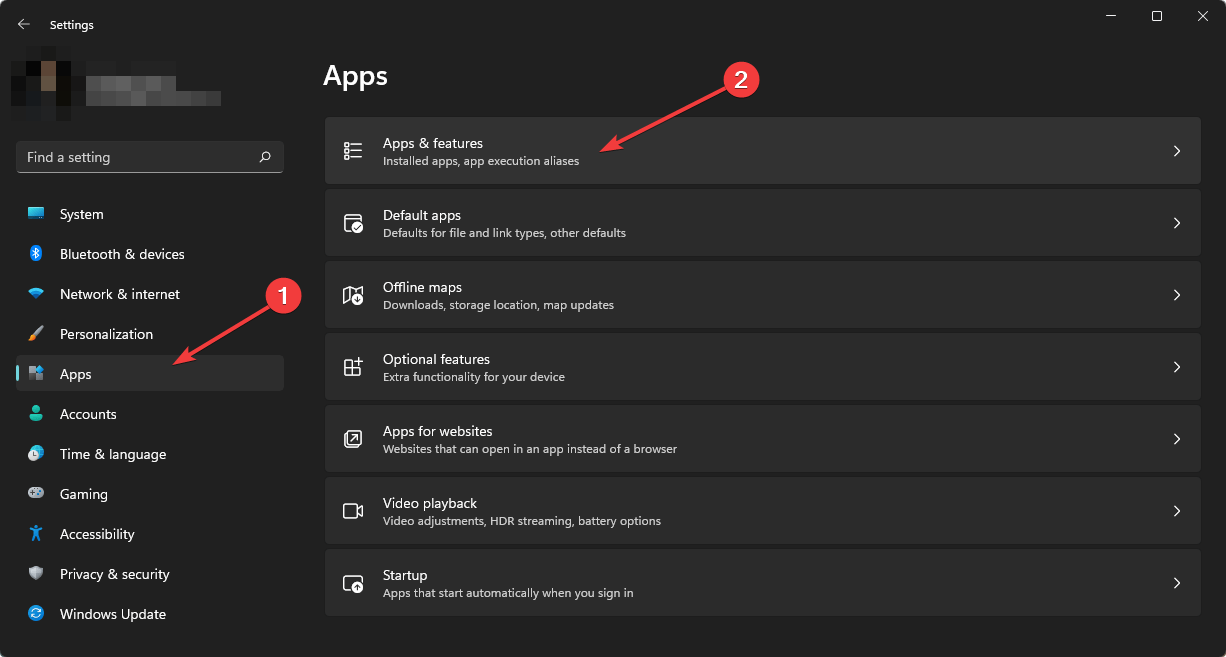
- Найдите ПО HP (HP Smart, HP Print and Scan Doctor и т. п.) и нажмите «Удалить».
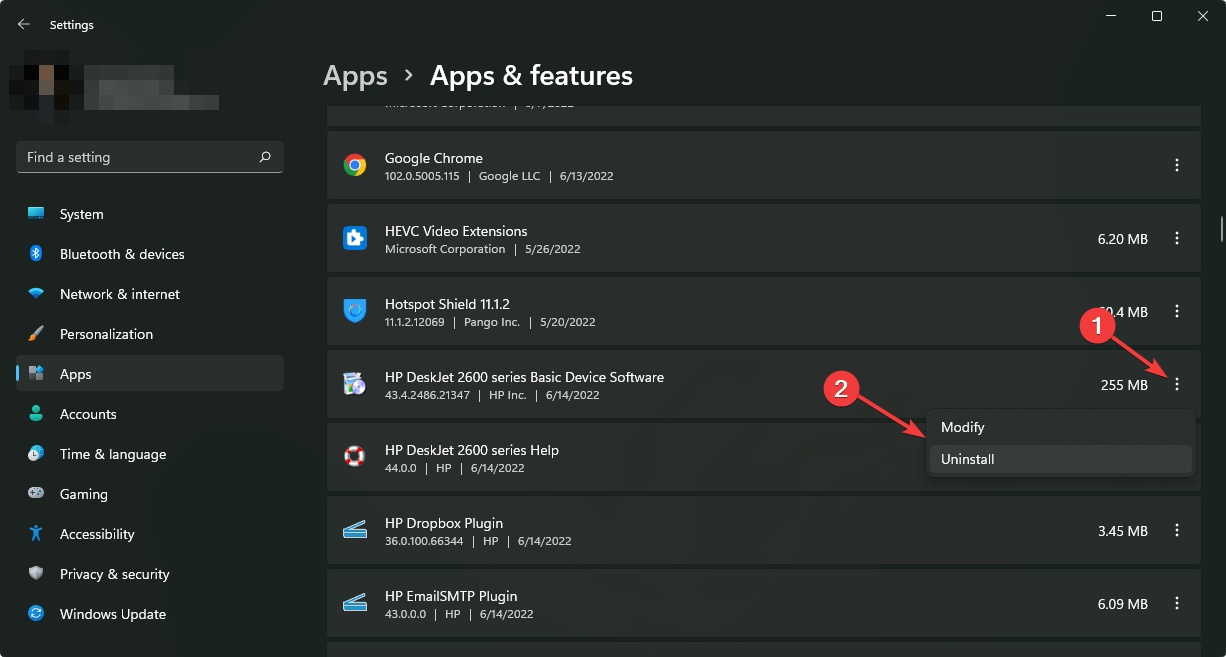
Удаление программного обеспечения устраняет возможные конфликты между кастомными утилитами HP и штатными драйверами Windows.
3. Удалите драйвер из Диспетчера устройств
- Откройте Пуск, введите «Диспетчер устройств» и откройте его.
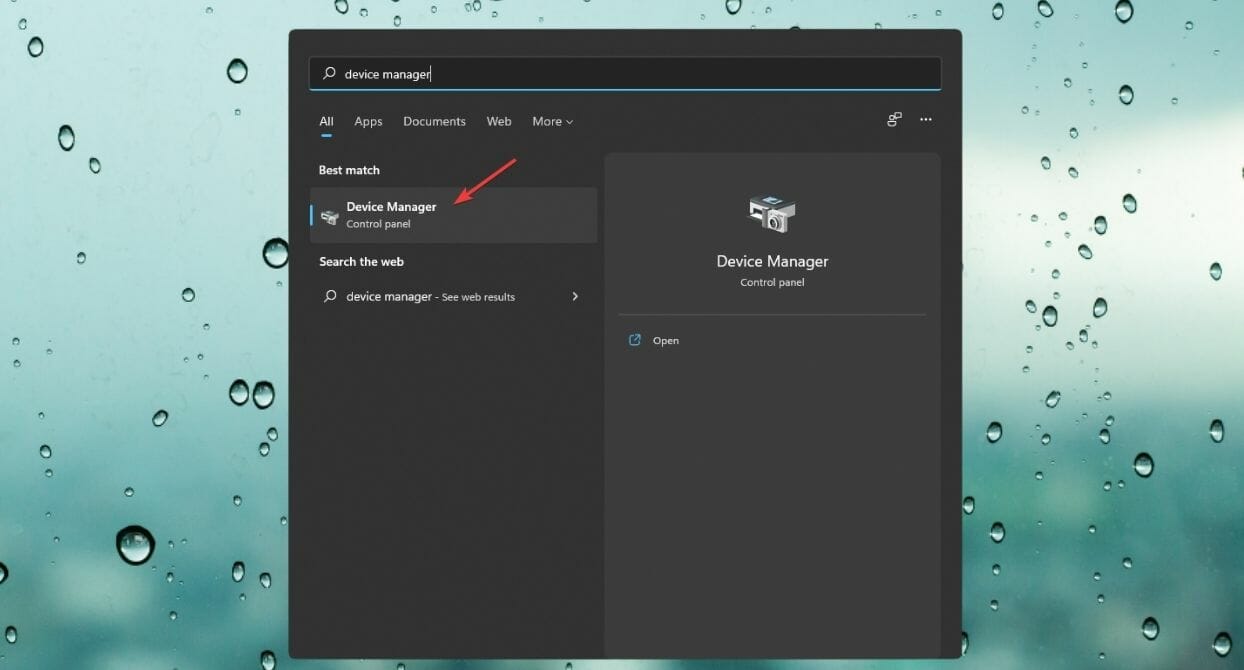
- Найдите устройство с меткой HP (или «Неизвестное устройство»), правой кнопкой мыши выберите «Удалить устройство».
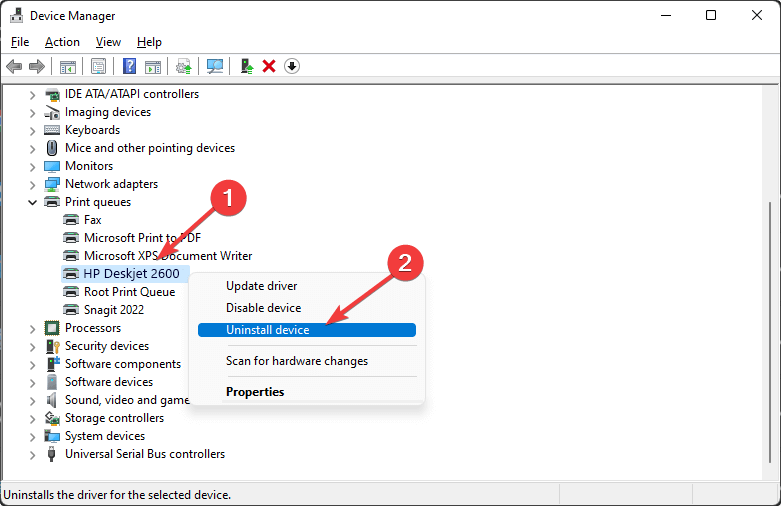
- Отметьте «Попытаться удалить драйвер для этого устройства» (если доступно) и подтвердите.
Совет: перед удалением можно создать резервную копию драйверов с помощью специального ПО для управления драйверами.
4. Удалите принтеры в настройках Windows
- Нажмите Win + I.
- Перейдите в «Bluetooth и устройства» → «Принтеры и сканеры».
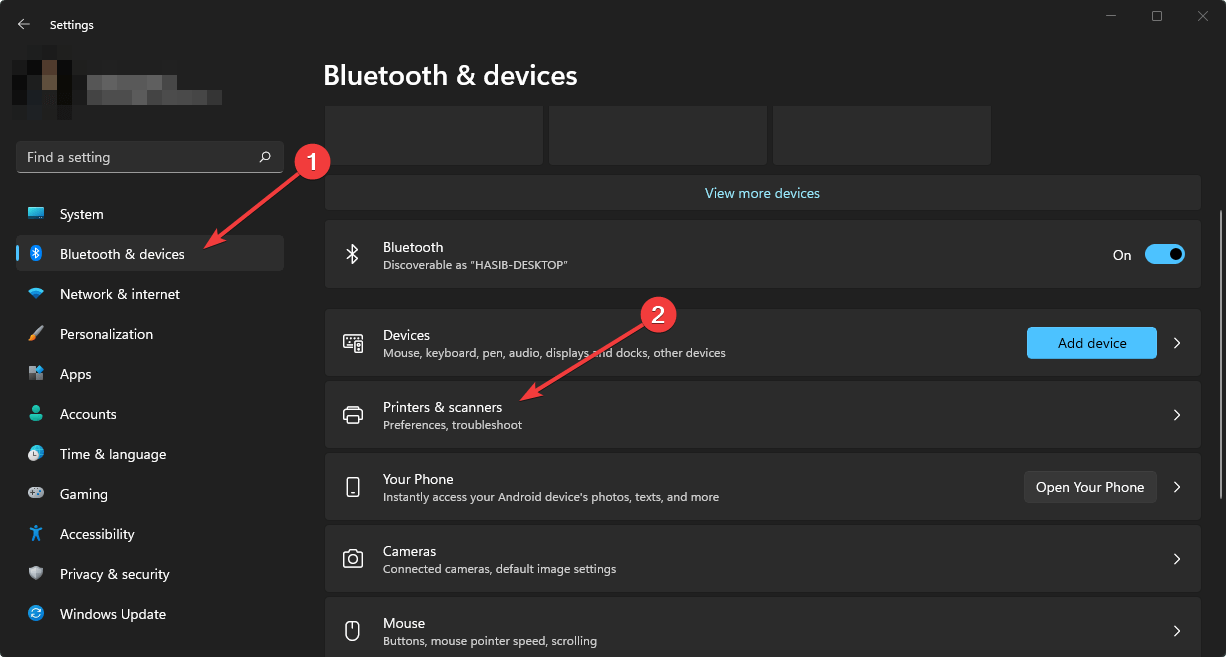
- Выберите все записи с именем вашего принтера HP и нажмите «Удалить».
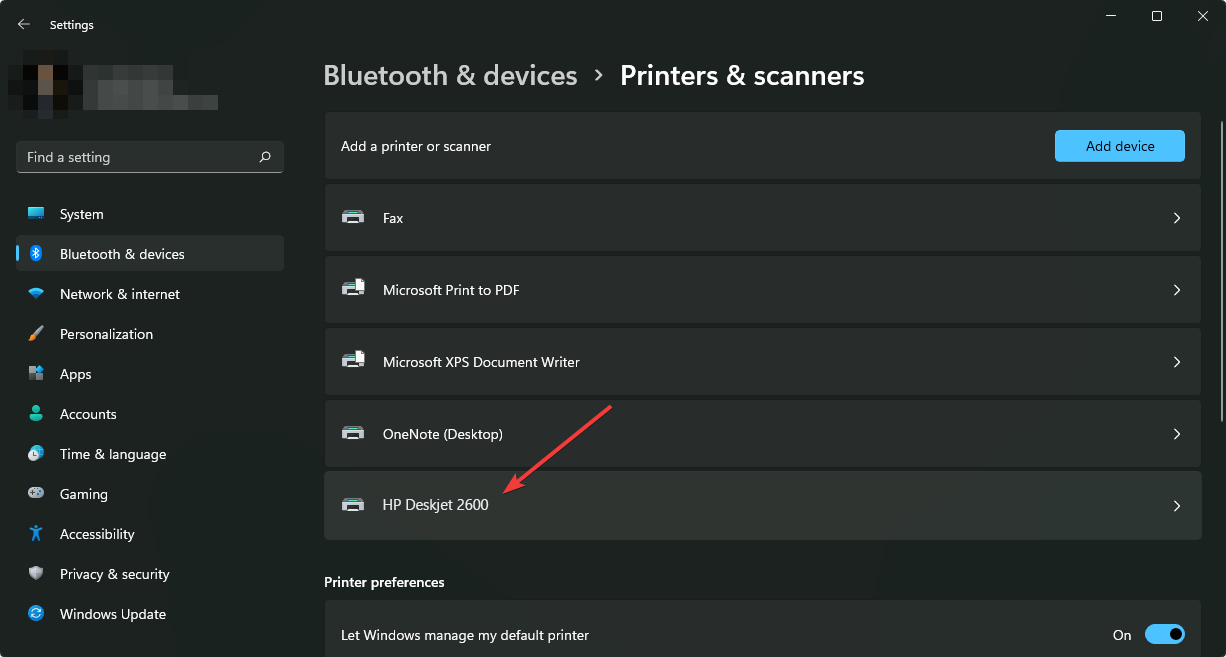
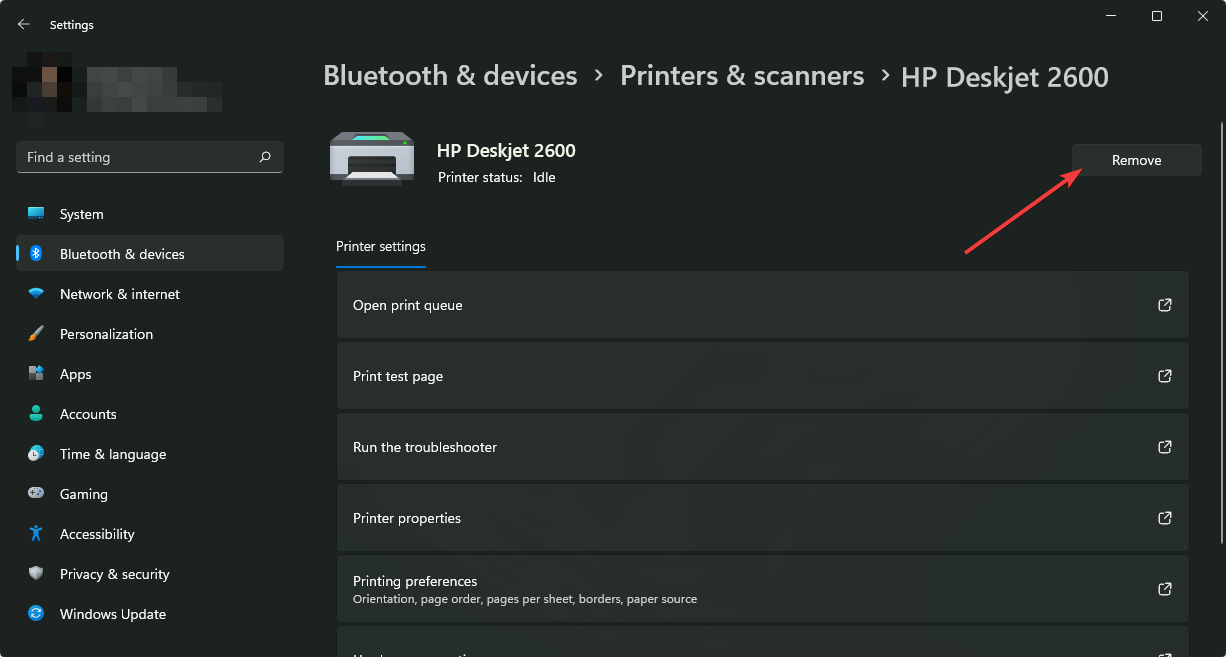
- Перезагрузите компьютер.
5. Очистите временные файлы
- Нажмите Win + R, введите %temp% и нажмите Enter.
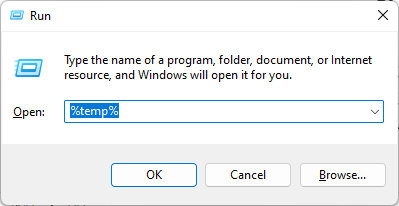
- Удалите содержимое папки временных файлов.

Удаление временных файлов помогает убрать кешированные данные установщиков и конфликтующие временные файлы.
6. Почините реестр (опционально и аккуратно)
- Установите проверенную утилиту для очистки реестра, например CCleaner.
- Откройте CCleaner, перейдите в раздел «Реестр», нажмите «Сканировать на наличие проблем».
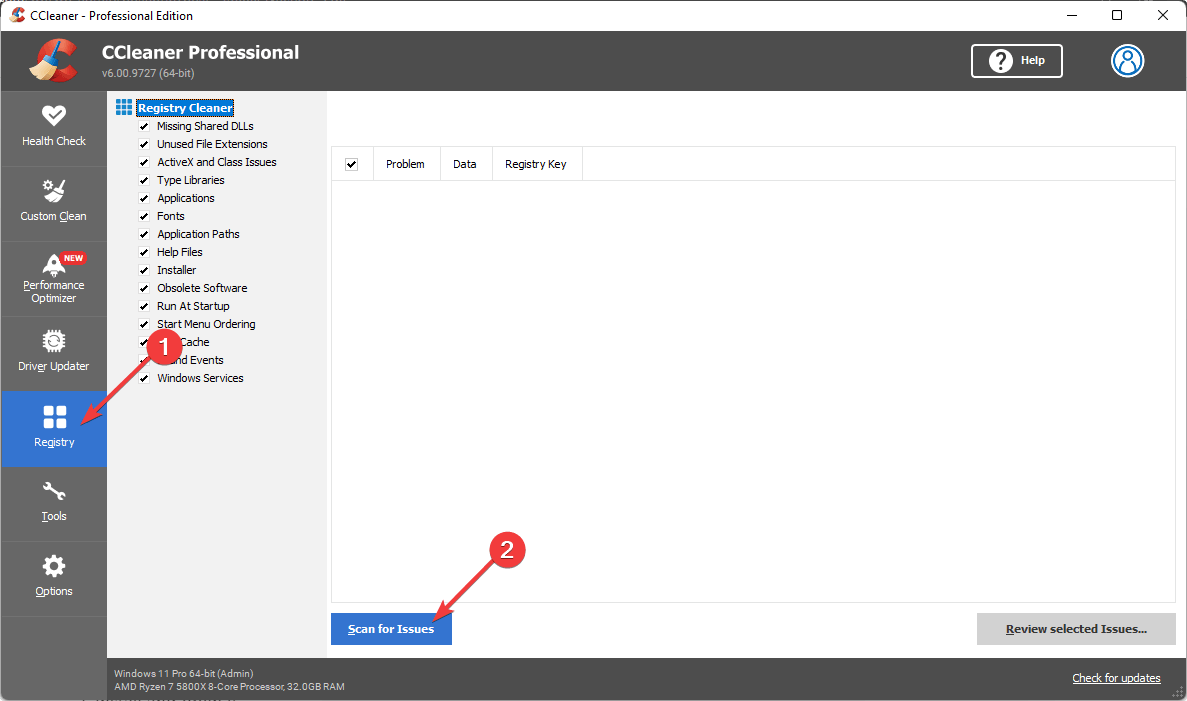
- Нажмите «Просмотреть выбранные проблемы».

- Сделайте резервную копию реестра, если программа предлагает, и примените исправления.
ВАЖНО: правки реестра несут риск. Делайте резервную копию и применяйте только проверенные утилиты.
7. Повторная установка драйвера и ПО
- Перейдите на страницу загрузки официальных драйверов HP (официальный сайт HP) и скачайте подходящую версию для вашей модели и ОС.
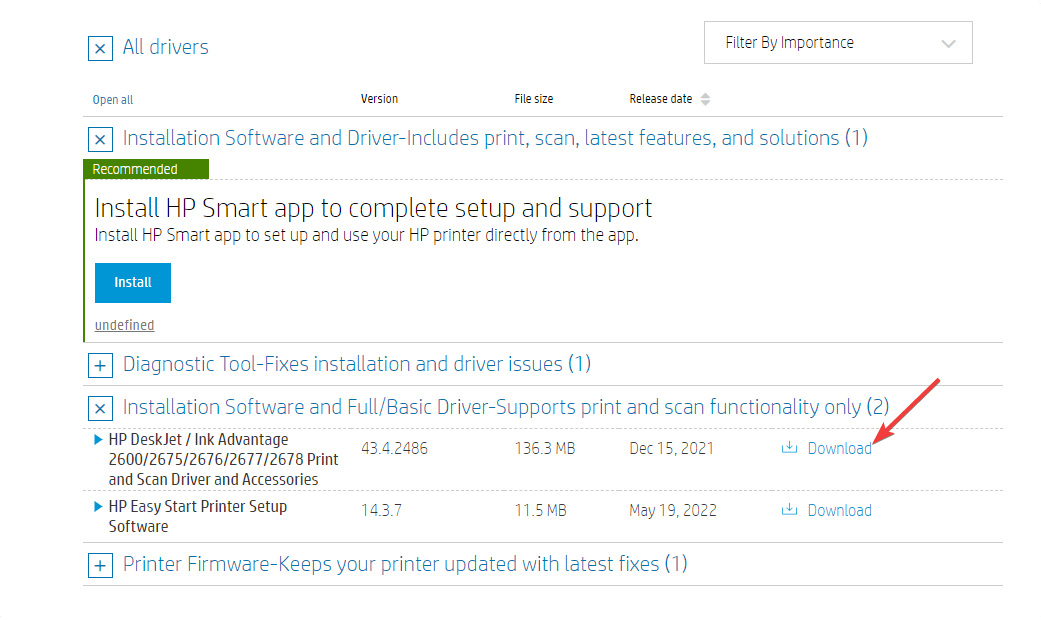
- Запустите установщик. Если программа попросит подключить принтер — подключите его к другому USB-порту, если ранее возникала ошибка USB.
- Следуйте инструкциям установщика и перезагрузите компьютер по завершении.
ПРИМЕЧАНИЕ: если при подключении принтера появляется сообщение «USB device error», «printer not attached» или «device unavailable», попробуйте другой USB-порт или другой USB-кабель.
Дополнительные подходы и альтернативы
- Использовать HP Print and Scan Doctor — бесплатный инструмент HP для диагностики и исправления проблем с принтерами.
- Установить драйверы через Центр обновления Windows (Windows Update) — иногда есть обновлённые драйверы от Microsoft.
- Восстановление системы к контрольной точке до появления ошибки.
- Запустить встроенную диагностику оборудования (Manufacturer diagnostics) или подключить принтер к другому ПК для проверки аппаратной части.
Когда эти шаги не помогают
- Если принтер не определяется на другом компьютере — вероятна аппаратная поломка (контроллер принтера или плата USB).
- Если ошибка появляется только при определённом порте — возможна неисправность порта материнской платы.
- Если после чистой установки ОС проблема сохраняется — обратитесь в сервис HP или в официальную поддержку.
Ментальные модели и подсказки
- «Удалить → Очистить → Установить заново» — классическая модель при проблемах с драйверами.
- Проверяйте аппаратную сторону отдельно: кабели, питание, тестовый печатающий цикл на панели принтера.
- Сравнивайте поведение на другом ПК или при другом кабеле — это помогает быстро локализовать проблему.
Чеклист для техподдержки (роль: пользователь / инженер)
- Пользователь:
- Отключить и заново подключить принтер.
- Перезагрузить ПК.
- Проверить другой USB-порт/кабель.
- Инженер:
- Удалить ПО HP и драйверы.
- Очистить временные файлы и реестр.
- Переустановить драйверы с официального сайта.
- Проверить обновления Windows и журнал событий.
Быстрая шпаргалка (cheat sheet)
- Отключить принтер → Удалить ПО → Диспетчер устройств: удалить устройство и драйвер → %temp% → очистить → CCleaner (реестр) → Скачать драйвер с HP → Установить.
Диагностическое дерево принятия решений
flowchart TD
  A[Ошибка в Диспетчере устройств] --> B{Принтер виден как
  'Неизвестное устройство'?}
  B -- Да --> C[Удалить устройство и драйвер]
  B -- Нет --> D[Проверить код ошибки]
  D --> E{Код 10?}
  E -- Да --> F[Проверить USB/кабель и питание]
  E -- Нет --> G[Использовать HP Print and Scan Doctor]
  C --> H[Очистить %temp% и реестр]
  H --> I[Переустановить драйвер с сайта HP]
  I --> J{Проблема решена?}
  J -- Да --> K[Готово]
  J -- Нет --> L[Проверка на другом ПК / Обратиться в сервис]
Критерии приёмки
- Принтер успешно отображается в «Принтеры и сканеры» и в Диспетчере устройств без ошибок.
- Печать тестовой страницы проходит без ошибок.
- При подключении по USB/по сети устройство стабильно определяется после перезагрузки.
Частые ошибки и когда они встречаются
- «Код 10» — часто указывает на проблемы с драйвером или несовместимость.
- «Неизвестное устройство» — удалённые или повреждённые драйверы.
- «Printer not attached» — аппаратная проблема с подключением или кабелем.
FAQ
В: Можно ли восстановить драйвер без удаления ПО HP?
О: Иногда помогает обновление драйвера через Диспетчер устройств: правой кнопкой на устройстве → Обновить драйвер → Автоматический поиск. Но при глубинных конфликтах лучше удалить старые компоненты и установить заново.
В: Нужно ли использовать CCleaner?
О: Не обязательно. CCleaner упрощает очистку реестра, но можно выполнять только удаление драйверов и временных файлов без сторонних утилит. Если используете CCleaner, делайте резервную копию реестра при предложении программы.
В: Что делать, если принтер по-прежнему не определяется на другом компьютере?
О: Скорее всего, проблема аппаратная — обратитесь в сервис HP или авторизованный центр ремонта.
Короткое резюме: начните с отключения и удаления драйверов/ПО, очистите временные файлы и реестр, затем установите официальные драйверы. Если это не помогает — проверьте аппаратную часть и обратитесь в сервис.
Если у вас есть другой рабочий способ — поделитесь в комментариях, это поможет другим пользователям.

Похожие материалы

Несколько аккаунтов Skype: Multi Skype Launcher

Журнал для работы: повысить продуктивность

Персональные звуки уведомлений на Android

Скачивание шоу Hulu для офлайн‑просмотра

Microsoft Start: персонализированная новостная лента
