
Как исправить чёрный экран Twitch в Google Chrome
Введение
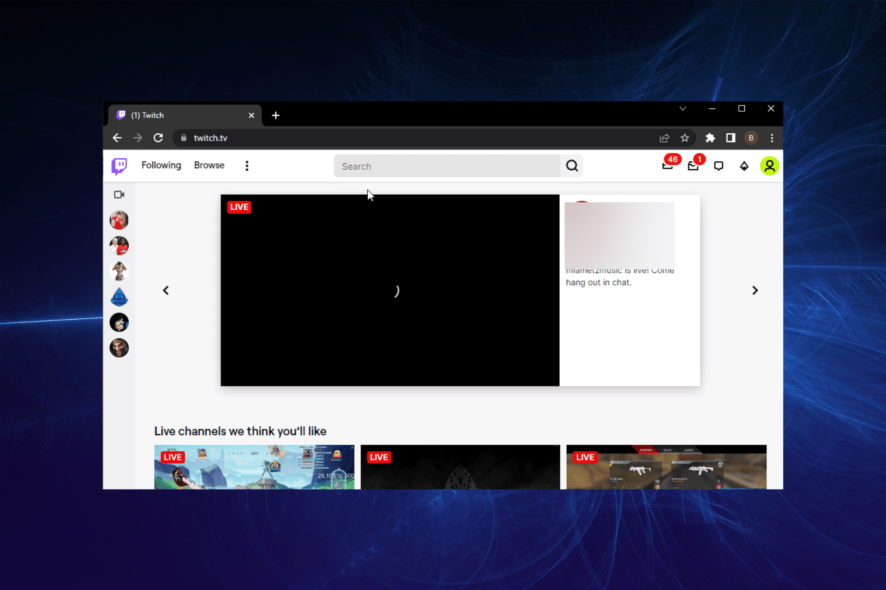
Twitch — одна из крупнейших платформ для живых трансляций: игровые стримы, музыка, художественные сессии, подкасты и многое другое. Иногда пользователи Chrome сталкиваются с проблемой: при попытке воспроизвести поток вместо видео отображается чёрный экран. Это распространённая, но исправимая неполадка.
В этой статье собраны практические шаги и проверки — от быстрых обходных решений до глубокой диагностики — чтобы вернуть просмотр Twitch в рабочее состояние.
Почему Twitch показывает чёрный экран в Chrome
Причины могут быть разными. Основные из них:
- Устаревший браузер или несовместимое расширение.
- Повреждённые файлы кэша и cookies в браузере.
- Конфликт аппаратного ускорения с драйверами видеокарты.
- Сторонние расширения (блокировщики рекламы, антивирусные плагины) или настройки прокси/VPN.
- Неправильные настройки контента (JavaScript/Flash) или ограничения в сети.
Коротко — проблема может быть на уровне браузера, расширений, сети или видеодрайверов.
Быстрый план диагностики (mini-методология)
- Откройте Twitch в режиме инкогнито: если видео работает — виновник скорее всего расширение или кэш.
- Очистите кэш и cookies, затем перезапустите Chrome.
- Отключите все расширения и включайте по одному, чтобы найти проблемное.
- Проверьте аппаратное ускорение и драйвер видеокарты.
- Попробуйте другой браузер или официальное приложение Twitch.
Эта последовательность минимизирует время поиска и быстро выявляет наиболее вероятную причину.
Полный список решений и пошаговые инструкции
1. Попробуйте другой браузер
Если Twitch постоянно не работает в Chrome, временным и простым вариантом будет другой браузер: например, Opera GX, Microsoft Edge или Firefox.
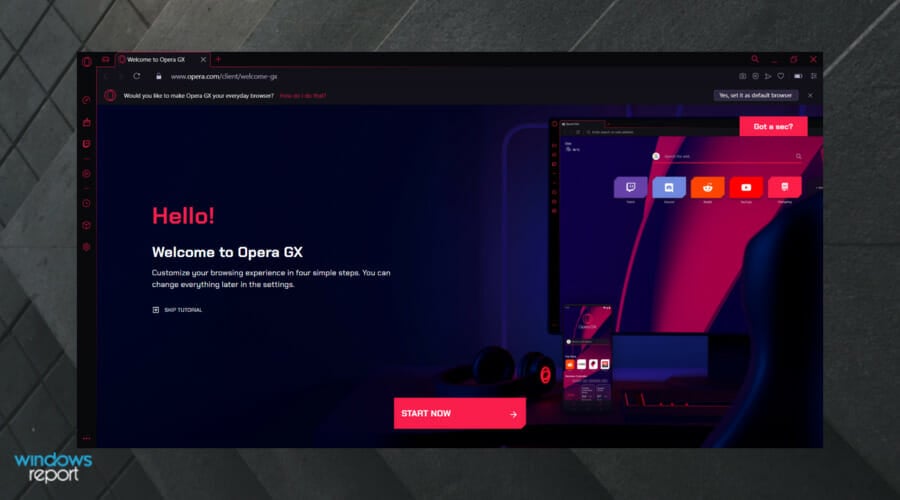
Opera GX ориентирован на геймеров: встроенный блокировщик рекламы, режим экономии батареи, VPN и удобный интерфейс для управления вкладками и фоновой музыкой. Эти функции иногда помогают обходить проблемы, связанные с расширениями и рекламой в Chrome.
Альтернативы и когда их использовать:
- Firefox — если важна приватность и гибкая политика расширений.
- Microsoft Edge — если используется Windows и важна совместимость с аппаратным ускорением.
- Официальное приложение Twitch (Windows/Mac) — когда браузер продолжает давать сбои.
Сравнение браузеров — краткая матрица
- Скорость загрузки страниц: Chrome ≈ Edge > Opera GX (зависит от расширений).
- Встроенный VPN/защита приватности: Opera GX > Firefox > Chrome.
- Аппаратное ускорение и совместимость с драйверами: Edge/Chrome часто работают стабильнее на Windows.
2. Откройте Twitch в режиме инкогнито
- Нажмите клавишу Windows, введите “Chrome” и откройте браузер.
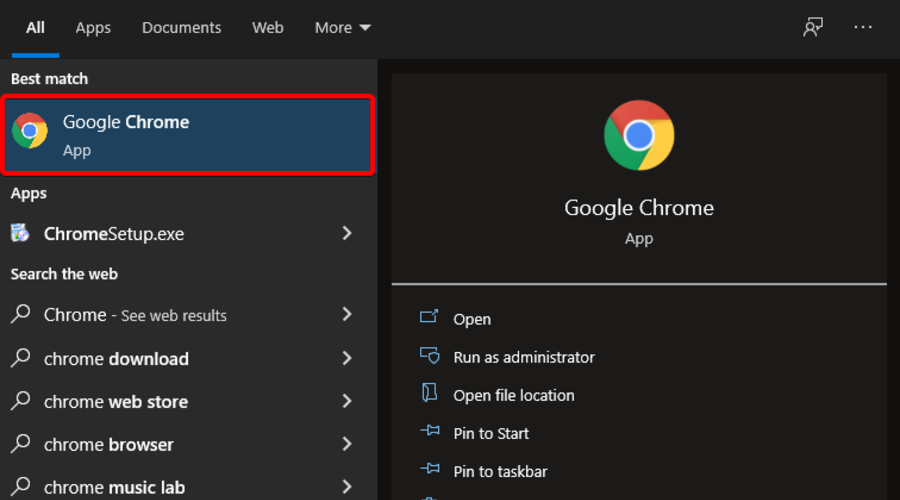
- Нажмите сочетание клавиш Ctrl + Shift + N, чтобы открыть окно в режиме инкогнито.
Если в инкогнито поток воспроизводится нормально, значит проблема связана с расширениями или кэшем в обычном профиле.
3. Очистите данные просмотра (кэш и cookies)
- Откройте Chrome.
- Нажмите Ctrl + Shift + Delete, чтобы открыть окно “Очистить данные просмотра”.
- В разделе «Интервал времени» выберите «За все время».
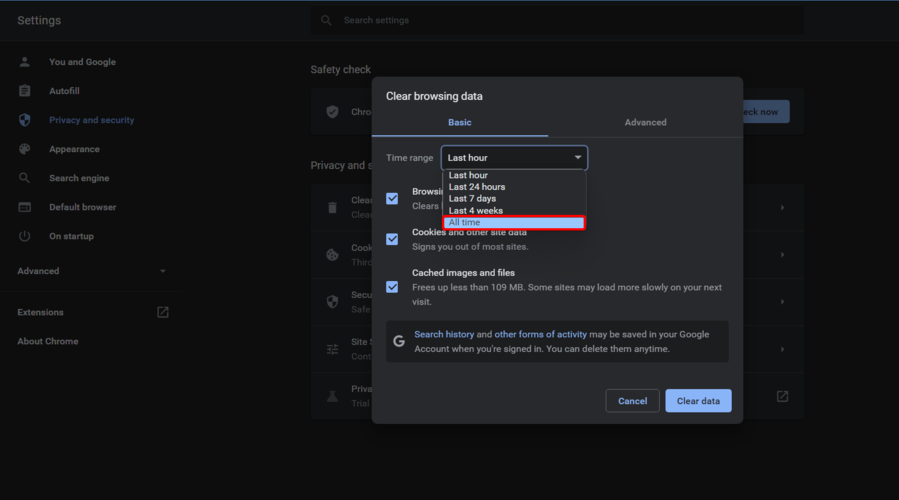
- Отметьте все чекбоксы (кэшированные изображения и файлы, cookie и др.).
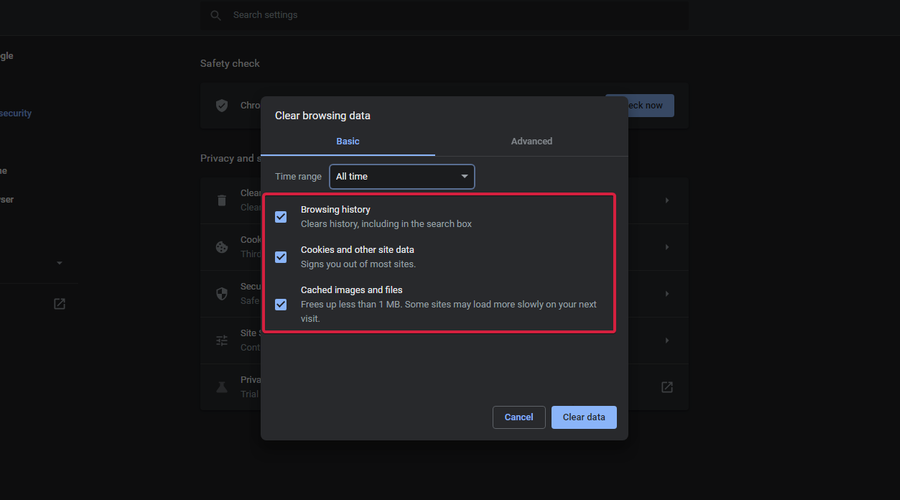
- Нажмите «Очистить данные».

Примечание: очистка кэша может потребовать повторной авторизации на сайтах.
Совет: если вы не хотите вручную чистить всё, можно использовать проверенные утилиты очистки вроде CCleaner — они упрощают процесс и удаляют временные файлы.
⇒ Рекомендуется: CCleaner для быстрой очистки браузерного мусора
4. Освободите и обновите IP-адрес (Release/Renew)
Иногда сетевая конфигурация вызывает проблемы с доступом к потокам. На Windows выполните:
- Откройте окно «Выполнить» сочетанием клавиш Windows + R.
- Введите cmd и нажмите Enter.
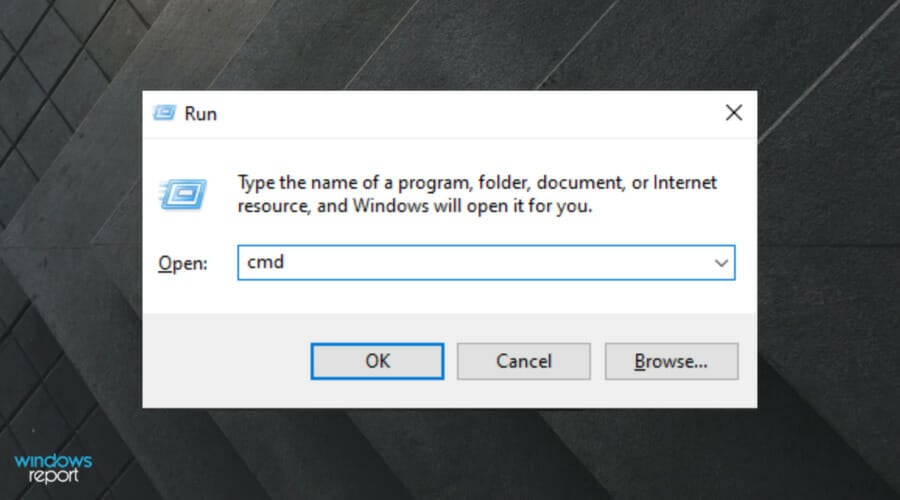
- В командной строке введите:
ipconfig /release- После завершения введите:
ipconfig /renew- Закройте окно командной строки.
Это обновит выделенный вам IP-адрес и может устранить проблемы с маршрутизацией.
5. Отключите все расширения и плагины
- Откройте Chrome.
- Нажмите меню (три точки) в верхнем правом углу.
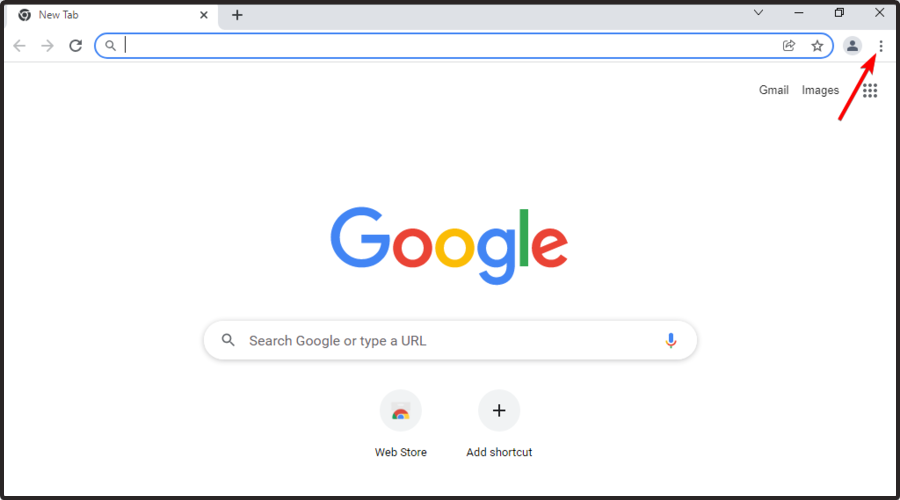
- Наведите курсор на «Дополнительные инструменты», затем выберите «Расширения».
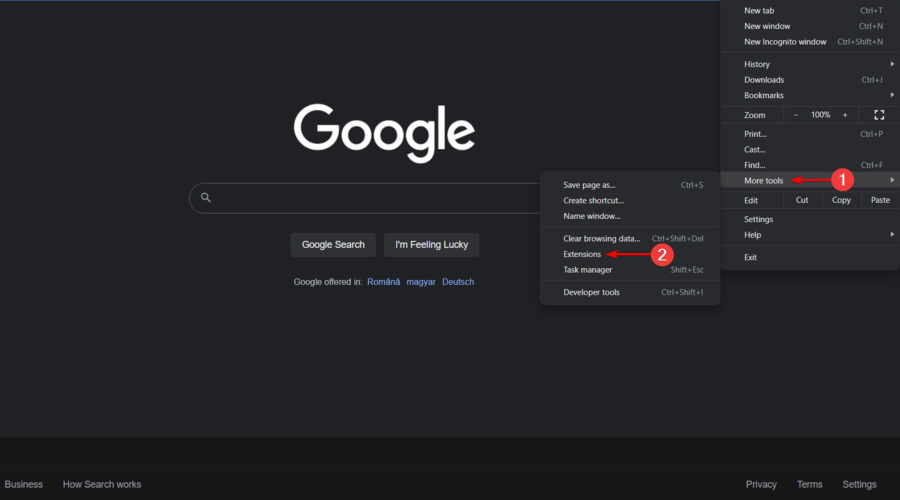
- Отключите все расширения, переключив тумблер в положение «Выкл».
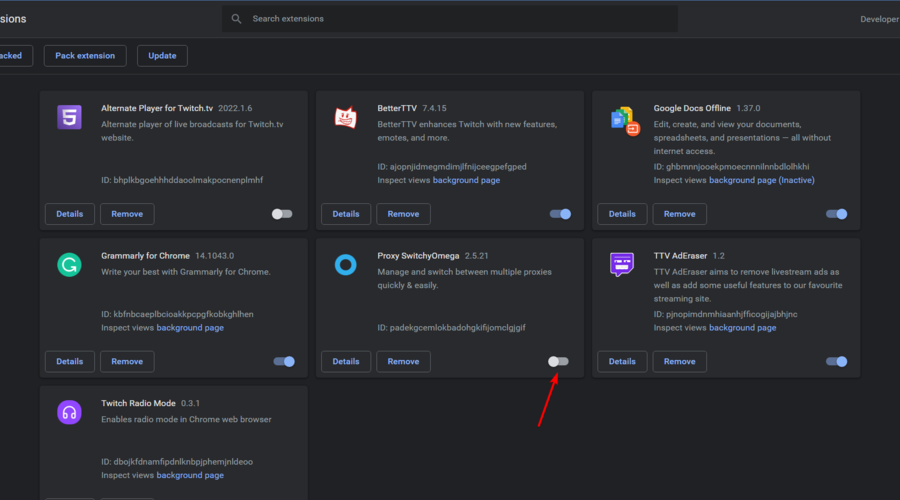
Чаще всего виновниками являются блокировщики рекламы, расширения приватности, VPN/прокси или безопасность (родительский контроль, корпоративные плагины).
Метод поиска проблемного расширения: включайте расширения по одному и проверяйте воспроизведение Twitch после каждого включения.
6. Разрешите JavaScript и (если нужно) Flash
Современный Twitch работает на HTML5 и JavaScript; Flash больше не нужен, но в старых системах настройки Flash могут мешать.
- В адресной строке введите chrome://settings/content и нажмите Enter.
- Найдите JavaScript и убедитесь, что он включён (Разрешён).
- Flash обычно доступен как опция «Запрашивать разрешение». Если в вашей системе есть записи о блокировке Flash, удалите их и добавьте https://twitch.tv в список разрешённых.
- Перезапустите браузер.
Важно: Flash устарел и небезопасен — используйте его только в исключительных случаях и с осторожностью.
7. Обновите браузер Chrome
- Откройте Chrome.
- Нажмите меню (три точки).

- Наведите на «Справка», выберите «О Google Chrome».

- Подождите, пока Chrome проверит обновления и установит их. Перезапустите браузер.
Обновления часто содержат исправления совместимости плеера и обновления безопасности, которые решают проблемы с воспроизведением.
8. Проверьте настройки аппаратного ускорения
- Откройте Chrome.
- В адресной строке введите chrome://settings/system и нажмите Enter.
- Отключите «Использовать аппаратное ускорение (если доступно)».
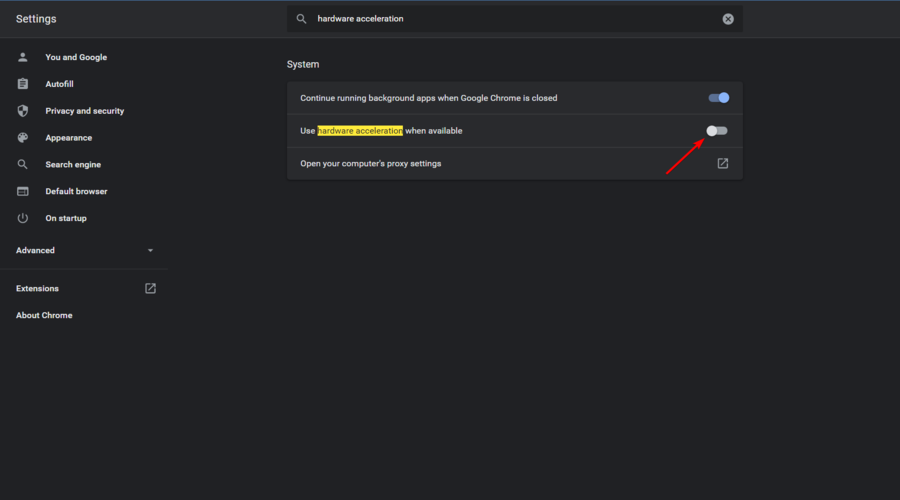
- Перезапустите браузер.
Аппаратное ускорение перекладывает часть обработки видео на GPU. Если драйвер видеокарты несовместим или повреждён — это может привести к чёрному экрану. В таких случаях выключение аппаратного ускорения часто возвращает нормальное воспроизведение.
Дополнительно: обновите драйвер видеокарты через сайт производителя (NVIDIA, AMD, Intel) или Windows Update.
9. Сбросьте настройки Chrome к значениям по умолчанию
- Откройте Chrome.
- Нажмите меню (три точки).
- Разверните раздел «Дополнительно», затем выберите «Сброс и удаление вредоносного ПО».
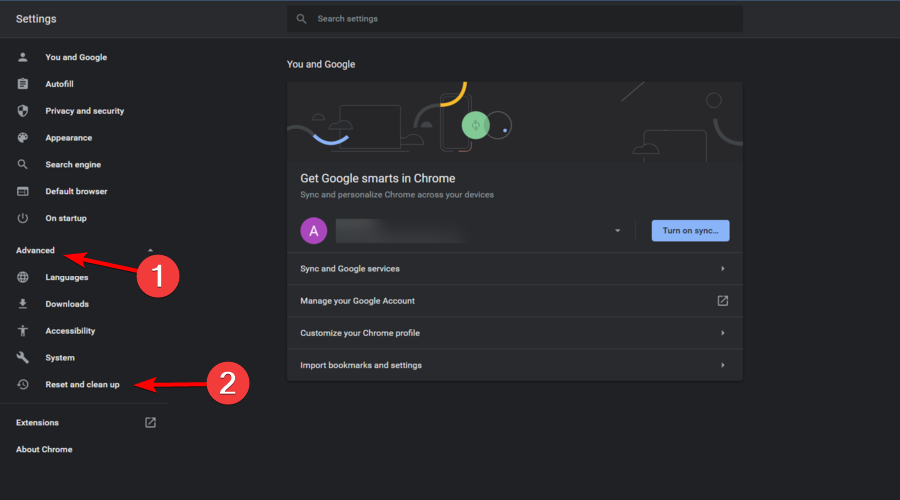
- Нажмите «Восстановить настройки по умолчанию».

- Подтвердите «Сбросить настройки».
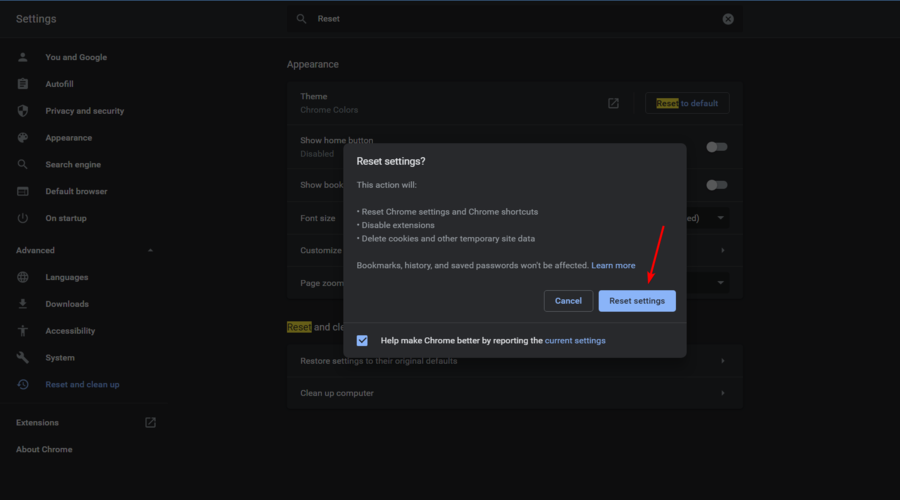
Сброс вернёт настройки, поисковую систему, стартовую страницу и т. п. к исходным. Закрытые вкладки и закладки останутся, но расширения будут отключены.
10. Переустановите Google Chrome полностью
Если ничего не помогает, выполните полную переустановку:
- Нажмите Windows + S, введите “Панель управления” и откройте её.
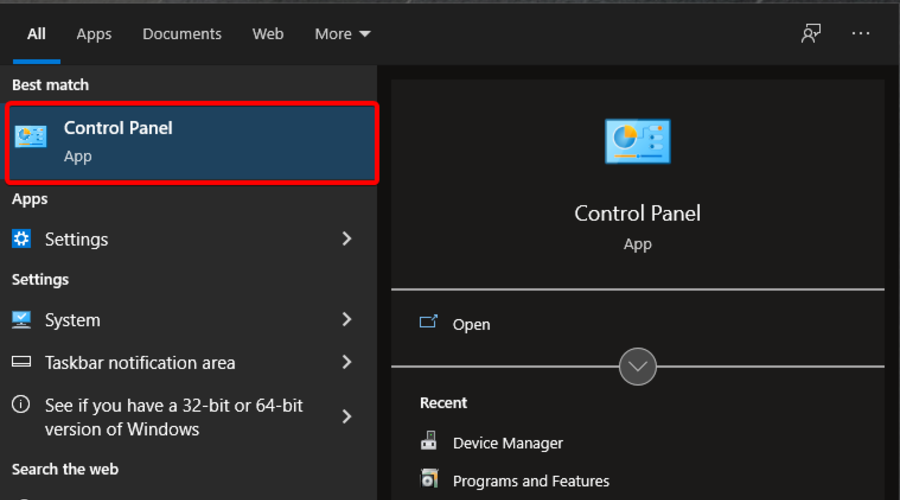
- В разделе «Программы» выберите «Удаление программы».
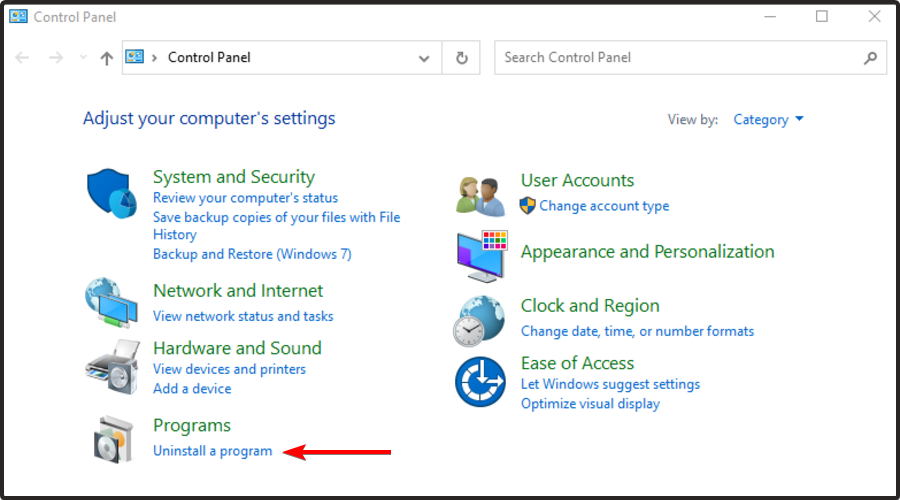
- Найдите Google Chrome, выберите и нажмите “Удалить”.
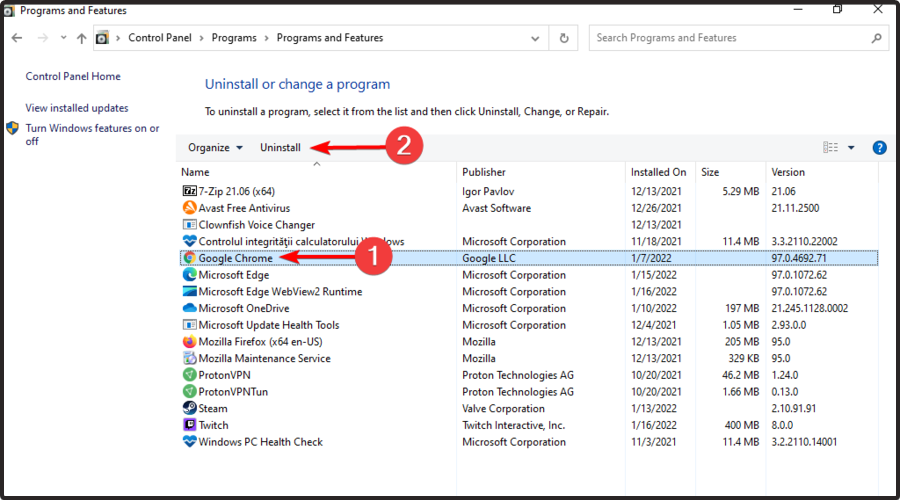
- Откройте «Параметры папок» (ввод в поиск: “Параметры проводника”).
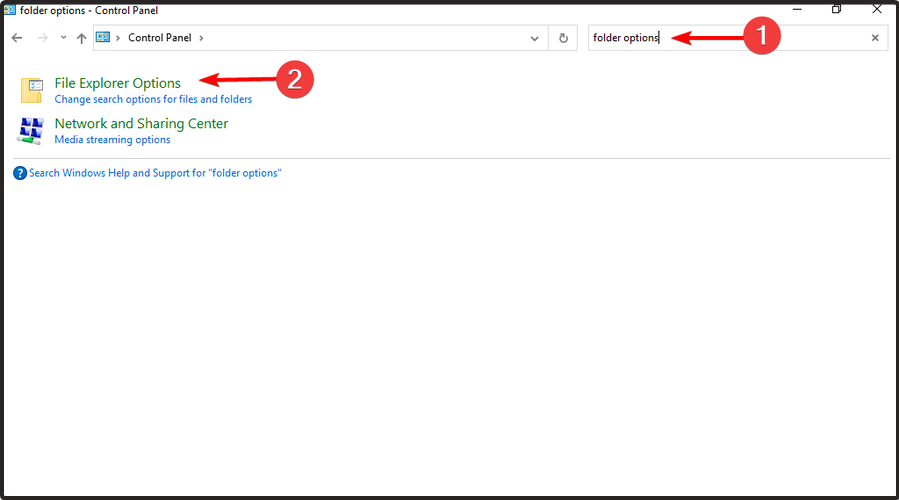
- Во вкладке «Вид» включите отображение скрытых файлов и снимите скрытие защищённых системных файлов.
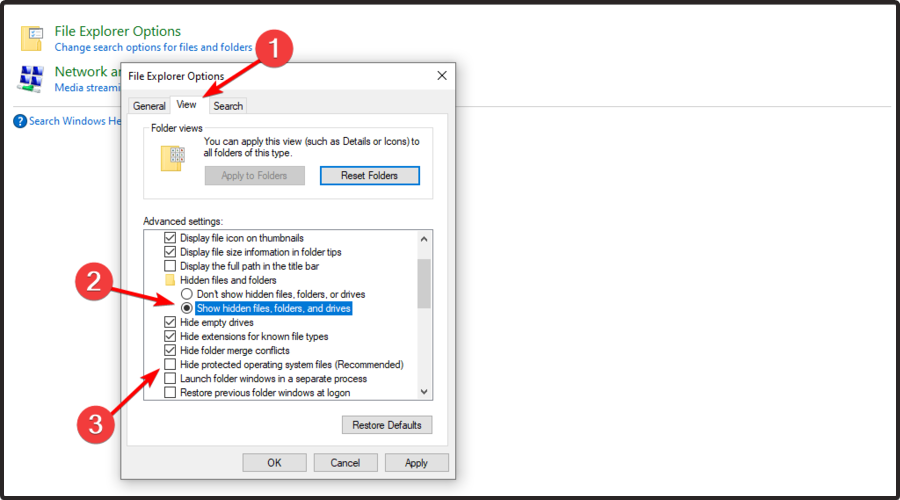
- Удалите папки:
- C:\Program Files\Google\Chrome
- C:\Users[Ваш_Пользователь]\AppData\Local\Google
- Скачайте последнюю версию с официального сайта Chrome и установите заново.
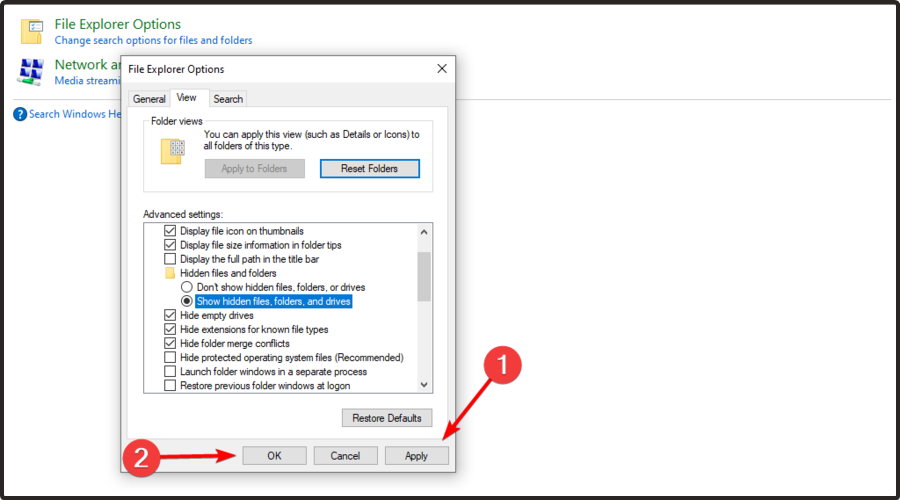
- Запустите и проверьте воспроизведение Twitch.

Переустановка устраняет повреждённые файлы браузера и настройки, которые не восстанавливаются обычным сбросом.
11. Не используйте VPN/Proxy временно
VPN и прокси иногда ломают потоковую доставку данных или перенаправляют на региональные сервера с проблемами. Отключите VPN/Proxy и проверьте Twitch напрямую.
Что делать при белом экране Twitch в Chrome
Белый экран чаще всего означает проблему с рендерингом страницы или конфликт расширения. Первые шаги те же: очистка кэша, отключение расширений и перезапуск. Если белый экран появляется в мобильной версии или приложении — переустановите приложение Twitch.
Когда перечисленные методы не помогают (контрпример)
Иногда проблема остаётся даже после всех перечисленных шагов. Возможные причины:
- Проблемы у самого Twitch (временные сбои CDN или масштабные инциденты). Проверьте статус сервисов (официальные страницы статуса или профиль Twitter Twitch).
- Сетевые ограничения провайдера (блокировка некоторых CDN). Попробуйте другой подключённый интернет (мобильный интернет, точка доступа).
- Аппаратная несовместимость на старых GPU: если графический адаптер не поддерживает современные кодеки — возможно нужно смотреть потоки в меньшем качестве или на другом устройстве.
Если проблема массовая, подождите некоторое время и проверьте официальные каналы Twitch.
Альтернативные подходы
- Использовать десктопное приложение Twitch (Windows/Mac) — оно независит от браузера и иногда обходить браузерные баги.
- Смотреть поток через сторонние плееры с поддержкой Twitch (реже используется, требует авторизации).
- Переключить качество потока (480p/720p) — иногда проблемы возникают только на высоких разрешениях.
Чек-листы и роли
Чек-лист для обычного пользователя (быстрая проверка):
- Включён JavaScript в Chrome.
- Открыли Twitch в режиме инкогнито.
- Очистили кэш и cookies.
- Отключили расширения.
- Отключили VPN/Proxy.
- Отключили аппаратное ускорение.
- Попробовали другой браузер или приложение.
Чек-лист для администратора сети/IT:
- Проверить блокировки на уровне DNS/файрвола (доступ к CDN Twitch).
- Обновить и проверить драйверы GPU на рабочих станциях.
- Проверить корпоративные расширения/прокси и MPLS/NAT правила.
- Просмотреть журналы прокси/фаервола на предмет ошибок при доступе к twitch.tv.
Критерии приёмки (как понять, что проблема решена):
- Видео Twitch воспроизводится в Chrome в обычном режиме (не только в инкогнито).
- Нет чёрного экрана при переключении качества и при полноэкранном режиме.
- Проблема воспроизведена и устранена на нескольких потоках/каналах.
Ментальные модели и быстрое принятие решений
- «Разделяй и властвуй»: если в инкогнито всё работает — причина внутри профиля (кэш или расширение).
- «Сеть против устройства»: если проблема есть в нескольких браузерах на одном устройстве — вероятно проблема в драйверах/аппаратном ускорении. Если проблема на нескольких устройствах в одной сети — смотрите на сеть/провайдера.
- «Временный обход»: если срочно нужно посмотреть — используйте приложение Twitch или другой браузер, пока ищете корень проблемы.
Decision flowchart (упрощённое дерево принятия решений)
flowchart TD
  A[Появляется чёрный экран на Twitch] --> B{Работает ли в инкогнито?}
  B -- Да --> C[Очистить кеш/куки, отключить расширения]
  B -- Нет --> D{Появляется ли проблема в другом браузере?}
  D -- Да --> E[Проверить сеть, VPN/Proxy, провайдера]
  D -- Нет --> F[Отключить аппаратное ускорение и обновить драйвер GPU]
  C --> G[Проверьте снова; если не помогает — перейти к F]
  E --> H[Связаться с провайдером или попробовать мобильный интернет]
  F --> I[Переустановить Chrome или использовать приложение Twitch]
Короткий глоссарий (1 строка)
- Аппаратное ускорение — использование GPU для ускорения рендеринга видео и графики.
- Кэш браузера — временные файлы, ускоряющие загрузку сайтов; иногда повреждаются.
- Расширение — дополнительная программа, интегрирующаяся в браузер и влияющая на поведение страниц.
Безопасность и конфиденциальность
- Будьте осторожны с включением Flash — это устаревшая и небезопасная технология.
- При использовании сторонних утилит для очистки (CCleaner и пр.) скачивайте программы только с официальных сайтов.
- Если вы используете публичный или корпоративный компьютер, уточните у администраторов политику расширений и VPN.
Короткий свод и рекомендации
- Начните с простого: инкогнито → очистка кэша → отключение расширений.
- Если не помогло — проверьте аппаратное ускорение и драйверы GPU.
- Временно используйте другой браузер или официальное приложение Twitch.
- Если проблема массовая — проверьте статус Twitch и сеть провайдера.
Если вы решили проблему — напишите, какой шаг сработал. Это поможет другим пользователям быстрее найти решение.
Важно: последовательное выполнение шагов экономит время — не выполняйте радикальные действия (переустановку), пока не проверили простые варианты.
Спасибо, что прочитали — приятного просмотра трансляций!

Похожие материалы

Несколько аккаунтов Skype: Multi Skype Launcher

Журнал для работы: повысить продуктивность

Персональные звуки уведомлений на Android

Скачивание шоу Hulu для офлайн‑просмотра

Microsoft Start: персонализированная новостная лента
