
Самоподписанный SSL на IIS: создание и развёртывание на клиентских машинах
Быстрые ссылки
- Создание самоподписанного сертификата в IIS
- Экспорт сертификата
- Развёртывание на клиентских машинах
- Internet Explorer и Google Chrome — установка сертификата локально
- Firefox — добавление исключений
- Критерии приёмки
- Сводка и рекомендации
- Полезные альтернативы и примечания безопасности
- Ссылки
Введение
Разработчикам и администраторам часто нужно обеспечить HTTPS для тестовых или локальных окружений. Покупка и продление коммерческого сертификата неудобно для временных сред. В таких случаях удобен самоподписанный сертификат, который можно сгенерировать на Windows Server с IIS и развернуть на клиентских машинах.
Самоподписанный сертификат подходит для разработки, тестирования и локальных демонстраций. Он не предназначен для публичных продакшен-сайтов, так как браузеры по умолчанию не доверяют корневым центрам сертификации (CA), отличным от общепринятых.
Определение: самоподписанный сертификат — сертификат, подписанный тем же узлом (сервером), который его выдал, а не сторонним центром сертификации.
1. Создание самоподписанного сертификата в IIS
Мы используем утилиту SelfSSL от Microsoft. Она входит в IIS 6.0 Resource Toolkit, но корректно работает с IIS 7 и выше. Достаточно распаковать пакет и скопировать selfssl.exe в удобное место — каталог Windows, сетевую папку или на USB.
Запустите командную строку от имени администратора и выполните команду (замените значения в <>):
selfssl /N:CN= /V: Пример: создание wildcard-сертификата для mydomain.com и сроком действия 9999 дней. При подтверждении утилита автоматически привяжет сертификат к порту 443 в Default Web Site.
Важно: после создания сертификат сохраняется в хранилище «Личные» (Personal) текущего компьютера. Чтобы клиенты доверяли сертификату, корневой сертификат (тот же сертификат для самоподписанного случая) нужно поместить в «Доверенные корневые центры сертификации» (Trusted Root Certification Authorities).
Шаги для добавления сертификата в доверенные корневые центры:
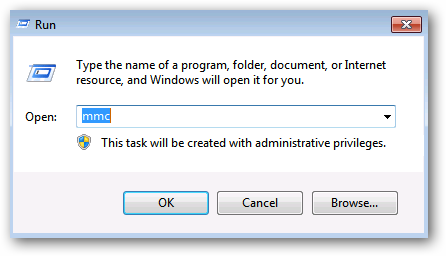
- Нажмите Start > Run (Win + R) и введите mmc. Подтвердите UAC при необходимости.
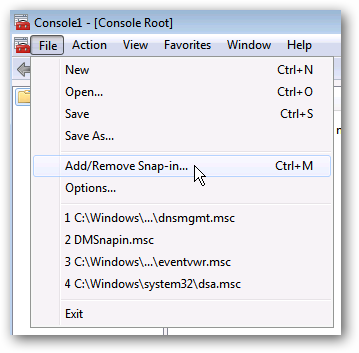
- В консоли MMC откройте File > Add/Remove Snap-in.
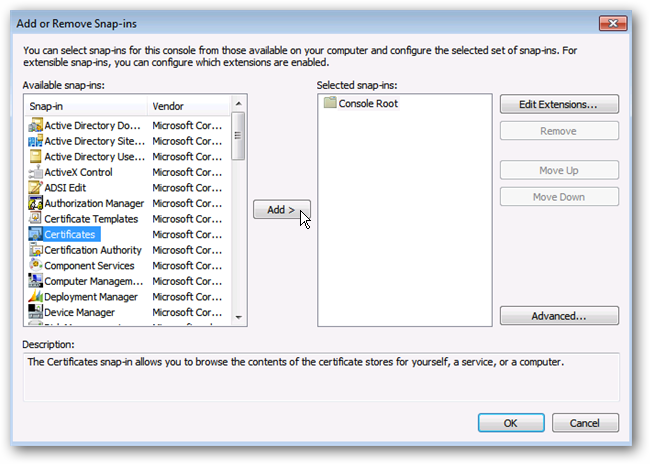
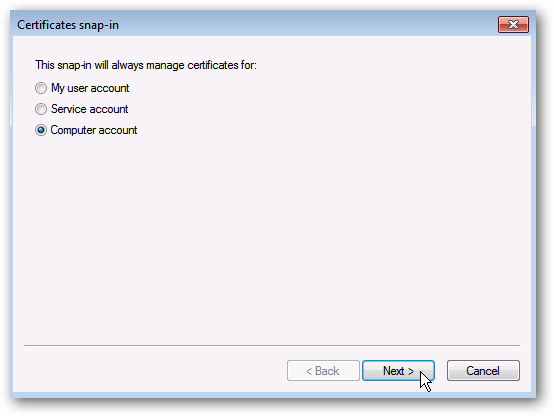
- Добавьте «Certificates» (Сертификаты) и выберите «Computer account» (Учётная запись компьютера) → Local computer (Этот компьютер).
- Перейдите в Personal > Certificates. Найдите сертификат, созданный SelfSSL, правый клик → Copy.
- Перейдите в Trusted Root Certification Authorities > Certificates. Правый клик по папке Certificates → Paste.
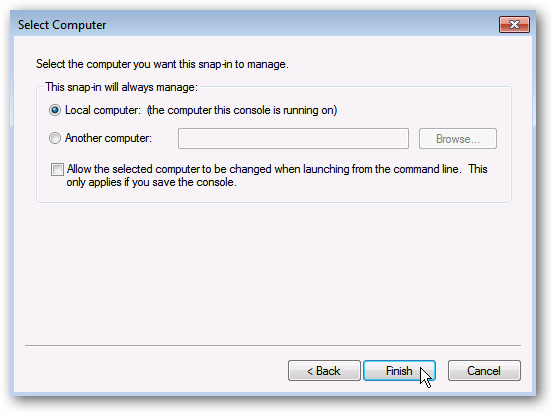
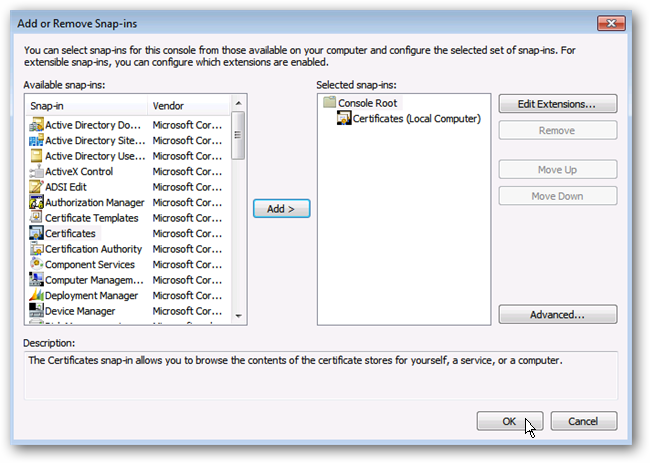
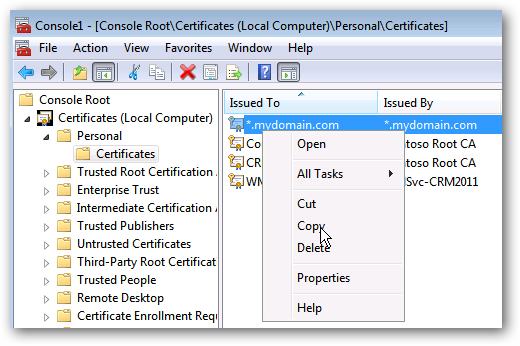
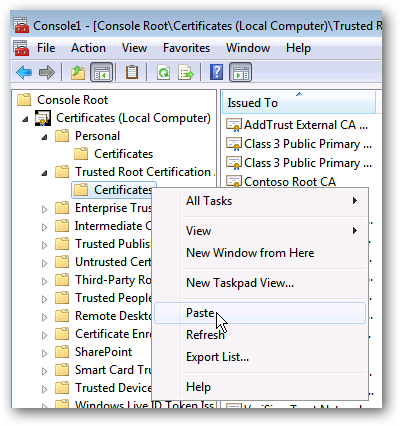
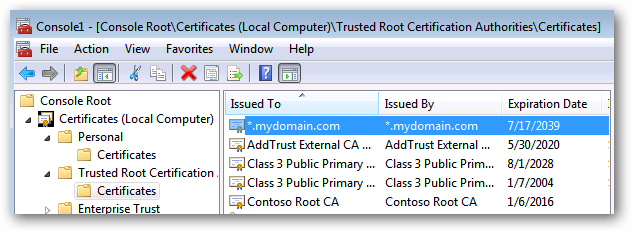
После этого сервер будет доверять собственному сертификату, и локальный доступ к сайту через HTTPS на сервере не будет генерировать предупреждений.
Important: Не храните и не копируйте приватный ключ в небезопасные места. Приватный ключ обеспечивает владение сертификатом.
2. Экспорт сертификата с приватным ключом (PFX)
Чтобы развернуть доверие на клиентских машинах, необходим файл сертификата с приватным ключом (PFX), который вы экспортируете с сервера и перенесёте на клиентов.
Шаги экспорта:
- В MMC откройте Trusted Root Certification Authorities > Certificates (или Personal > Certificates, в зависимости от того, где находится сертификат).
- Найдите нужный сертификат, правый клик → All Tasks > Export.
- При запросе «Экспортировать приватный ключ?» выберите Yes.
- Выберите формат PFX (обычно по умолчанию) и включите опцию экспорта всех свойств, если требуется.
- Установите пароль для PFX — это защитит приватный ключ. Без пароля импорт невозможен.
- Укажите путь для сохранения .pfx файла и завершите мастер.
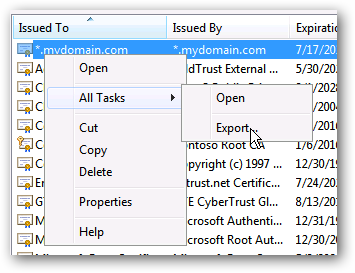

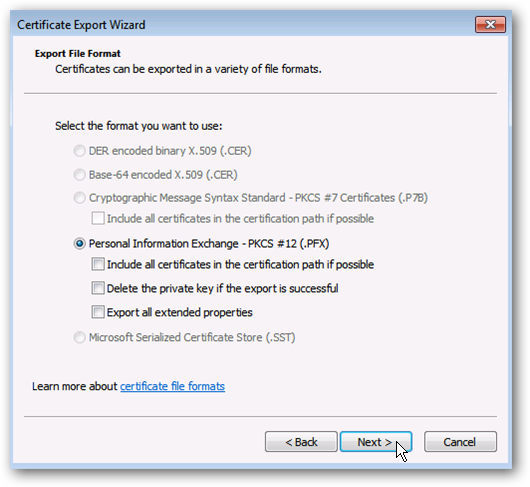
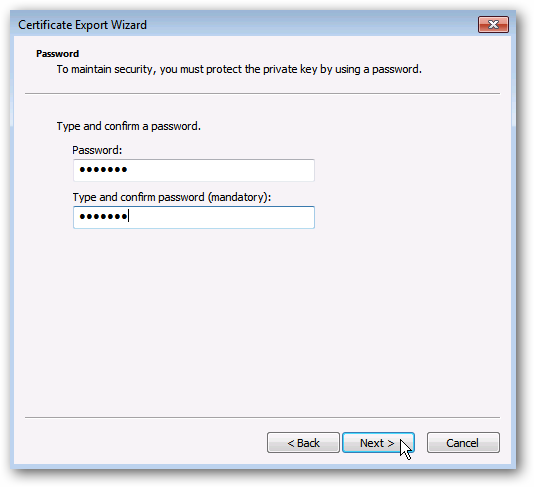
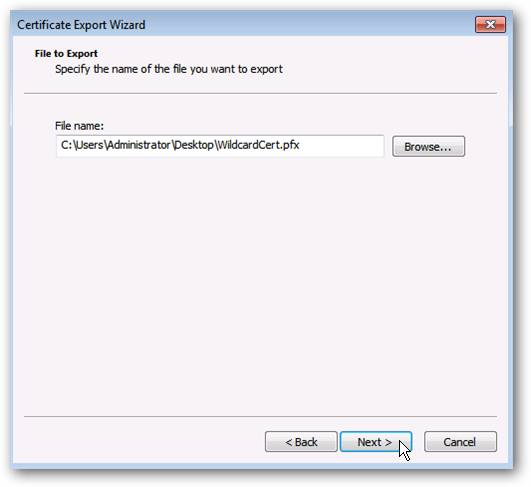
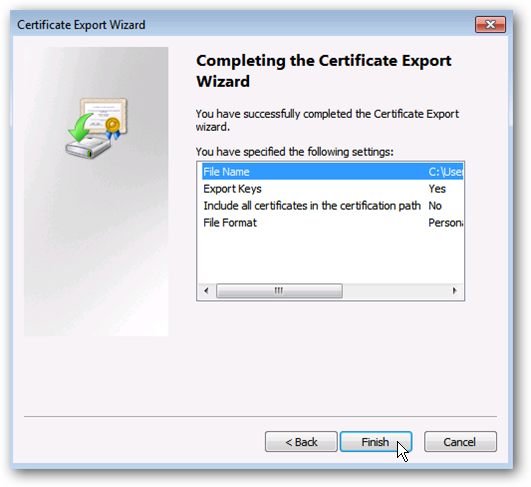
Полученный PFX-файл переносите на клиентские машины по защищённому каналу (SCP, SFTP, защищённая файлообменная папка) и удаляйте исходные копии из временных мест хранения после установки.
Security note: Храните PFX под паролем и ограничьте доступ. Передача PFX по открытому каналу без шифрования небезопасна.
3. Развёртывание на клиентских машинах (Windows: IE/Chrome)
IE и Chrome используют хранилище сертификатов Windows. Процесс установки PFX следующий:
- Скопируйте .pfx на клиентскую машину или доступную сетевую точку.
- Откройте mmc → File > Add/Remove Snap-in → Certificates → Computer account → Local computer.
- Перейдите в Trusted Root Certification Authorities > Certificates.
- Правый клик по папке Certificates → All Tasks > Import.
- Выберите .pfx файл, введите пароль, подтвердите импорт в хранилище «Trusted Root Certification Authorities».
- После успешного импорта откройте браузер и перейдите на HTTPS-адрес. Предупреждения должны исчезнуть.
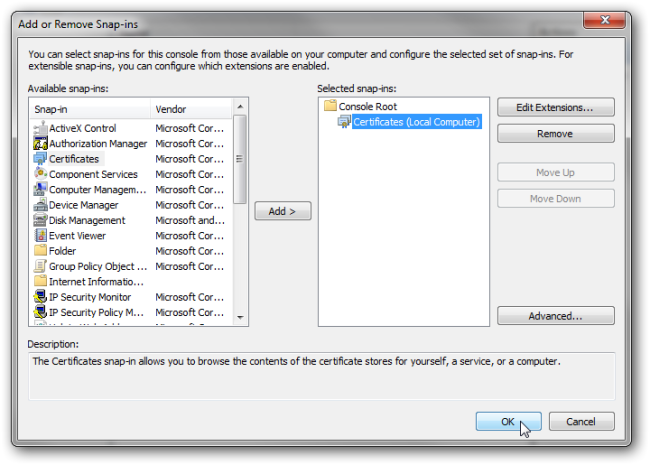
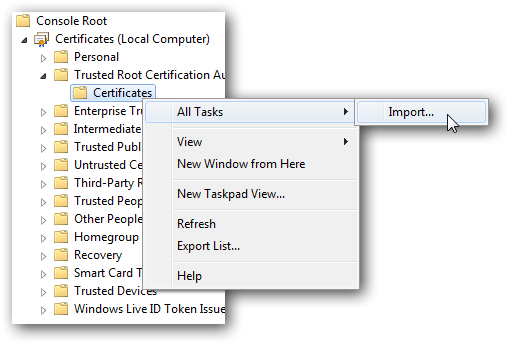
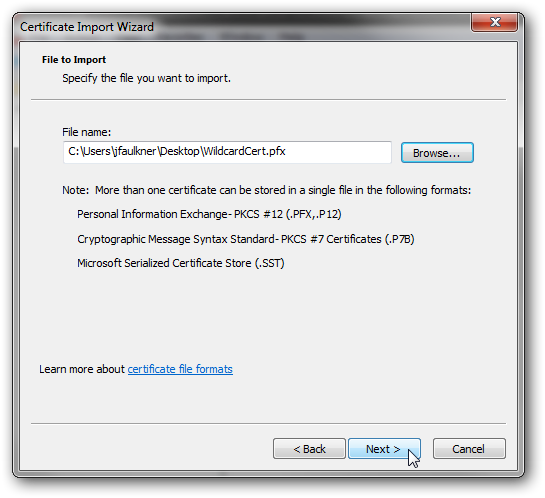
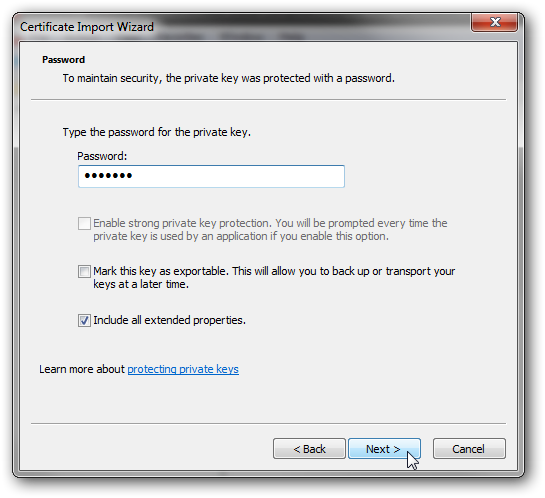
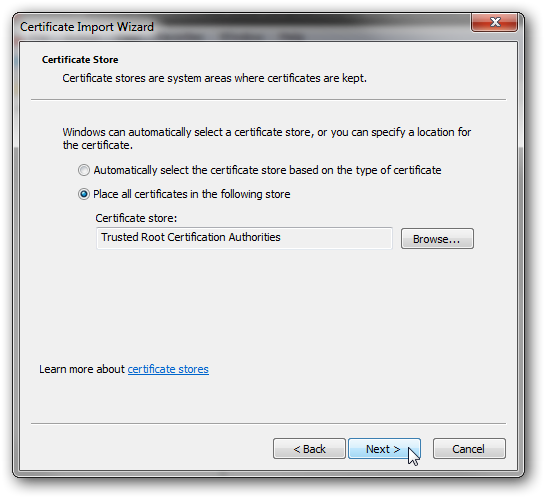
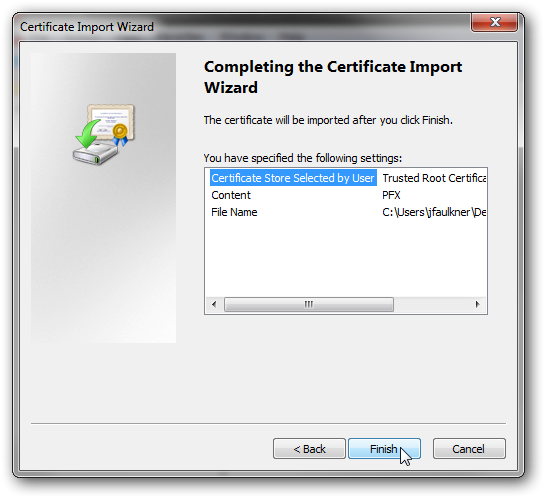
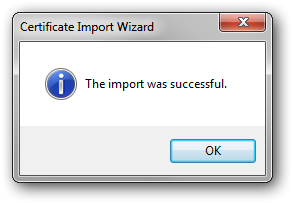
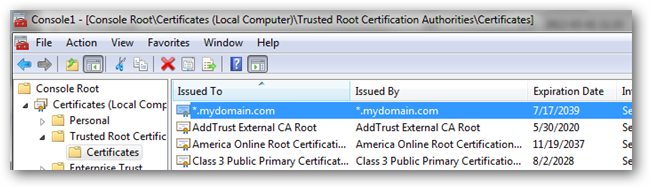
После завершения клиентский браузер не будет отображать предупреждения для этого сертификата (если имя в сертификате совпадает с URL).
Important: Никогда не устанавливайте сертификат от неизвестного источника. Устанавливайте только те сертификаты, которые вы сами создали или которые были выданы доверенным внутренним CA.
4. Firefox — добавление исключений
Firefox по умолчанию использует собственное хранилище сертификатов. Установка PFX в Windows не влияет на Firefox. У вас есть два подхода:
- Установить корневой сертификат в хранилище Firefox вручную (рекомендуется, если вы управляете несколькими клиентами). Это делается через Options > Privacy & Security > View Certificates > Authorities > Import.
- Либо при первом доступе к сайту добавить исключение вручную.
Когда вы заходите на сайт с самоподписанным сертификатом, Firefox покажет предупреждение с возможностью «Add Exception». Нажмите на «Add Exception», затем «Confirm Security Exception».
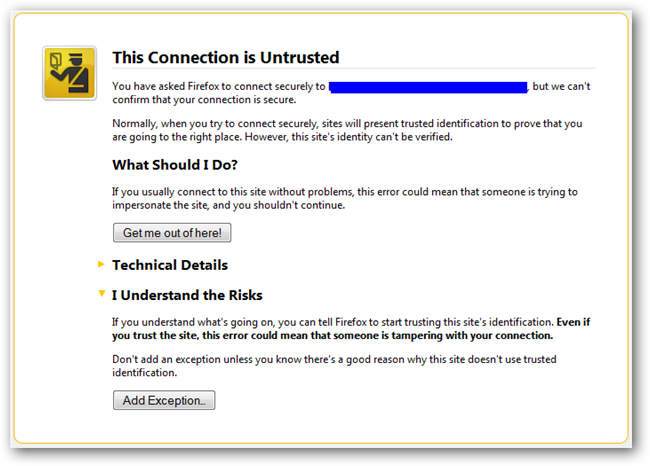
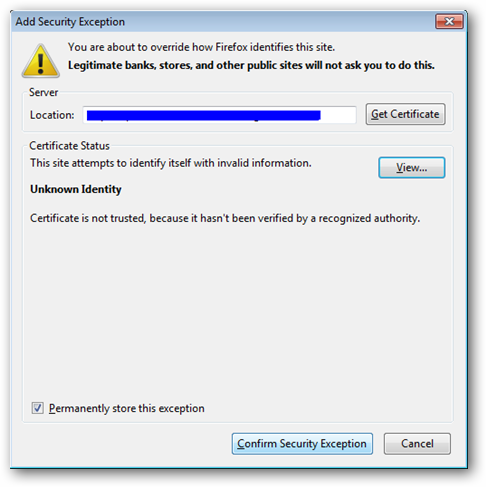
Примечание: если сайт перенаправляет на поддомены, может потребоваться добавить исключения для каждого URL отдельно.
5. Критерии приёмки
Критерии, по которым принимается успешная установка и развёртывание сертификата:
- На сервере: сертификат создан и корректно привязан к сайту в IIS на порту 443; при обращении с локального сервера HTTPS-запрос проходит без предупреждений.
- На клиенте (Windows/IE/Chrome): сертификат импортирован в Trusted Root Certification Authorities и при обращении к HTTPS-адресу предупреждений нет.
- На клиенте (Firefox): либо корневой сертификат импортирован в Authorities Firefox, либо добавлено явное исключение для URL; в обоих случаях доступ к сайту осуществляется без блокирующего предупреждения.
- Приватный ключ защищён паролем в PFX и хранится/передаётся по защищённому каналу.
Критерии прохождения тестов подробно в разделе ниже.
6. Тест-кейсы и приёмочные проверки
Тест-кейсы для QA и администраторов:
- Серверная проверка: открыть сайт через HTTPS на самом сервере. Ожидаемый результат: соединение установлено без предупреждений.
- Клиентская проверка: импортировать PFX в Trusted Root на тестовой машине → открыть сайт в IE и Chrome. Ожидаемый результат: нет предупреждений; валидный зелёный/нейтральный индикатор безопасности.
- Проверка Firefox: добавить сертификат в Authorities Firefox или добавить исключение вручную. Ожидаемый: сайт доступен без блокирующих предупреждений.
- Тест с неправильным CN: если сертификат с CN=example.com, а вы открываете my.example.com, браузер покажет предупреждение. Ожидаемый: ошибка имени хоста.
- Тест отзыва/удаления: удалить сертификат из Trusted Root на клиенте и открыть сайт; ожидаемый результат: браузер выдаёт предупреждение безопасности.
Критерии приёмки: все тест-кейсы выполнены без блокирующих предупреждений и приватный ключ надежно защищён.
7. Откат и план реагирования на инцидент
Если нужно быстро откатить изменения (например, сертификат скомпрометирован), выполните следующие действия:
- На сервере: удалите самоподписанный сертификат из Personal и Trusted Root.
- На клиентах: удалите корневой сертификат из Trusted Root и из Firefox Authorities.
- Если PFX распространили на файловые хранилища, удалите копии и пересоздайте новые, с новым приватным ключом.
- Сообщите пользователям и обновите документацию о причинах отката.
Важно: при компрометации приватного ключа следует немедленно отозвать/удалить сертификат с клиентов и сгенерировать новый ключ и сертификат.
8. Альтернативы и когда не использовать самоподписанные сертификаты
Когда самоподписанный сертификат — хорошее решение:
- Локальная разработка и тестирование.
- Внутренние демонстрации и PoC.
- Временные стенды, не открытые в публичный интернет.
Когда лучше не использовать:
- Публичные веб-сайты с реальными пользователями — используйте доверенный CA (Let’s Encrypt, коммерческие CA).
- Для API/продакшен-сервисов, где требуется доверие сторонних клиентов.
Альтернативы:
- Let’s Encrypt — бесплатный, автоматизированный CA (подходит для публичных доменов). Ограничение: с публичными DNS-записями или с помощью DNS-01 для внутренних доменов.
- Внутренний корпоративный CA (Active Directory Certificate Services) — подходит для больших инфраструктур: централизованное управление, автоматическая выдача сертификатов через GPO.
- Использование тестовой среды PKI: выстраиваете корневой и промежуточные CA и импортируете корень в доверенные хранилища клиентов.
Ментальная модель: самоподписанный сертификат = «локальная подпись»; корпоративный CA = «внутренний авторитет»; публичный CA = «всемирно доверяемая подпись».
9. Риски и рекомендации по безопасности
Риски:
- Приватный ключ в PFX-файле может быть скомпрометирован при неправильном хранении/передаче.
- На клиентских машинах ссылка на корневой сертификат даёт доверие всем сертификатам, подписанным этим корнем. Если корень скомпрометирован, злоумышленник может выпустить сертификаты от вашего имени.
Меры смягчения:
- Используйте сильный пароль для PFX и защищённый канал передачи (SFTP, scp, защищённые сетевые шаре).
- Ограничьте доступ к файлам и учетным записям, которые могут экспортировать приватные ключи.
- Для больших инфраструктур используйте внутренний CA с политикой выдачи и контролем доступа.
Privacy/GDPR: сам по себе сертификат не содержит персональные данные. Однако при тестовой передаче файлов по сети придерживайтесь правил обработки данных в вашей компании.
10. Совместимость, миграция и советы для RU/локальной среды
Совместимость:
- Команды и инструменты SelfSSL из IIS6RT работают на Windows Server 2008/2012/2016 и выше с установленным IIS.
- Chrome/IE используют хранилище Windows. Firefox использует собственное хранилище.
Миграция на корпоративный CA:
- Разработайте политику выдачи сертификатов.
- Разверните AD CS (если используете Active Directory) и настройте шаблоны сертификатов.
- Распространите корневой сертификат через GPO на все клиентские машины.
Локальные советы:
- Для доменов вида mysite.local или internal.example используйте DNS записи и — при возможности — корпоративный CA.
- В России многие организации используют внутренние CA; учитывайте политики безопасности и требования регуляторов при развёртывании.
11. Практический чек-лист перед развёртыванием
Для администратора:
- Скопировать selfssl.exe на сервер и выполнить команду создания сертификата.
- Проверить CN/SubjectAltName на предмет соответствия URL.
- Добавить сертификат в Trusted Root на сервере.
- Экспортировать PFX с паролем и сохранить во временной защищённой папке.
- Передать PFX клиентам по защищённому каналу.
- Инструментально проверить доступность сайта на чистой клиентской машине.
- Запланировать ревизию и ротацию сертификатов.
Роли и ответственность:
- DevOps/Системный администратор: создание сертификата, привязка к IIS, экспорт PFX.
- Сетевая/Системная безопасность: политика хранения ключей, контроль доступа.
- QA: проверка сертификата на всех целевых браузерах и платформах.
12. SOP: быстрый рабочий процесс (Playbook)
- Подготовка: загрузить selfssl.exe, подготовить имя CN и срок действия.
- Генерация: запустить selfssl от админа; проверить привязку IIS.
- Добавление в доверенные корни на сервере.
- Экспорт PFX с паролем.
- Передача PFX на клиентскую машину через защищённый канал.
- Импорт PFX в Trusted Root на клиенте и/или импорт в Firefox Authorities.
- Проверка в браузерах и решение обнаруженных проблем.
- Документирование: где хранится PFX, пароль, список установленных клиентов.
13. Decision tree для выбора решения (Mermaid)
flowchart TD
  A[Нужно HTTPS для ресурса?] --> B{Домен публичный?}
  B -- Да --> C{Можно использовать Let's Encrypt?}
  C -- Да --> D[Использовать Let's Encrypt]
  C -- Нет --> E[Покупной коммерческий сертификат]
  B -- Нет --> F{Ресурс внутренний/тестовый?}
  F -- Да --> G{Много клиентов/AD есть?}
  G -- Да --> H[Внутренний CA 'AD CS' + GPO]
  G -- Нет --> I[Самоподписанный сертификат + ручной импорт]
  F -- Нет --> E
14. Шаблоны и примеры команд
Команда SelfSSL (пример):
selfssl /N:CN=dev.example.local /V:365Экспорт PFX через MMC: пошагово в разделе Экспорт.
15. Краткое объявление для команды (100–200 слов)
Короткое сообщение для рассылки: «Мы настроили самоподписанный SSL-сертификат для тестового стенда https://dev.example.local с помощью SelfSSL. Сертификат экспортирован в PFX и защищён паролем. Клиентам необходимо импортировать PFX в Trusted Root Certification Authorities (или добавить исключение в Firefox). Нельзя устанавливать сертификат от неизвестных источников. Копии PFX хранятся временно в защищённой папке и будут удалены после развёртывания. При возникновении вопросов обращайтесь к команде инфраструктуры.»
16. Заключение
Самоподписанный сертификат — удобный и быстрый инструмент для разработки и тестирования. Он прост в создании и развёртывании, но требует аккуратного обращения с приватным ключом и понимания ограничений доверия браузеров. Для публичных сайтов и критичных сервисов используйте доверенный CA или внутренний корпоративный PKI.
Сводка:
- SelfSSL позволяет оперативно создать сертификат и привязать его в IIS.
- Экспортируйте сертификат в PFX с паролем и импортируйте на клиенты в Trusted Root.
- Firefox требует отдельного управления сертификатами или исключений.
- Рассмотрите внутренний CA или Let’s Encrypt для более масштабируемых решений.
Полезные ссылки
- Download IIS 6.0 Resource Toolkit (includes SelfSSL utility) from Microsoft
Важно: устанавливайте на клиентские машины только те сертификаты, которые вы контролируете. Несанкционированная установка сертификатов нарушает безопасность и может привести к компрометации доверия.

Похожие материалы

Несколько аккаунтов Skype: Multi Skype Launcher

Журнал для работы: повысить продуктивность

Персональные звуки уведомлений на Android

Скачивание шоу Hulu для офлайн‑просмотра

Microsoft Start: персонализированная новостная лента
