
Сравнение товаров из двух таблиц в Microsoft Access
Кратко: покажу, как в Microsoft Access сравнить записи двух таблиц по коду товара, получить итоговый столбец Results с именем товара из первой таблицы, а если его нет — из второй. Разберём типы JOIN, варианты с IIF и Nz, поддельный FULL OUTER через UNION, практические рекомендации по производительности и чек‑листы для проверки.
Изображение: Общий вид SQL-запросов в Microsoft Access, пример дизайнерского интерфейса и результатов.
Вопрос читателя
У меня проблема с написанием запроса в Microsoft Access. У меня есть база с двумя таблицами продуктов, содержащими общий столбец с числовым кодом продукта и связанное имя продукта. Я хочу узнать, какие продукты из Таблицы A встречаются в Таблице B. Хочу добавить столбец Results, который содержит имя продукта из Таблицы A, если оно присутствует, и имя из Таблицы B, если в Таблице A его нет. Какие советы можете дать?
Краткий ответ (в две строки)
Используйте JOINы для сопоставления по ProductID и вычисляемое поле (IIF или Nz) для создания столбца Results. Если нужен полный охват обеих таблиц, создайте «фейковый» FULL OUTER JOIN через LEFT JOIN, UNION ALL и RIGHT JOIN, либо используйте функции Access для замены NULL.
Что такое Microsoft Access и зачем это знать
Microsoft Access — это система управления базами данных (DBMS) под Windows и Mac с графическим интерфейсом поверх движка Jet/ACE. Она упрощает создание таблиц, связей и запросов, но при этом использует SQL-подобный язык. Если вы знакомы с Excel, Access даёт те же преимущества, но для реляционных данных: нормализация, индексы, JOINы и устойчивое хранение.
Определение термина: SQL — язык запросов для добавления, обновления, удаления и выборки данных из базы, а также для изменения структуры таблиц и индексов.
Отправная точка — что посмотреть перед началом
Если вы не знакомы с основами реляционных баз, будет полезно освежить базовые концепции:
- Что такое база данных и отношения таблиц (реляционная модель).
- Как создаются таблицы и ключи (первичный ключ/внешний ключ).
- Основы запросов SELECT и работы с условием JOIN.
Полезные темы для чтения: вводные по таблицам, запросам и нормализации (поиск ресурсов на русском или официальная документация Microsoft Access).
Зачем нормализовать данные (быстрое напоминание)
Представьте таблицу продаж в одном листе Excel: повторяющиеся имена клиентов, адреса, товары и т. д. Нормализация предполагает разбиение информации по логическим таблицам — клиенты, товары, заказы — чтобы избежать дублирования. Это облегчает обновление (например, при смене фамилии клиента), уменьшает объём хранения и снижает риск расхождений в данных.
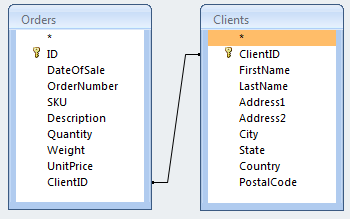
Изображение: Идея нормализации — вынесение ClientID, имени и адреса в отдельную таблицу клиентов.
Типы JOIN в SQL и в Access
SQL обычно определяет INNER, LEFT OUTER, RIGHT OUTER, FULL OUTER и CROSS JOIN. Access поддерживает INNER (по умолчанию), LEFT JOIN, RIGHT JOIN и CROSS. FULL OUTER не поддерживается напрямую; его можно симулировать через комбинацию LEFT JOIN + RIGHT JOIN и UNION ALL.
Ниже приведены краткие определения и практическое руководство по выбору:
- INNER JOIN — возвращает только совпадающие строки, где ключи равны в обеих таблицах.
- LEFT JOIN — возвращает все строки из левой таблицы, а из правой — только совпадающие; при отсутствии совпадения в правой части появляются NULL.
- RIGHT JOIN — зеркально LEFT JOIN — все строки из правой таблицы и совпадающие из левой.
- FULL OUTER — возвращает все строки из обеих таблиц; Access не поддерживает напрямую.
- CROSS JOIN — декартово произведение; используется редко, в тестах или для генерации комбинаций.
Выбор зависит от цели: чтобы увидеть только пересечение — INNER; чтобы получить все из A, дополнив из B при наличии — LEFT; чтобы получить объединение обеих таблиц с приоритетом одной из них — комбинации JOIN/UNION.
Демонстрация: таблицы ProdA и ProdB
Создадим две таблицы с простым дизайном: Autonumber ProductID и поле ProductName (Текст, 255 символов). Заполним примерами. В интерфейсе Access это легко сделать через таблицы данных.
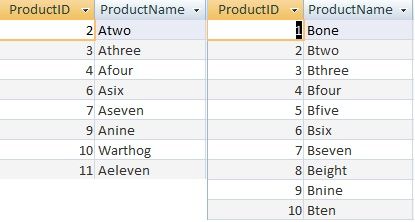
Изображение: Таблицы ProdA и ProdB в режиме таблицы с примерами записей.
Для показа разницы я удалил некоторые записи в ProdA, чтобы в таблицах были несовпадающие идентификаторы.
Создание запроса через Query Design
- В Ribbon: Create > Query Design.
- Добавьте обе таблицы в диалог Show Table и нажмите Close.
- Перетащите поле ProductID из ProdA на ProductID в ProdB, чтобы создать связь.
- Щёлкните правой кнопкой по линии связи и выберите Join Properties, чтобы изменить тип соединения.
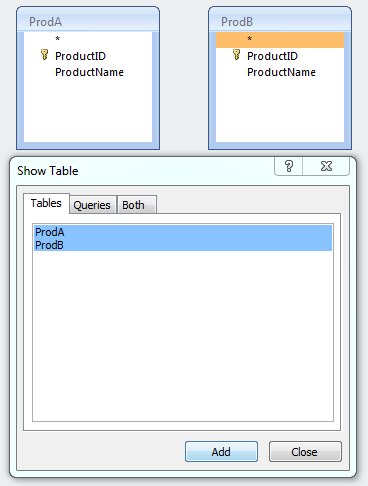
Изображение: Добавление таблиц в конструктор запросов.
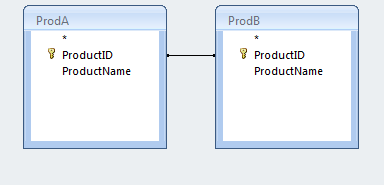
Изображение: Перетаскивание полей между таблицами для создания связи.
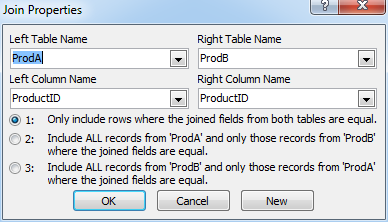
Изображение: Свойства соединения — выбор INNER, LEFT или RIGHT.
Пример INNER JOIN
Запрос выбирает имена из обеих таблиц только при совпадающем ProductID.
SELECT ProdA.ProductName, ProdB.ProductName FROM ProdA INNER JOIN ProdB ON ProdA.ProductID = ProdB.ProductID;При запуске будут показаны только строки, у которых ProductID встречается в обеих таблицах.
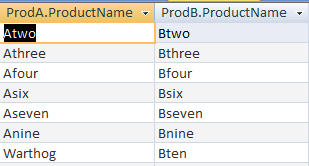
Изображение: Результаты INNER JOIN — только совпадающие ProductID.
LEFT JOIN — приоритет левой таблицы
SELECT ProdA.ProductName, ProdB.ProductName FROM ProdA LEFT JOIN ProdB ON ProdA.ProductID = ProdB.ProductID;LEFT JOIN вернёт все строки из ProdA; если для строки нет пары в ProdB, поля из ProdB будут NULL.
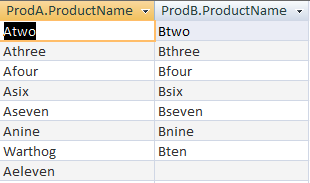
Изображение: Результаты LEFT JOIN — все строки из ProdA, пустые поля из ProdB там, где совпадений нет.
RIGHT JOIN — приоритет правой таблицы
SELECT ProdA.ProductName, ProdB.ProductName FROM ProdA RIGHT JOIN ProdB ON ProdA.ProductID = ProdB.ProductID;RIGHT JOIN вернёт все строки из ProdB; там, где нет совпадений в ProdA, значения ProdA будут NULL.
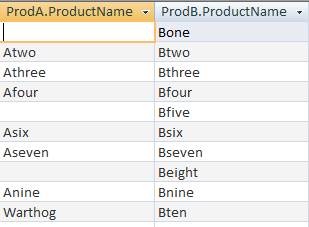
Изображение: Результаты RIGHT JOIN — все строки из ProdB, пустые поля ProdA при отсутствии совпадений.
Как получить столбец Results — IIF и Nz
Нам нужно одно результирующее поле Results: если продукт есть в ProdA — взять его имя оттуда, иначе — из ProdB.
В Access удобно использовать IIF (Immediate IF) или встроенную функцию Nz.
IIF принимает три параметра: условие, значение если True, значение если False.
IIF(ProdA.ProductID Is Null, ProdB.ProductName, ProdA.ProductName)Важно: NULL нельзя сравнивать оператором =. Для проверки NULL в Access и VBA используют конструкцию “Is Null” или “Is Not Null”.
В SQL Access с алиасом поля:
SELECT ProdA.ProductName, ProdB.ProductName, IIF(ProdA.ProductID Is Null, ProdB.ProductName, ProdA.ProductName) AS Results FROM ProdA RIGHT JOIN ProdB ON ProdA.ProductID = ProdB.ProductID;Этот запрос создаст столбец Results с ожидаемым поведением.
Альтернативный и часто более компактный вариант — функция Nz, которая возвращает заданное значение, если выражение NULL:
SELECT ProdA.ProductName, ProdB.ProductName, Nz(ProdA.ProductName, ProdB.ProductName) AS Results FROM ProdA RIGHT JOIN ProdB ON ProdA.ProductID = ProdB.ProductID;Nz(ProdA.ProductName, ProdB.ProductName) означает: если ProdA.ProductName NULL — вернуть ProdB.ProductName, иначе вернуть ProdA.ProductName.
Примечание: Nz работает именно с нулевым значением (Null). Пустая строка (“”) не равна Null и должна обрабатываться отдельно, если это важно.
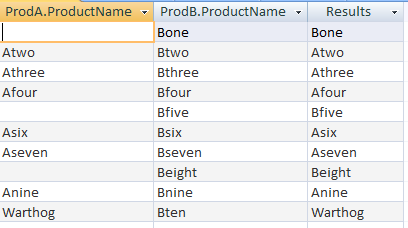
Изображение: Результаты RIGHT JOIN с вычисленным полем Results.
Как получить FULL OUTER JOIN в Access (поддельный FULL OUTER)
Поскольку Access не поддерживает FULL OUTER напрямую, можно смоделировать его комбинацией LEFT JOIN и RIGHT JOIN с UNION (или UNION ALL, если нужны дубликаты):
SELECT ProdA.ProductID, ProdA.ProductName, ProdB.ProductID, ProdB.ProductName
FROM ProdA LEFT JOIN ProdB ON ProdA.ProductID = ProdB.ProductID
UNION ALL
SELECT ProdA.ProductID, ProdA.ProductName, ProdB.ProductID, ProdB.ProductName
FROM ProdA RIGHT JOIN ProdB ON ProdA.ProductID = ProdB.ProductID
WHERE ProdA.ProductID IS NULL;
Описание: первый запрос берёт все из ProdA и совпадения из ProdB; второй добавляет строки из ProdB, которые не встречаются в ProdA (фильтр WHERE ProdA.ProductID IS NULL гарантирует неповтор). Вместо UNION ALL можно использовать UNION для удаления дубликатов, но UNION выполняет сортировку и может быть медленнее.
И тот же подход с Results:
SELECT Nz(ProdA.ProductName, ProdB.ProductName) AS Results, ProdA.ProductID, ProdB.ProductID
FROM ProdA LEFT JOIN ProdB ON ProdA.ProductID = ProdB.ProductID
UNION ALL
SELECT Nz(ProdA.ProductName, ProdB.ProductName) AS Results, ProdA.ProductID, ProdB.ProductID
FROM ProdA RIGHT JOIN ProdB ON ProdA.ProductID = ProdB.ProductID
WHERE ProdA.ProductID IS NULL;
Этот приём полезен, если вам нужно увидеть все уникальные ProductID из обеих таблиц и приоритетное имя продукта.
Частые ошибки и когда подходы не работают
- Смешивание типов данных: сравнивайте идентичные типы (Long/Integer, Text). Если ProductID в одной таблице хранится как текст, в другой — как число, JOIN не найдёт совпадений.
- NULL vs пустая строка: Nz обрабатывает только Null; пустые строки остаются пустыми.
- Дубликаты в ключах: если в таблице нет уникальности по ProductID, JOIN даст множественные строки. Убедитесь, что ProductID — уникальный идентификатор или используйте GROUP BY при необходимости.
- Производительность: UNION и сложные JOINы могут быть медленными на больших таблицах. Индексируйте поля соединения.
Производительность и надёжность
- Добавьте индекс на ProductID в обеих таблицах (если это поле используется в JOIN и часто в WHERE). Это значительно ускорит выполнение.
- Для очень больших таблиц избегайте UNION без ALL (UNION выполняет сортировку и удаление дубликатов).
- Для временных объединений больших наборов данных рассмотрите создание промежуточных таблиц (Make Table query) и индексацию их перед последующими операциями.
- Регулярно выполняйте Compact and Repair Database в Access, чтобы уменьшить фрагментацию и восстановить размеры файла.
Проверка результата: тесты и критерии приёмки
Критерии приёмки
- Все ProductID, которые присутствуют и в ProdA, и в ProdB, отображаются один раз с именем из ProdA в поле Results.
- Если ProductID присутствует только в ProdA, Results соответствует ProdA.ProductName.
- Если ProductID присутствует только в ProdB, Results соответствует ProdB.ProductName.
- Нет неожиданных NULL в поле Results (если только обе таблицы не содержат NULL для имени).
Минимальные тесты (пример данных)
ProdA: (1, “Яблоко”), (2, “Груша”) ProdB: (1, “Apple”), (3, “Банан”) Ожидаем Results для ID=1 — “Яблоко”, для ID=2 — “Груша”, для ID=3 — “Банан”.
Тест с NULL: ProdA: (4, NULL), ProdB: (4, “Персик”) Ожидаем Results для ID=4 — “Персик”.
Тип данных: ProdA.ProductID как число, ProdB.ProductID как текст: JOIN не найдёт совпадений. Ожидаемый результат — проверка типов и корректировка.
Практическая методика: как шаг за шагом построить такой запрос
- Убедитесь, что поля ProductID имеют согласованный тип данных.
- Добавьте индексы на ProductID в обеих таблицах.
- В Query Design добавьте обе таблицы и создайте связь по ProductID.
- Выберите нужный тип соединения (LEFT/RIGHT) в зависимости от приоритета данных.
- Добавьте вычисляемое поле Results: используйте Nz(ProdA.ProductName, ProdB.ProductName) или IIF(…).
- Запустите запрос, проверьте результаты на тестовых примерах.
- При необходимости комбинируйте LEFT JOIN и RIGHT JOIN через UNION ALL для полного охвата.
- Добавьте WHERE/ORDER BY для финальной фильтрации и порядка вывода.
Чек-листы по ролям
Для аналитика данных:
- Проверить, что ProductID соответствует бизнес-идентификатору.
- Подготовить контрольный набор тестовых записей.
- Проверить результаты на соответствие ожиданиям по выборке.
Для разработчика баз данных:
- Установить индексы на поля соединения.
- Проверить типы данных и привести при необходимости.
- Добавить комментарии/описания к запросу в проекте Access.
Для администратора/оператора:
- Выполнить Compact and Repair перед массовыми обновлениями.
- Создать резервную копию базы перед изменениями структур таблиц.
Дополнительные подсказки и приёмы
- Если нужно, чтобы Results брал значение из ProdB только при отсутствии значения в ProdA или если значение в ProdA — пустая строка, используйте выражение:
IIF(Trim(Nz(ProdA.ProductName, '')) = '', ProdB.ProductName, ProdA.ProductName) AS Results- Для агрегирования результатов по продукту (например, сумм продаж) используйте GROUP BY и агрегатные функции, но сначала определите правила приоритета имени.
- Если ProductID не уникален, рассмотрите создание агрегированного представления, где вы явно выбираете MIN/Max или First/Last имя.
Решение реальных ошибок и отладка
Симптом: пустой Results при наличии ожидаемого имени
- Проверьте, не равны ли типы ProductID.
- Убедитесь, что в ProdA действительно есть значение (не NULL) в поле ProductName.
- Используйте запросы с SELECT DISTINCT ProductID … чтобы обнаружить дубликаты.
Симптом: неожиданные дубликаты строк
- Проверьте, есть ли несколько строк с одинаковым ProductID в одной из таблиц.
- Используйте GROUP BY ProductID, Nz(…) и агрегатные функции для контролируемого вывода.
Безопасность и конфиденциальность данных
- Если база содержит персональные данные клиентов, применяйте ограничения доступа к файлу .accdb и резервные копии.
- Для соответствия локальным требованиям по защите данных (например, GDPR) минимизируйте количество дублируемых персональных данных и храните только необходимые поля.
Модель принятия решений (схема)
flowchart TD
  A[Нужно ли видеть только пересечение?] -->|Да| B[Использовать INNER JOIN]
  A -->|Нет| C[Нужно показать все из одной таблицы?]
  C -->|Да, из A| D[LEFT JOIN + IIF/Nz для Results]
  C -->|Да, из B| E[RIGHT JOIN + IIF/Nz для Results]
  C -->|Нужно всё| F[Симулировать FULL OUTER через LEFT JOIN + RIGHT JOIN + UNION ALL]
Схема: выбор подхода в зависимости от задачи: INNER / LEFT / RIGHT / поддельный FULL OUTER.
Часто задаваемые вопросы — кратко
Q: Можно ли использовать COALESCE как в других СУБД?
A: В Access нет COALESCE; вместо него используйте Nz или IIF. В некоторых версиях можно эмулировать через пользовательские функции.
Q: Что быстрее — IIF или Nz?
A: Nz обычно компактнее и понятнее для простого замещения NULL; производительность для небольших таблиц сопоставима. Для больших наборов проверьте на тестовом объёме.
Итог и рекомендации
- Для вашей задачи лучше всего подходит вариант с JOIN и вычисляемым полем Results через Nz(ProdA.ProductName, ProdB.ProductName).
- Если нужно покрыть обе таблицы полностью — используйте комбинацию LEFT JOIN и RIGHT JOIN через UNION ALL, чтобы получить поддельный FULL OUTER.
- Индексируйте поля соединения, приведите типы данных к единому формату и проверяйте поведение NULL.
Важно: всегда тестируйте запросы на небольшом контрольном наборе данных до запуска на боевой базе.
Короткое резюме
- JOINы решают проблему сопоставления.
- IIF и Nz формируют итоговый столбец Results.
- FULL OUTER можно симулировать через UNION.
- Индексы и корректные типы данных — ключ к производительности.
Источники для дальнейшего чтения
- Официальная документация Microsoft Access (руководства по JOIN и функциям IIF/Nz).
- Учебные материалы по нормализации и проектированию реляционных баз.

Похожие материалы

Несколько аккаунтов Skype: Multi Skype Launcher

Журнал для работы: повысить продуктивность

Персональные звуки уведомлений на Android

Скачивание шоу Hulu для офлайн‑просмотра

Microsoft Start: персонализированная новостная лента
